:quality(75)/estore-v2/img/fptshop-logo.png)
:quality(75)/2021_11_3_637715512748267815_bia.jpg)
:quality(75)/2022_10_25_638023132113560881_rsz_1anh_dai_dien_7e9157a166.jpg)
Hướng dẫn cách tạo nhóm Messenger trên điện thoại và máy tính đơn giản, nhanh chóng
Hôm nay, team Thủ thuật của FPT Shop sẽ hướng dẫn bạn cách để tạo nhóm Messenger trên điện thoại và máy tính chỉ trong vòng một nốt nhạc. Cùng theo dõi nhé.
Hướng dẫn cách tạo nhóm trên Messenger
Cách tạo nhóm Messenger trên máy tính
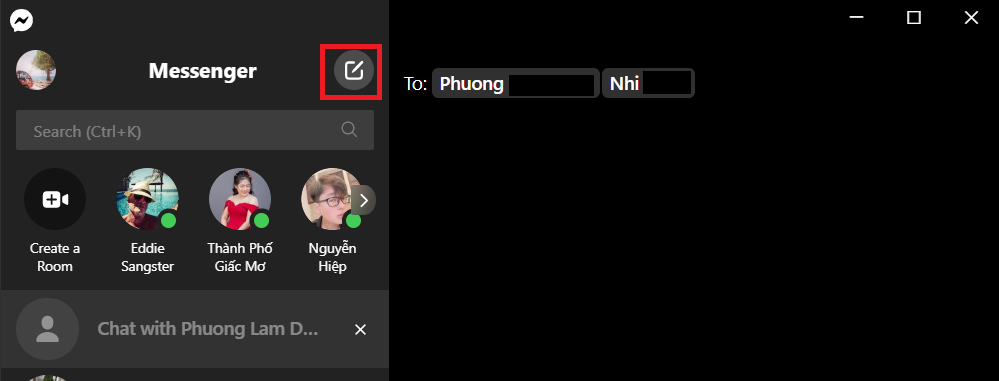
Bước 1: Bạn hãy truy cập vào ứng dụng Messenger trên máy tính và chọn vào biểu tượng hình cây bút > Nhập tên tài khoản mà bạn muốn tạo nhóm.
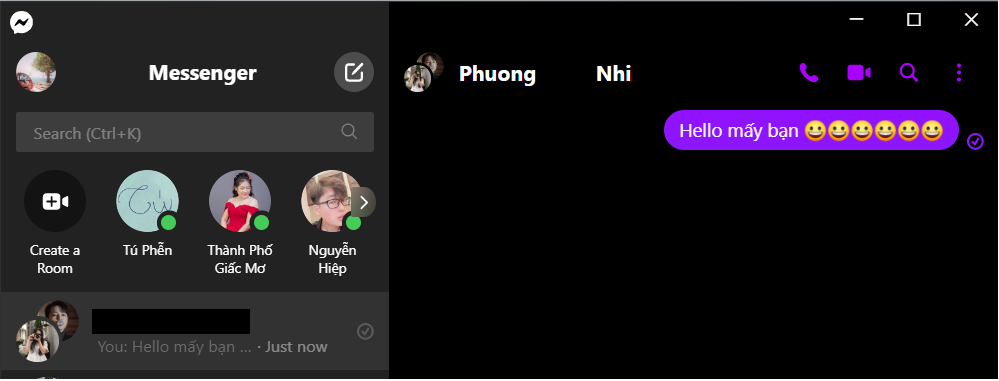
Bước 2: Bạn hãy thực hiện gửi một tin nhắn bất kì đến nhóm chat là đã hoàn tất việc tạo nhóm chat Messenger trên máy tính.
Cách tạo nhóm Messenger trên điện thoại
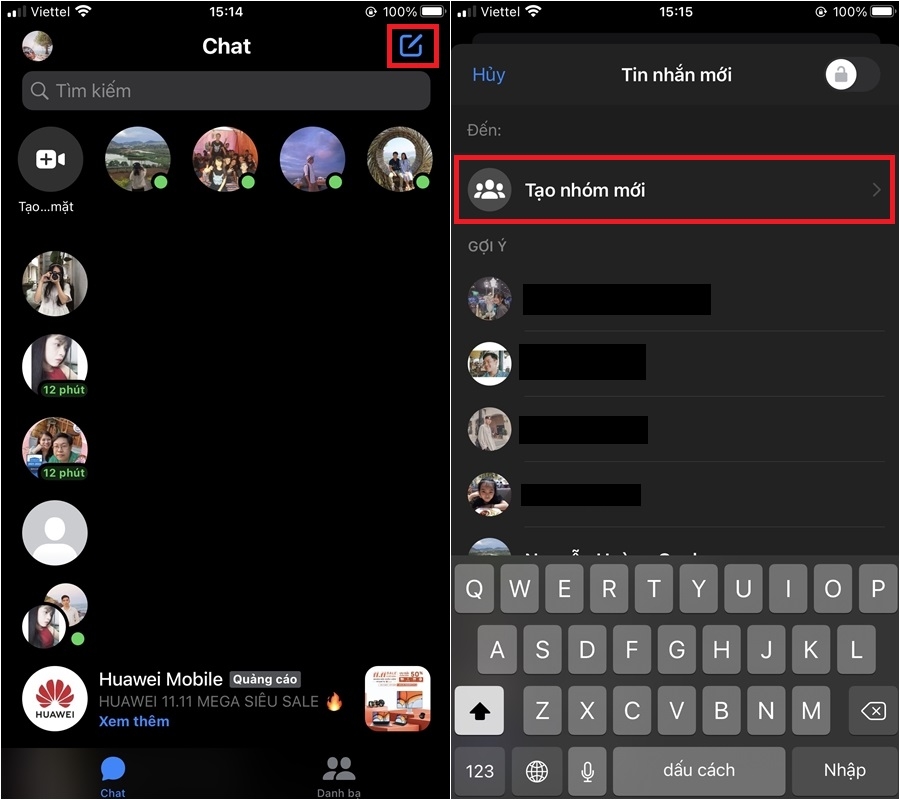
Bước 1: Cũng tương tự như trên máy tính, bạn hãy truy cập vào ứng dụng Messenger trên điện thoại > Chọn vào biểu tượng hình cây bút > Chọn vào mục Tạo nhóm mới.
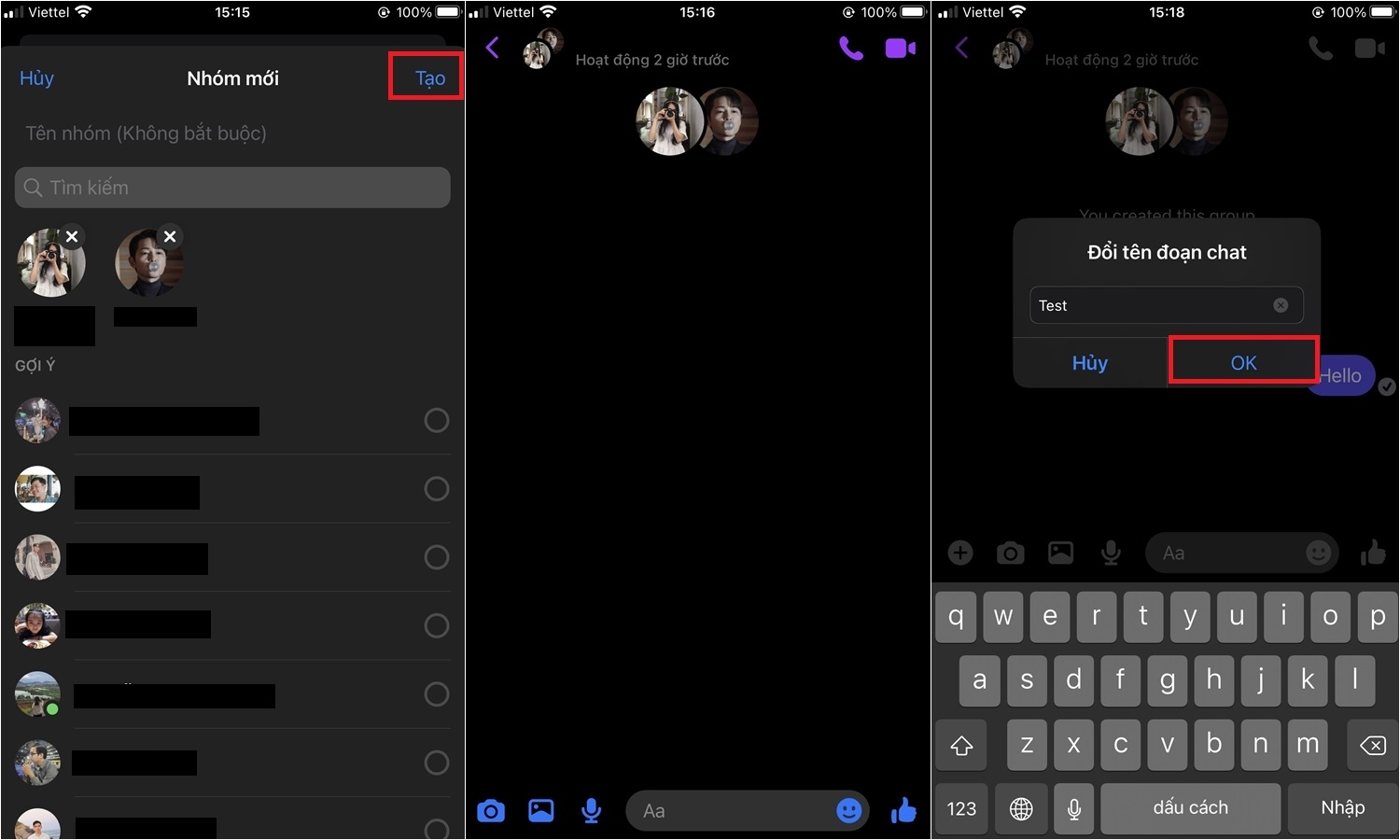
Bước 2: Chọn đến những tài khoản mà bạn muốn tạo nhóm > Chọn vào Tạo. Sau đó, bạn hãy đặt tên cho nhóm chat rồi chọn vào OK. Vậy là xong, thật đơn giản phải không nào.
Cách xem nhóm chat trên Messenger
Trên máy tính: Bạn truy cập vào ứng dụng Messenger trên máy tính > Chọn vào biểu tượng hình Kính lúp hoặc sử dụng tổ hợp phím Ctrl+K > Nhập chính xác tên nhóm chat mà bạn đang tìm kiếm. Vậy là xong.
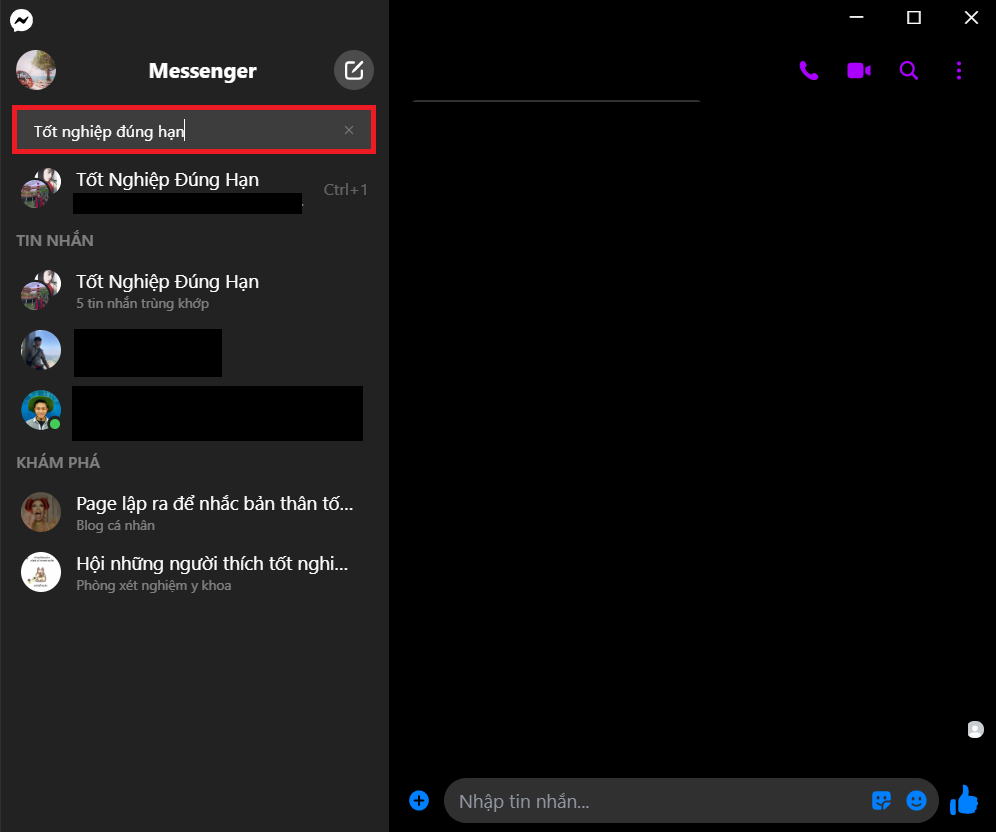
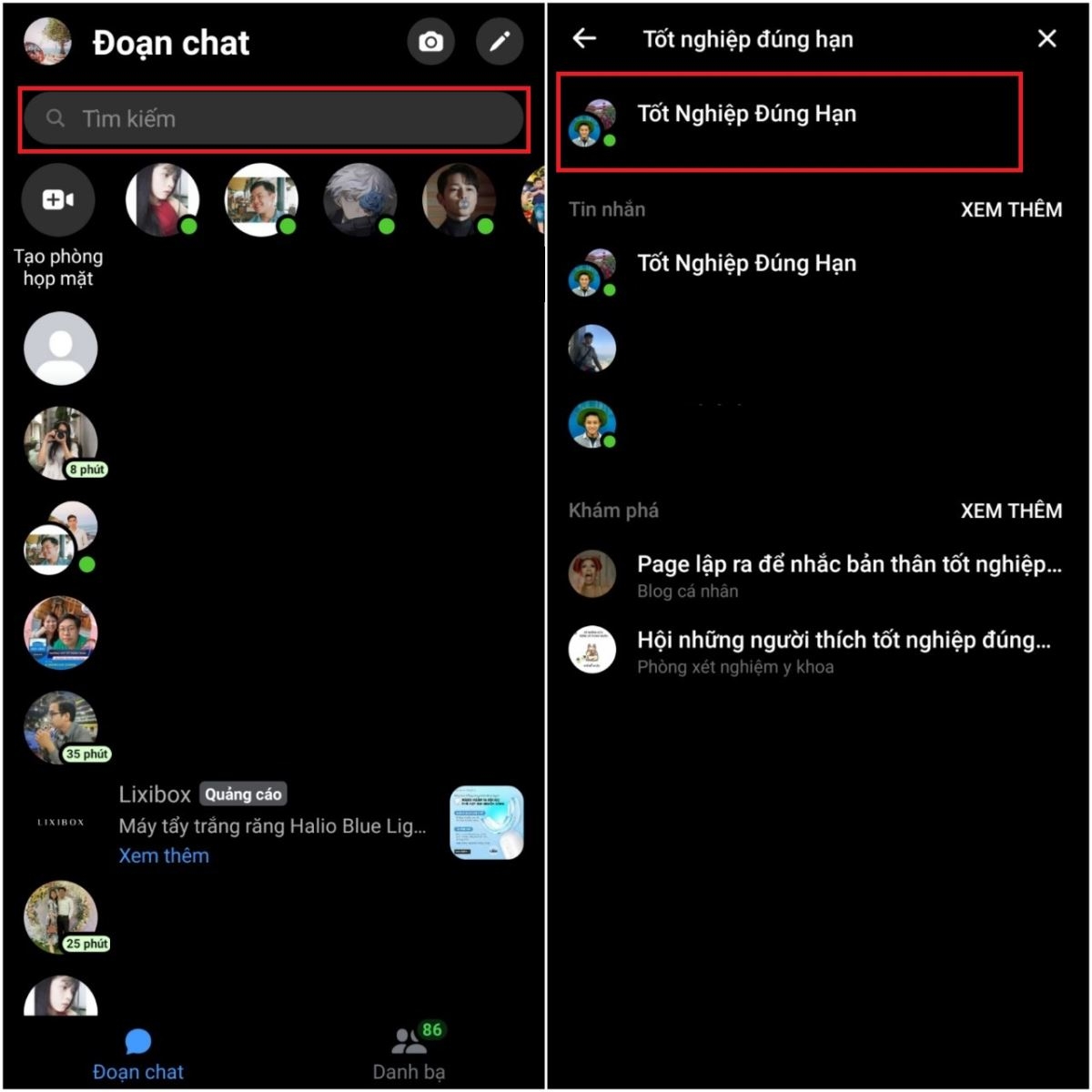
Trên điện thoại: Cũng tương tự như trên máy tính, bạn truy cập vào Messenger > Chọn vào biểu tượng hình Kính lúp > Nhập tên nhóm chat mà bạn đang tìm kiếm.
Messenger gọi nhóm được bao nhiêu người?
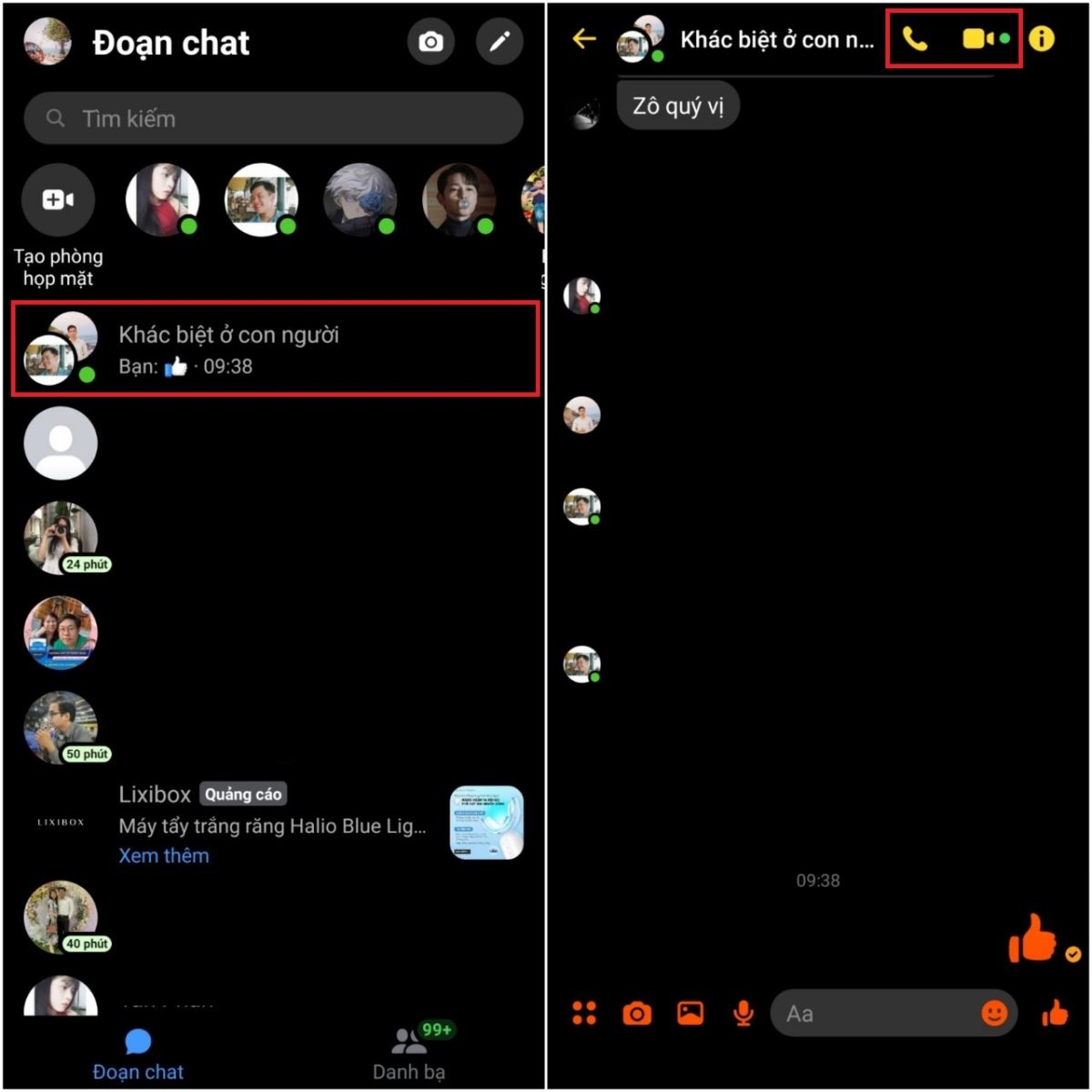
Hiện tại, Messenger cho phép số người tham gia một cuộc gọi nhóm tối đa là 50 người. Để thực hiện gọi nhóm trên Messenger, bạn truy cập vào ứng dụng Messenger trên điện thoại hoặc trên máy tính > Chọn vào nhóm mà bạn muốn thực hiện cuộc gọi > Chọn vào biểu tượng điện thoại nếu bạn muốn thực hiện cuộc gọi thoại hoặc chọn vào biểu tượng máy quay nếu bạn muốn thực hiện cuộc gọi video. Thật đơn giản phải không nào.
Các tính năng quản lý nhóm trên Messenger
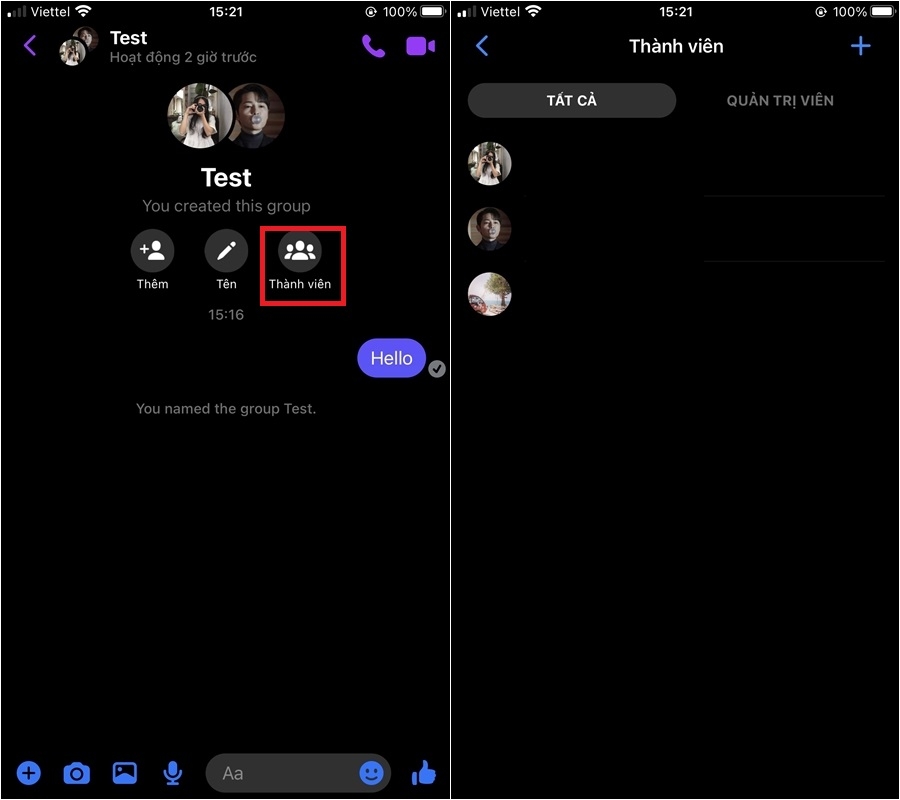
Xem danh sách các thành viên trong nhóm: Bạn chọn vào mục Thành viên để có thể xem được danh sách các tài khoản đang ở trong nhóm.
Đặt biệt danh cho từng thành viên: Bạn chọn vào tên của nhóm chat > Chọn vào mục Biệt danh > Chọn vào thành viên bạn muốn đặt biệt danh > Nhập biệt danh và chọn vào Lưu.
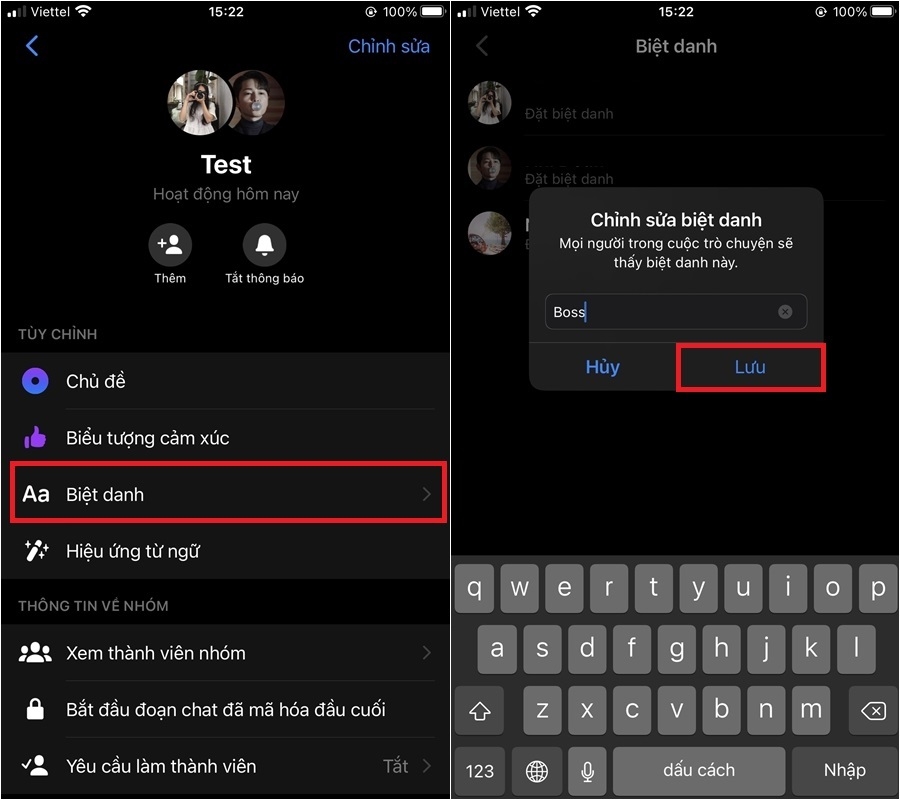
Chặn thành viên: Bạn chọn vào mục Thành viên > Chọn vào thành viên mà bạn muốn chặn > Chọn vào Chặn.
.jpg)
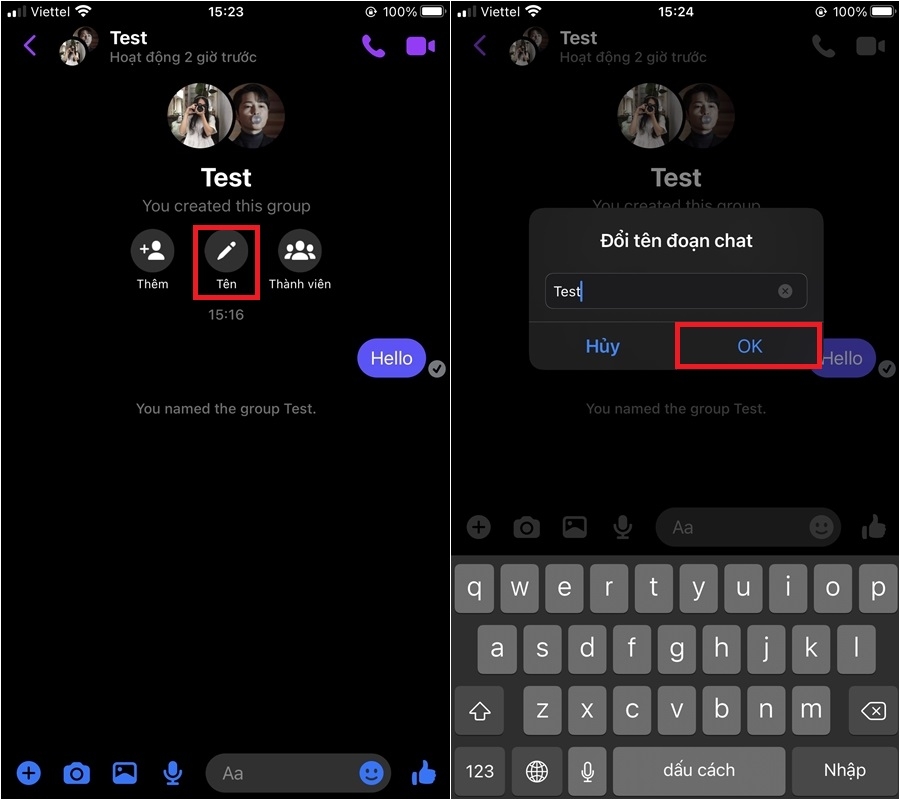
Đổi tên nhóm: Bạn chọn vào mục Tên > Nhập tên mà bạn muốn thay đổi > Chọn vào OK để hoàn tất.
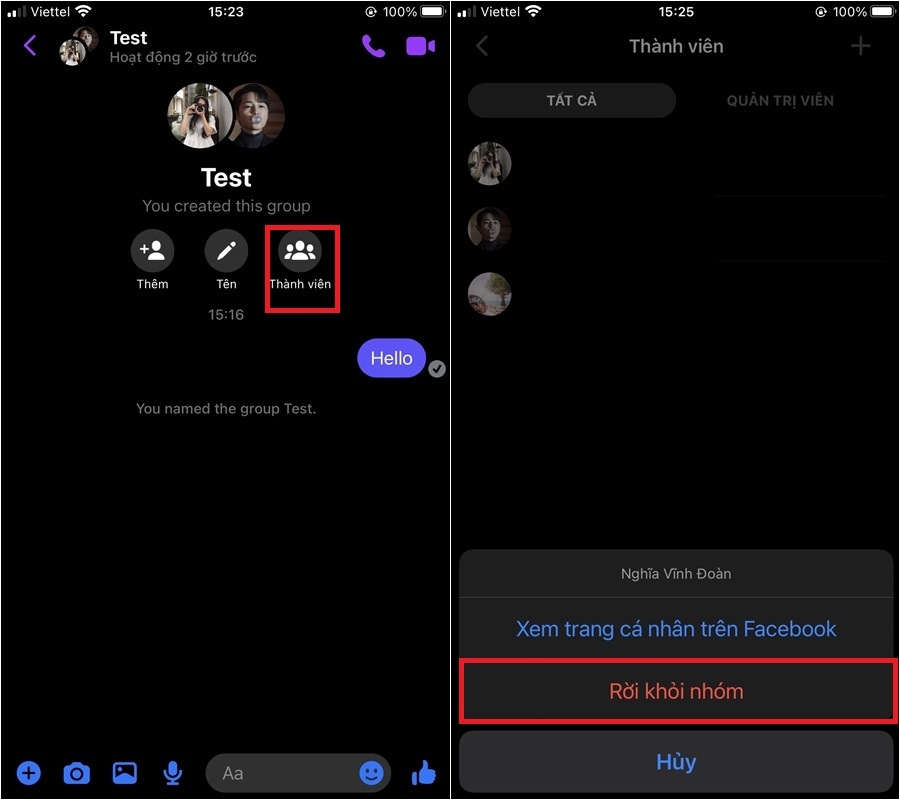
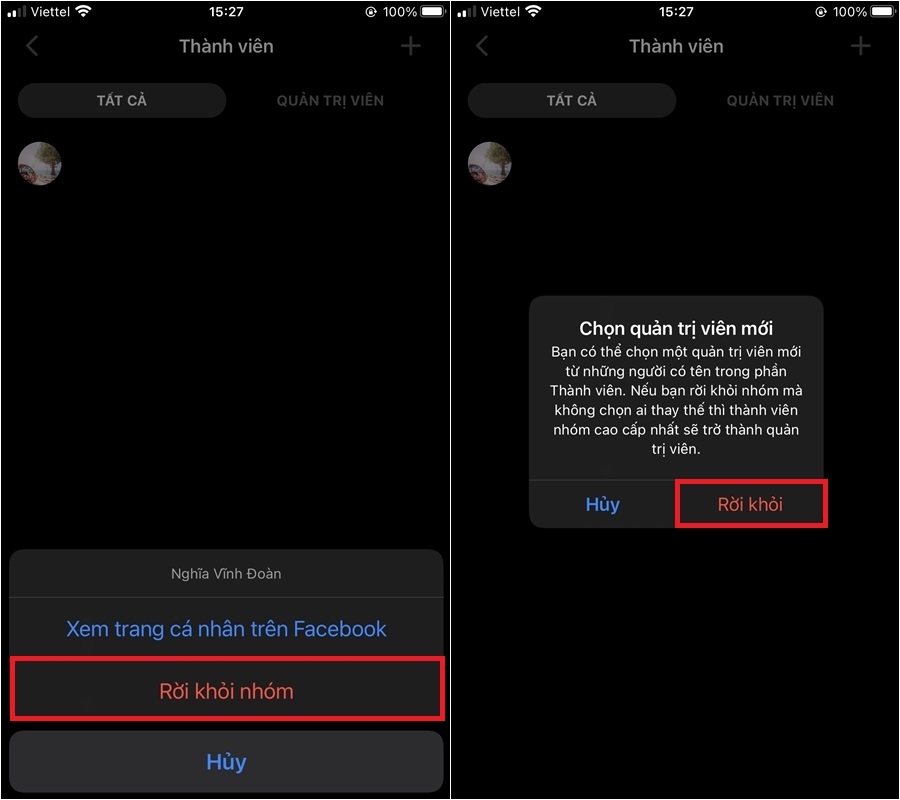
Rời khỏi nhóm: Bạn chọn vào mục Thành viên > Chọn vào tài khoản của bạn > Chọn vào Rời khỏi nhóm.
Cách xóa nhóm trên Messenger
Hiện tại Messenger không khả dụng việc xóa nhóm chat. Do đó, để không còn nhận những thông báo của nhóm thì bạn chỉ cần thoát khỏi nhóm đó. Trường hợp bạn là người quản trị của nhóm, bạn có thể thực hiện theo các bước sau:
Bước 1: Bạn chọn vào mục Thành viên > Chọn vào từng thành viên có trong nhóm > Chọn vào mục Xóa khỏi nhóm.
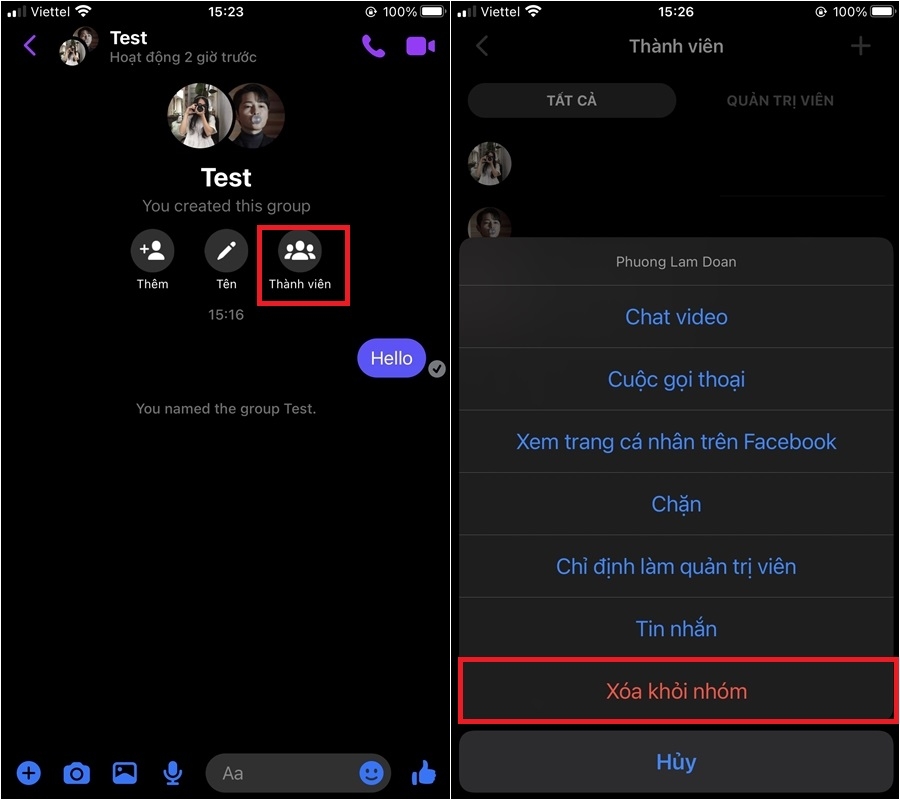
Bước 2: Sau khi hoàn tất việc xóa tất cả các tài khoản đang có trong nhóm, bạn chọn vào mục Rời khỏi nhóm > Chọn vào Rời khỏi để xác nhận. Vậy là xong, thật đơn giản phải không nào.
Hy vọng với những chia sẻ trên đây có thể giúp bạn tạo được nhóm chat Messenger trên điện thoại và máy tính chỉ với vài thao tác đơn giản. Nếu thấy bài viết hay, hãy like, share để ủng hộ team Thủ thuật của FPT Shop nhé!
Xem thêm: Mách bạn cách khắc phục lỗi không xem được tệp đính kèm trên Messenger
:quality(75)/2021_10_27_637709248176846534_bia.jpg)
:quality(75)/2021_10_27_637709429247280610_bia.jpg)
:quality(75)/2021_10_26_637708370717094286_bia.jpg)
:quality(75)/2021_10_26_637708585760965751_bia.jpg)


