:quality(75)/estore-v2/img/fptshop-logo.png)
:quality(75)/2017_2_13_636226205018672074_huong-dan-bo-qua-man-hinh-bat-dau-trong-microsoft-office-2016-1.jpg)
Hướng dẫn bỏ qua màn hình bắt đầu trong Microsoft Office 2016
FPT Shop chia sẻ với các bạn một thủ thuật hữu ích giúp bỏ qua màn hình bắt đầu khi làm việc với các ứng dụng Microsoft Office 2016.
Hướng dẫn bỏ qua màn hình bắt đầu trong Microsoft Office 2016.
Xem thêm: Hướng dẫn loại bỏ hoặc vô hiệu hóa tính năng SmartScreen Filter trong Microsoft Edge
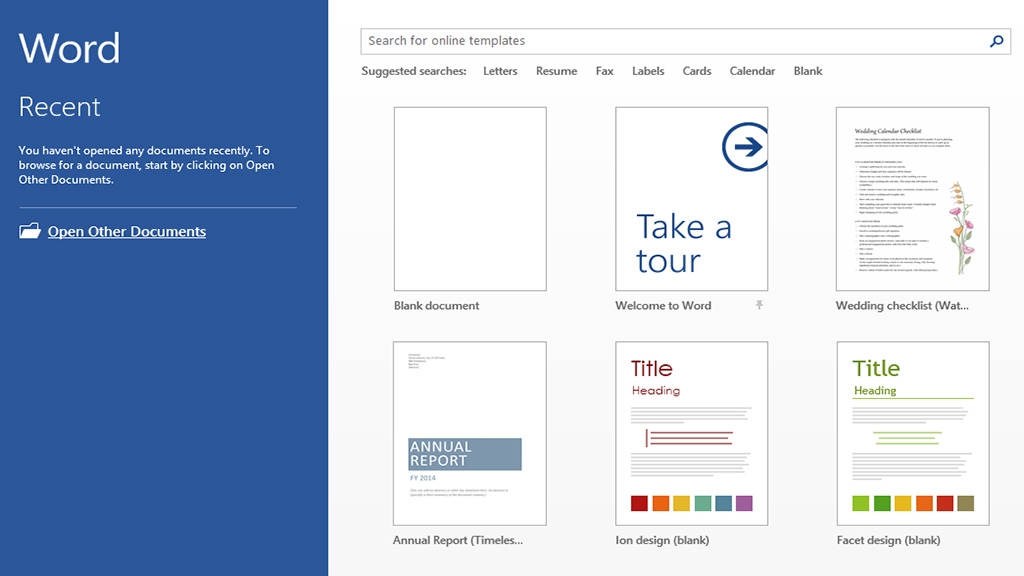
Màn hình bắt đầu của ứng dụng Word 2016.
Nếu không thích việc hiển thị của Start screen, những thao tác dưới đây sẽ giúp bạn vô hiệu hóa màn hình này. Các bước này được thực hiện trên ứng dụng Word, trên các app khác hoàn toàn tương tự.
Tắt Start screen trong Microsoft Office 2016
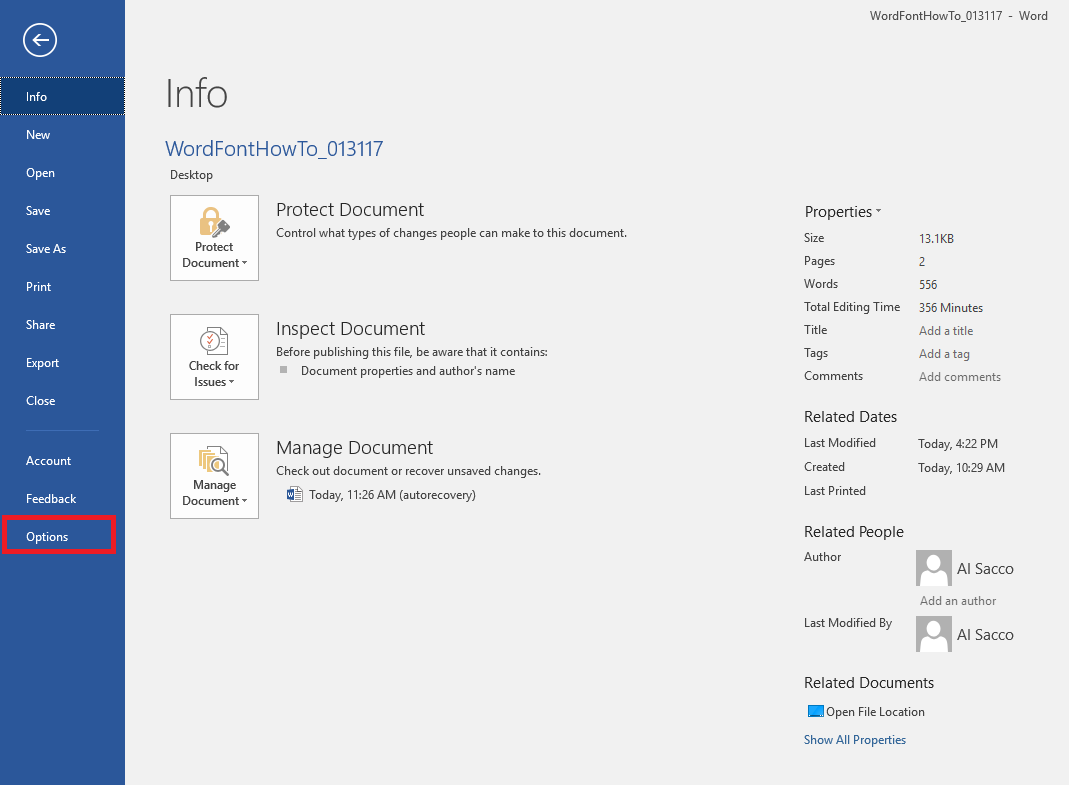
Bước 1. Mở một tài liệu Word bất kì, sau đó nhấn vào tab File ở góc bên trái trên cùng của màn hình;
Bước 2. Tại tab này, tiếp tục nhấn vào mục Options phía dưới cùng;
Bước 3. Trong phần General, hãy tìm đến mục Start up options (Các tùy chọn Khởi động), sau đó bỏ tích dòng Show the Start screen when this application starts (Hiển thị màn hình bắt đầu khi mở ứng dụng này);
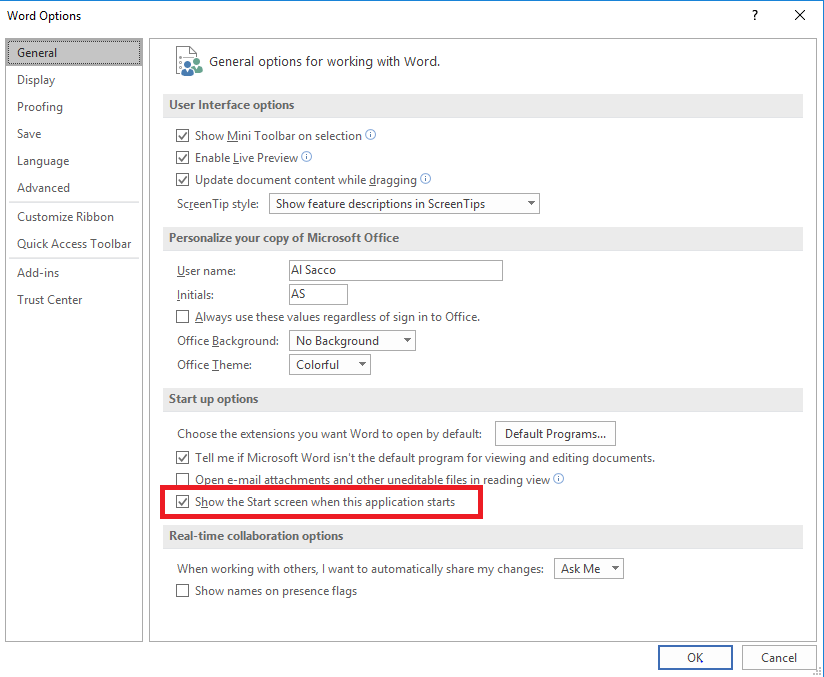
Bước 4. Và cuối cùng, nhấn OK để lưu thay đổi.
Đến đây, màn hình khởi động đã được vô hiệu hóa. Hãy thử mở lại các ứng dụng Office, lúc này bạn sẽ được vào thẳng trang tài liệu trống. Nếu muốn kích hoạt lại Start screen, bạn chỉ việc bật lại tùy chọn này bằng cách tick chọn lại.
Một thủ thuật nhỏ nhưng chúng tôi hi vọng nó sẽ hữu ích cho công việc hằng ngày của bạn khi làm việc với các ứng dụng Office. FPT Shop chúc các bạn thành công!


