:quality(75)/estore-v2/img/fptshop-logo.png)
:quality(75)/cach_bat_den_led_khi_co_thong_bao_tren_iphone_01_d741c637b1.jpg)
:quality(75)/dinh_long_4627e1a3db.jpg)
Cách bật nháy đèn flash khi có thông báo trên iPhone để không bỏ lỡ tin nhắn
Bạn có từng bỏ lỡ tin nhắn quan trọng chỉ vì iPhone đang để im lặng, đặt úp trên bàn hoặc môi trường xung quanh quá ồn? Thực tế, iPhone có sẵn một tính năng rất hữu ích giúp đèn flash nhấp nháy mỗi khi có thông báo, cuộc gọi hoặc tin nhắn mới. Chỉ với vài thao tác trong phần Trợ năng, bạn có thể bật nháy đèn flash khi có thông báo trên iPhone mà không cần cài thêm ứng dụng bên ngoài.
Trong bài viết này, FPT Shop sẽ chia sẻ cho bạn cách bật nháy đèn flash khi có thông báo trên iPhone để không bỏ lỡ tin nhắn.
Tính năng nháy đèn flash khi có thông báo trên iPhone là gì?
Tính năng nháy đèn flash khi có thông báo trên iPhone là một tùy chọn trợ năng giúp đèn LED cạnh camera sau nhấp nháy khi iPhone nhận được thông báo trong lúc thiết bị đang khóa. Apple gọi tính năng này là LED Flash for Alerts hoặc Flash for Alerts.
Tính năng này rất hữu ích trong trường hợp mà bạn thường để máy ở chế độ im lặng, làm việc trong môi trường ồn ào, đặt điện thoại úp trên bàn hoặc dễ bỏ lỡ âm báo tin nhắn và cuộc gọi.
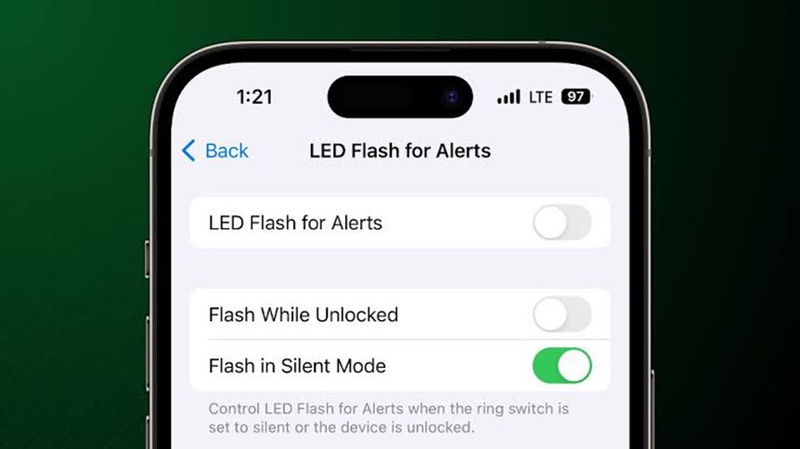
Với tính năng này, thay vì chỉ báo bằng âm thanh hoặc rung, iPhone sẽ dùng ánh sáng đèn flash để giúp bạn nhận ra có tin nhắn, cuộc gọi hay cảnh báo mới. Trên các phiên bản iOS mới, Apple vẫn giữ lại tính năng này.
Một số mẫu iPhone còn cho phép bạn chọn nháy đèn LED, nháy màn hình hoặc dùng cả hai, tùy vào nhu cầu quan sát thông báo của bạn. Trong phần sau, chúng ta hãy cùng tìm hiểu cách bật nháy đèn flash khi có thông báo trên iPhone.
Cách bật nháy đèn flash khi có thông báo trên iPhone
Tính năng bật nháy đèn flash khi có thông báo trên iPhone giúp đèn LED ở cạnh camera sau nhấp nháy khi máy nhận thông báo, cuộc gọi hoặc cảnh báo mới. Tính năng này rất hữu ích với người dễ bỏ lỡ âm báo, đặc biệt khi iPhone đang khóa màn hình, đặt ở chế độ im lặng hoặc sử dụng trong môi trường ồn ào. Dưới đây là cách bật nháy đèn flash khi có thông báo trên iPhone mà bạn có thể tham khảo.
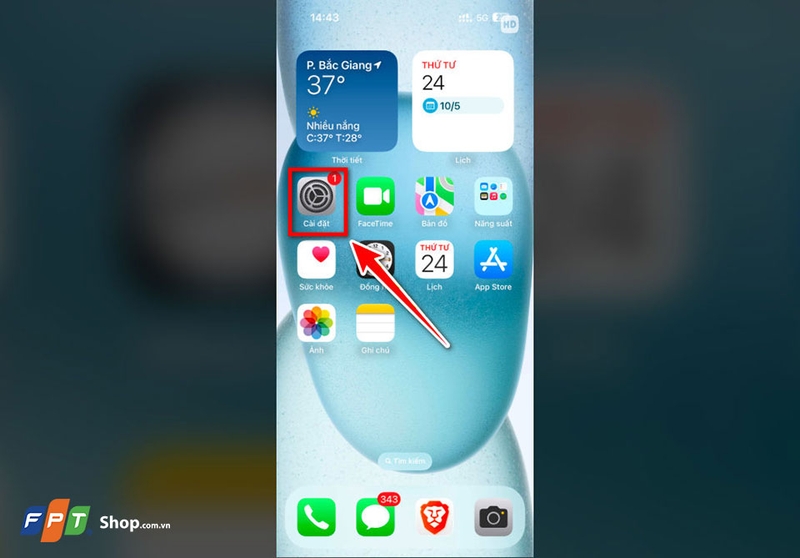
Bước 1: Mở ứng dụng Cài đặt trên iPhone
Bạn mở màn hình chính hoặc Thư viện ứng dụng, sau đó bạn chọn biểu tượng Cài đặt có hình bánh răng. Đây là nơi chứa toàn bộ tùy chỉnh hệ thống của iPhone, bao gồm cả các tính năng Trợ năng như nháy đèn flash khi có thông báo.
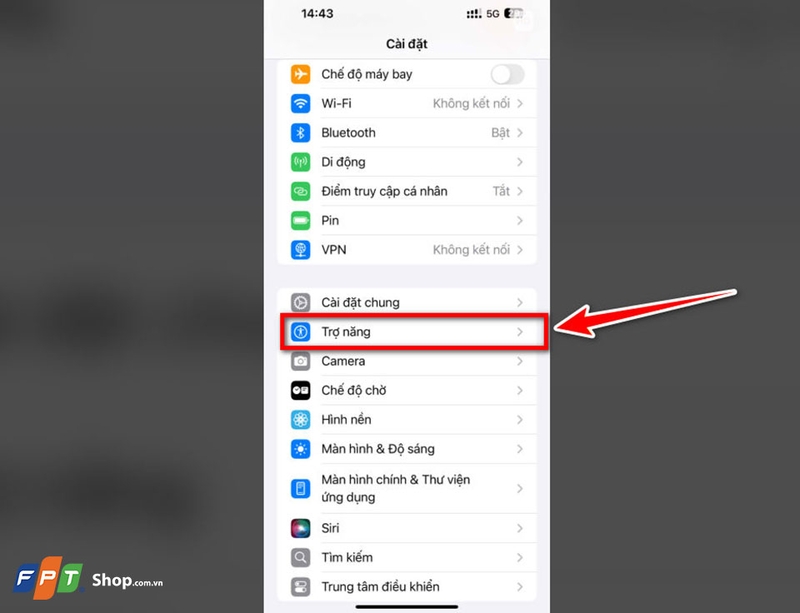
Bước 2: Chọn mục Trợ năng
Bạn tìm mục Trợ năng trong danh sách cài đặt, sau đó chạm vào mục này để tiếp tục. Apple đặt tính năng đèn flash cảnh báo trong nhóm Trợ năng. Đây là tùy chọn hỗ trợ người dùng nhận biết thông báo bằng tín hiệu hình ảnh thay vì chỉ dựa vào âm thanh hoặc rung.
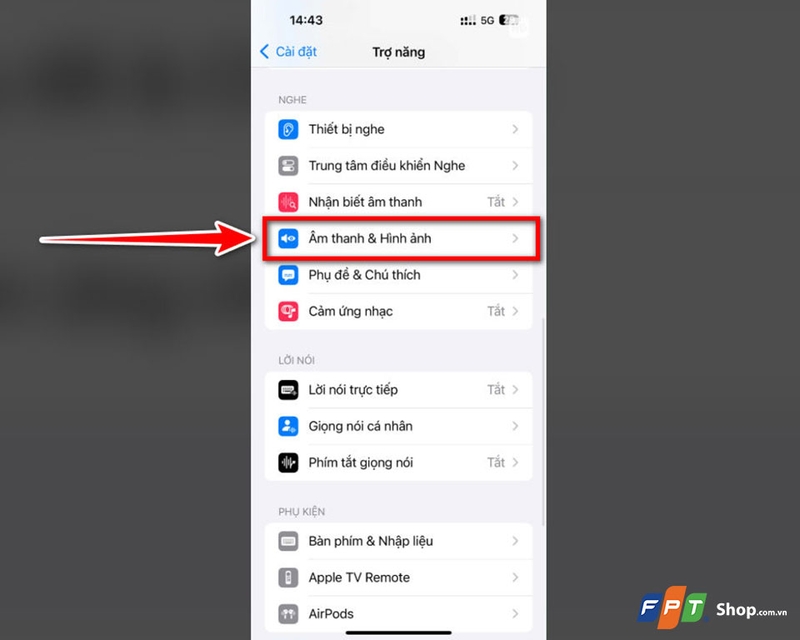
Bước 3: Chọn mục Âm thanh và Hình ảnh
Bạn kéo xuống nhóm cài đặt liên quan đến thính giác, sau đó chọn mục Âm thanh và Hình ảnh.
Bước 4: Chọn tính năng bật đèn LED để cảnh báo
Bạn tìm tùy chọn Flash cho cảnh báo, Đèn LED để cảnh báo hoặc LED Flash for Alerts, tùy theo phiên bản iOS và ngôn ngữ trên máy. Sau đó, bạn gạt công tắc sang trạng thái bật. Khi tính năng này được bật, iPhone có thể dùng đèn LED ở mặt sau để nháy sáng khi thiết bị nhận thông báo.
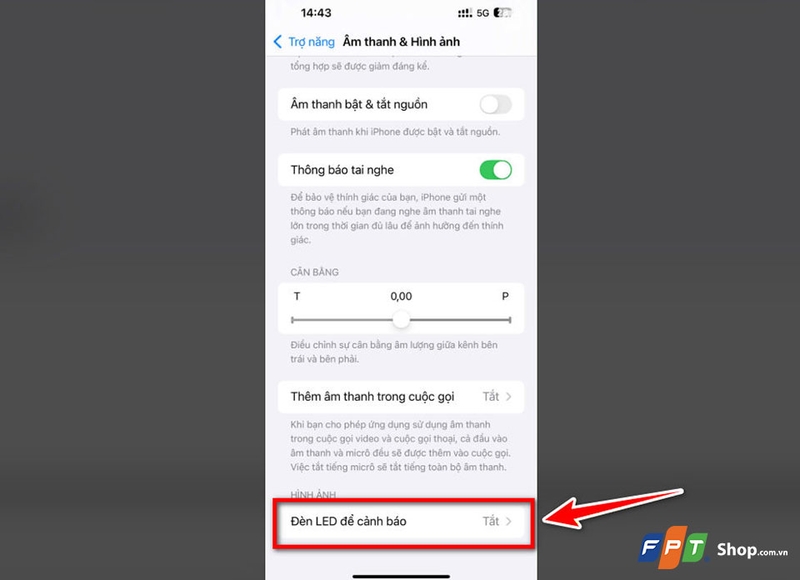
Bước 5: Chọn kiểu nháy thông báo
Bạn có thể thấy các lựa chọn như Đèn LED, Màn hình hoặc Cả hai trên một số phiên bản iOS mới. Nếu bạn muốn đèn flash sau nhấp nháy, bạn chọn Đèn LED. Nếu bạn muốn màn hình iPhone nháy sáng khi có thông báo, bạn chọn Màn hình. Nếu bạn muốn cả đèn LED và màn hình cùng nháy, bạn chọn Cả hai. Về cơ bản, iPhone có thể nháy đèn báo, nháy màn hình hoặc dùng cả hai tùy chọn này để cảnh báo thông báo.
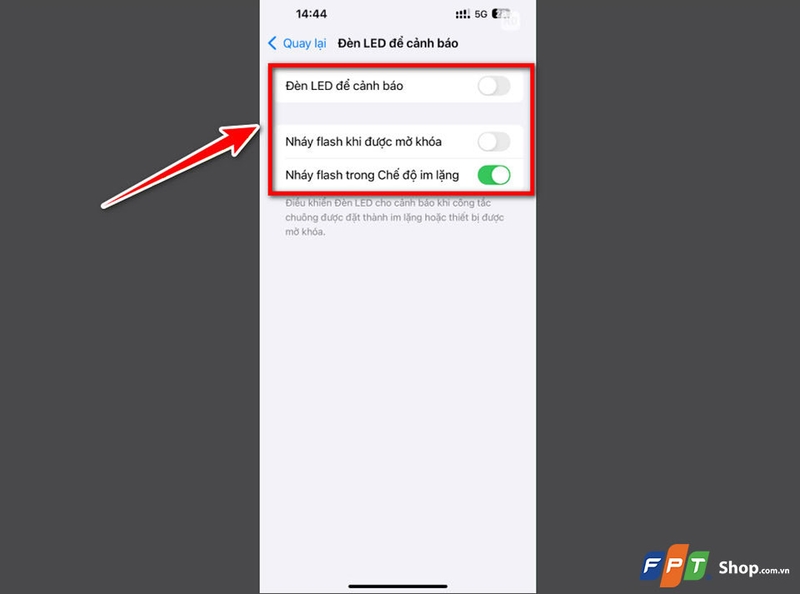
Khi cài đặt xong, bạn hãy thử nhấn nút nguồn để khóa iPhone. Sau đó, bạn có thể nhờ người khác gửi tin nhắn, gọi điện hoặc gửi thông báo qua ứng dụng như Zalo, Messenger hay Tin nhắn. Nếu bạn đã bật đúng cài đặt và ứng dụng được cấp quyền thông báo, đèn flash sẽ nhấp nháy khi thông báo đến.
Lưu ý: Bạn nên đặt iPhone úp màn hình xuống hoặc đặt ở vị trí dễ nhìn thấy cụm camera sau để quan sát đèn flash rõ hơn. Ngoài ra, tính năng này chỉ hoạt động trong trường hợp thiết bị đang khóa.
Tạm kết
Nhìn chung, cách bật nháy đèn flash khi có thông báo trên iPhone rất đơn giản và không cần cài thêm ứng dụng bên ngoài. Chỉ với vài thao tác trong mục Trợ năng, bạn đã có thể biến đèn flash thành một tín hiệu cảnh báo trực quan, giúp dễ nhận biết tin nhắn, cuộc gọi hoặc thông báo mới hơn trong nhiều tình huống hằng ngày.
Tính năng này đặc biệt hữu ích cho những tình huống mà bạn để iPhone ở chế độ im lặng, làm việc trong môi trường ồn ào hoặc không muốn bỏ lỡ những tin nhắn quan trọng. Nếu bạn đang cần một thiết bị đồng bộ tốt với iPhone để học tập, làm việc và giải trí, bạn có thể tham khảo thêm các mẫu MacBook tại FPT Shop để chọn sản phẩm phù hợp với nhu cầu sử dụng.
Xem thêm:
:quality(75)/co_nen_mua_iphone_xach_tay_khong_thumb_758f4529af.png)
:quality(75)/danh_sach_thiet_bi_cap_nhat_ios_27_207903_3_9719bd249c.jpg)
:quality(75)/dung_chung_sac_iphone_va_android_duoc_khong_thumb_5f80efed4b.png)
:quality(75)/tai_sao_iphone_khong_co_sac_1_aecac491f0.jpg)
:quality(75)/co_nen_len_doi_iphone_khong_10_2a92af1a8f.png)
:quality(75)/iphone_1_thumb_0e03f985b5.png)


