:quality(75)/estore-v2/img/fptshop-logo.png)
:quality(75)/2016_4_6_635955590587340524_an-ung-dung-lg-g5-6.jpg)
Hướng dẫn ẩn các ứng dụng trên màn hình chủ của LG G5
Với G5, LG giới thiệu giao diện người dùng mới UX 5.0 Home Screen với các icon được sắp xếp hợp lý hơn so với người tiền nhiệm của nó. Đây là một sự thay đổi tích cực của LG trong năm nay bởi có khá nhiều người dùng đã phàn nàn về giao diện của của hãng trên G3 và G4.
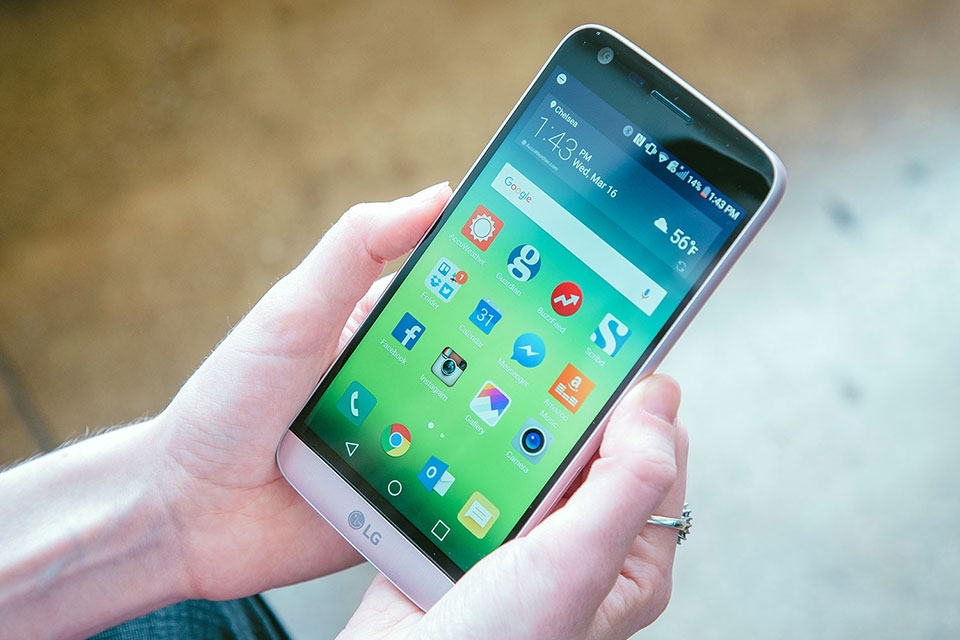
Giao diện mới có phần đơn giản hơn và có lẽ nó sẽ gây thích thú với các fan LG tuy nhiên một số tính năng hữu ích trước đây lại bị LG loại bỏ. Không còn sự xuất hiện của các ngăn kéo ứng dụng nữa. Điều này có nghĩa là tất cả các ứng dụng sẽ được đặt hết ra ngoài màn hình chủ, tương tự như trên iOS và như vậy đôi khi chúng ta sẽ rất khó khăn để tìm kiếm một ứng dụng cần hoặc có thể đơn giản chỉ là rối mắt?
Vậy làm thế nào để giải quyết vấn đề này? Vâng, trong bài viết này, mình sẽ hướng dẫn các bạn ẩn đi bớt các ứng dụng và nhất là không cần thiết để làm gọn gàng hơn màn hình chủ (Home Screen) cũng như nâng cao trải nghiệm người dùng trên LG G5.
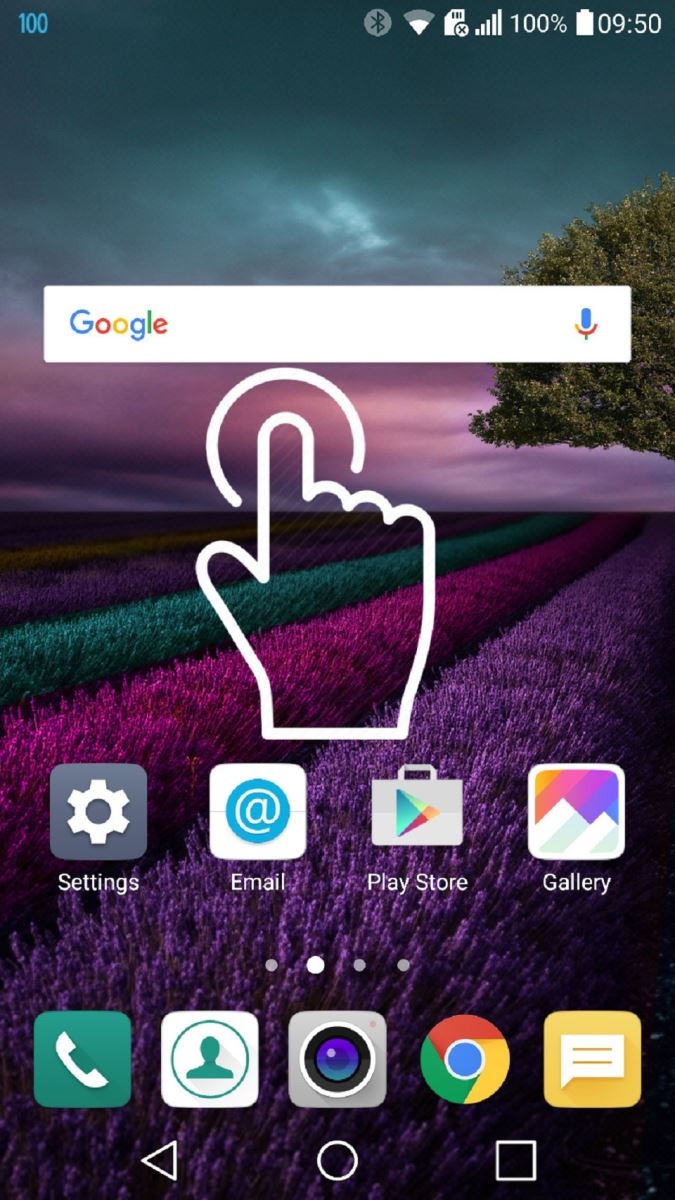
Đầu tiên các bạn nhấn giữ màn hình chính của LG G5
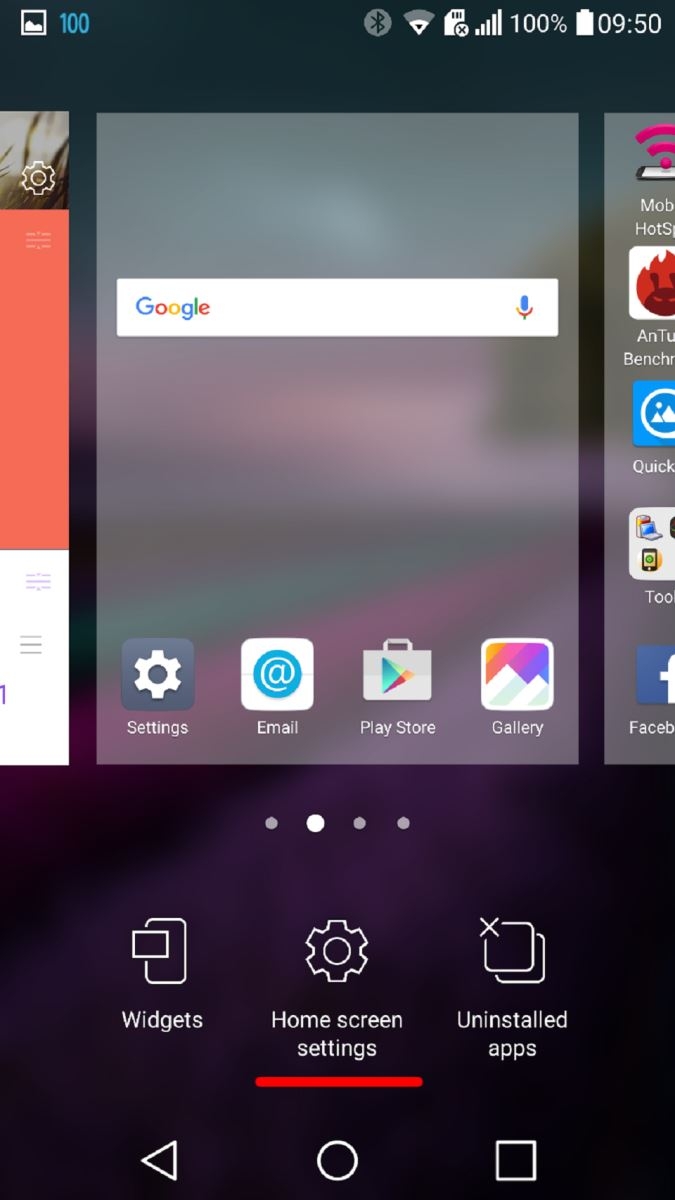
Cho đến khi hiện ra các cài đặt như trên thì chọn Cài đặt Màn hình chủ - Home Screen Settings
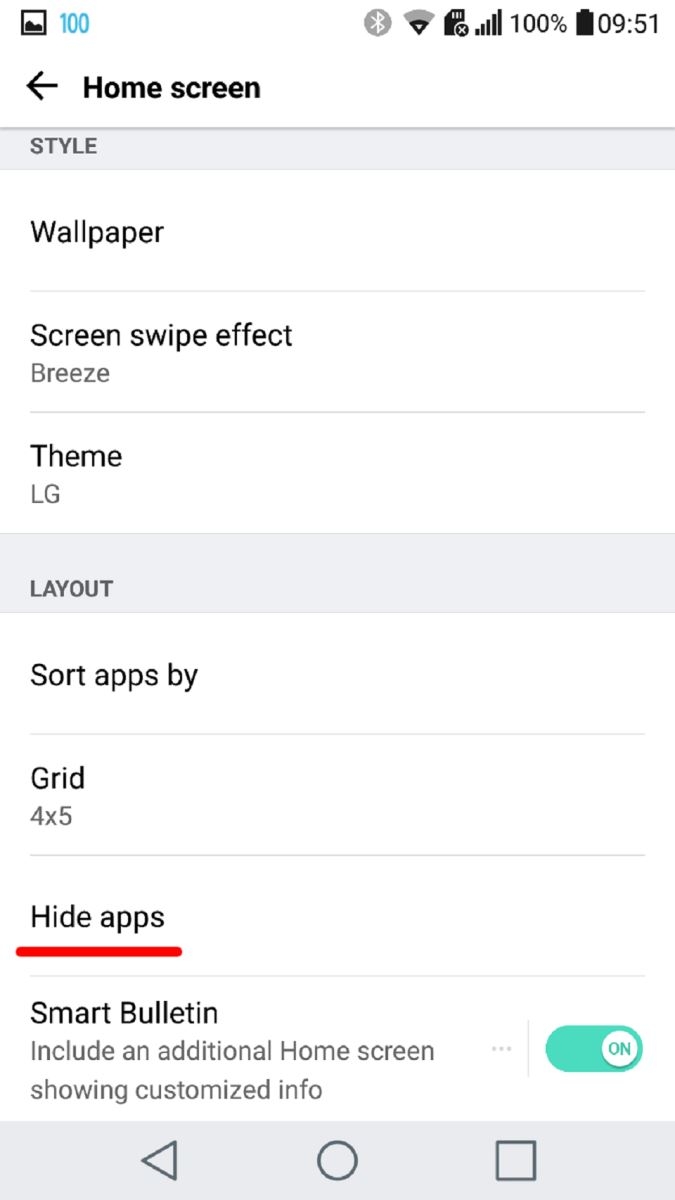
Trong phần cài đặt ở bên dưới, ấn chọn Ẩn ứng dụng - Hide Apps
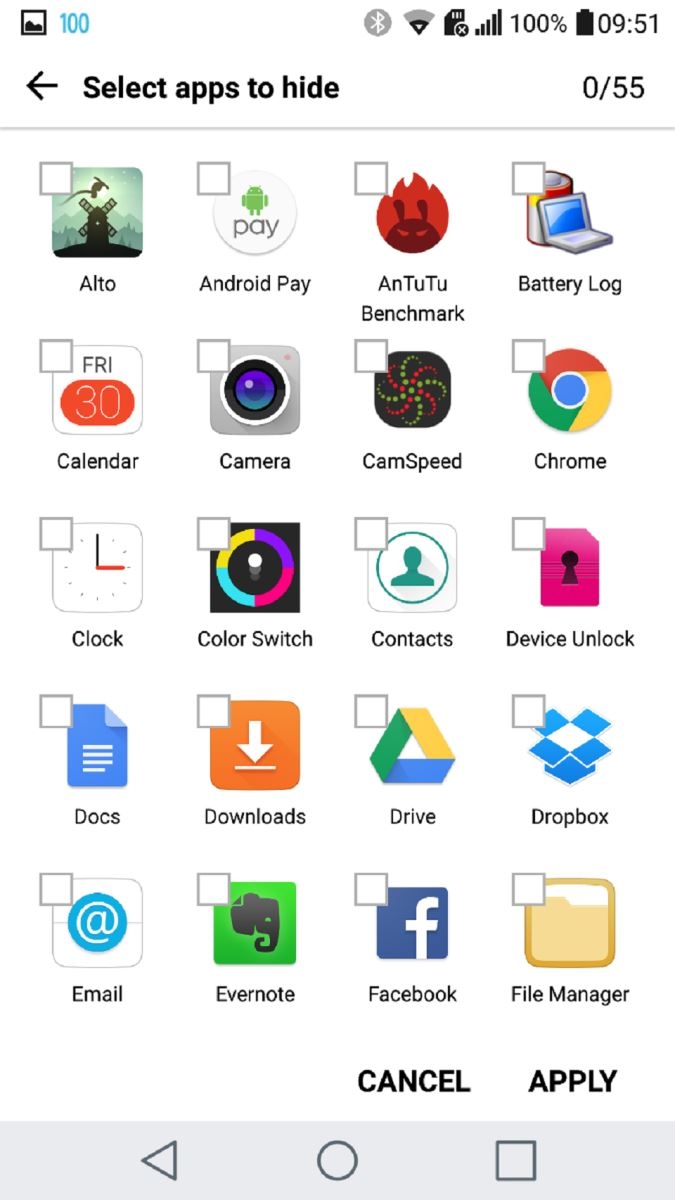
Một cửa sổ mới bao gồm tất cả các ứng dụng trên LG G5 sẽ hiện ra
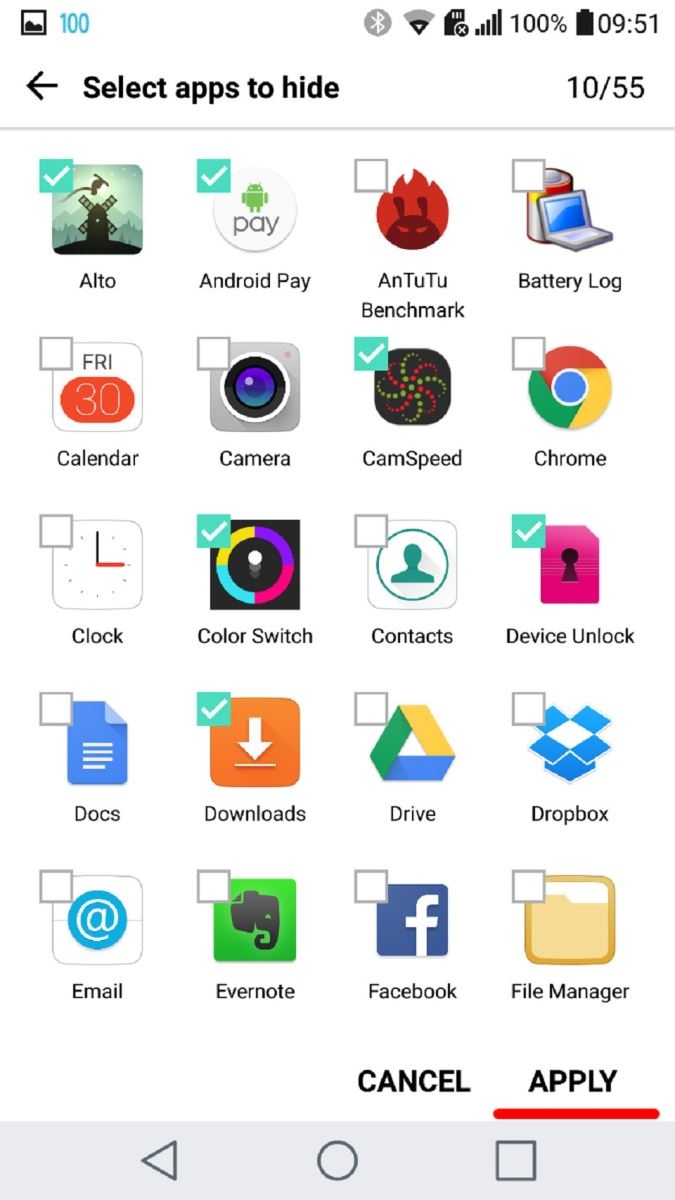
Chọn ứng dụng bạn cần ẩn và ấn Đồng ý - Apply để hoàn tất.
>> Xem thêm: LG bất ngờ đăng ký thương hiệu LG G5 SE
So với các sản phẩm được nói trong bài có thể LG Stylus 2 vẫn còn 1 số điểm yếu nhưng giá bán mềm cùng những gì được trang bị chắc chắn sẽ khiến các bạn rất hài lòng về sản phẩm.
Ngọc Bình
Theo Phonarena


