:quality(75)/estore-v2/img/fptshop-logo.png)
:quality(75)/Cach_cai_dat_hinh_nen_video_call_Galaxy_Z_Fold_8_cuc_dep_e244775051.png)
:quality(75)/Thu_Phuong_c6ff1c9803.jpg)
Cách cài đặt hình nền video call Galaxy Z Fold8 cực đẹp và tạo dấu ấn riêng
Sự phát triển của smartphone màn hình gập không chỉ tập trung vào thiết kế hay hiệu năng mà còn mở rộng trải nghiệm cá nhân hóa cho người dùng. Trên Galaxy Z Fold8, các tính năng hỗ trợ cuộc gọi video được kỳ vọng mang đến sự linh hoạt trong nhiều tình huống giao tiếp khác nhau. Trong đó, hình nền video call Galaxy Z Fold 8 giúp thay đổi không gian hiển thị, hạn chế những chi tiết không mong muốn và tạo diện mạo phù hợp cho từng cuộc trò chuyện. Cùng FPT Shop tìm hiểu cách thiết lập tính năng này một cách đơn giản.
Hình nền video call Galaxy Z Fold 8 là gì?
Tính năng hình nền cuộc gọi trên Galaxy Z Fold8 cho phép người dùng thay đổi nền hiển thị của giao diện cuộc gọi bằng hình ảnh hoặc video cá nhân. Thay vì sử dụng màn hình cuộc gọi quen thuộc với thiết kế có sẵn, bạn có thể lựa chọn nội dung từ thư viện trên thiết bị để tạo nên diện mạo mới mẻ và mang đậm dấu ấn riêng.
Samsung cho phép người dùng sử dụng ảnh hoặc video lưu trong Bộ sưu tập (Gallery) làm nền cho màn hình cuộc gọi. Đặc biệt, video được lựa chọn có thể có thời lượng tối đa khoảng 15 giây, phù hợp với những đoạn clip ngắn có hiệu ứng chuyển động đẹp mắt.
Nhờ tính năng này, người dùng có thể lựa chọn nhiều phong cách khác nhau cho màn hình cuộc gọi, từ video phong cảnh, hoạt ảnh anime, hình nền động cho đến những khoảnh khắc cá nhân đáng nhớ. Đây là một cách đơn giản để cá nhân hóa thiết bị và giúp trải nghiệm sử dụng điện thoại trở nên thú vị hơn.
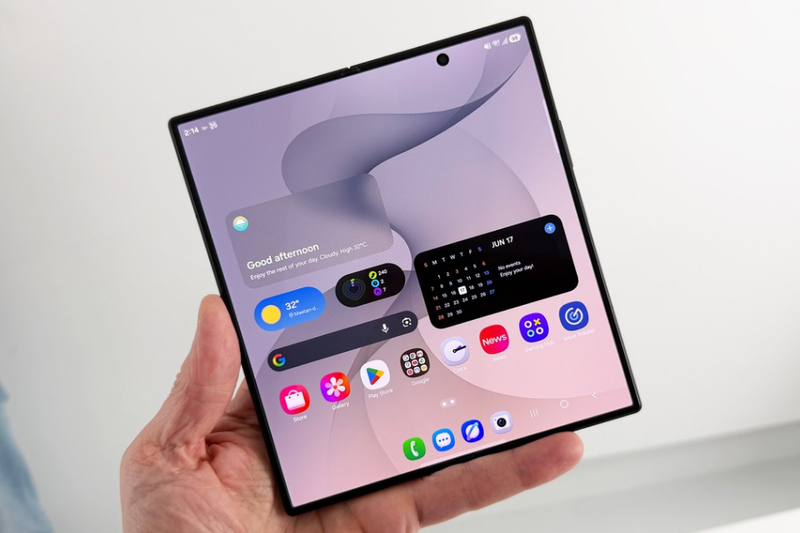
Hướng dẫn cách cài hình nền video call Galaxy Z Fold 8 cho cuộc gọi cực đẹp
Để thay đổi hình nền mặc định bằng một đoạn video yêu thích, bạn chỉ cần thực hiện lần lượt theo các bước dưới đây.
Bước 1: Tải video về điện thoại
Trước tiên, bạn cần chuẩn bị video muốn sử dụng làm hình nền cuộc gọi. Nếu đoạn video đã được lưu sẵn trong ứng dụng Bộ sưu tập trên Galaxy Z Fold8, bạn có thể bỏ qua bước này và chuyển sang phần cài đặt.
Trong trường hợp chưa có nội dung phù hợp, bạn có thể tìm kiếm video từ các nền tảng chia sẻ hình ảnh và nội dung trực tuyến như Pinterest. Hãy mở ứng dụng Pinterest và nhập các từ khóa như "live wallpaper", "animated wallpaper" hoặc tìm kiếm theo chủ đề mà bạn yêu thích.
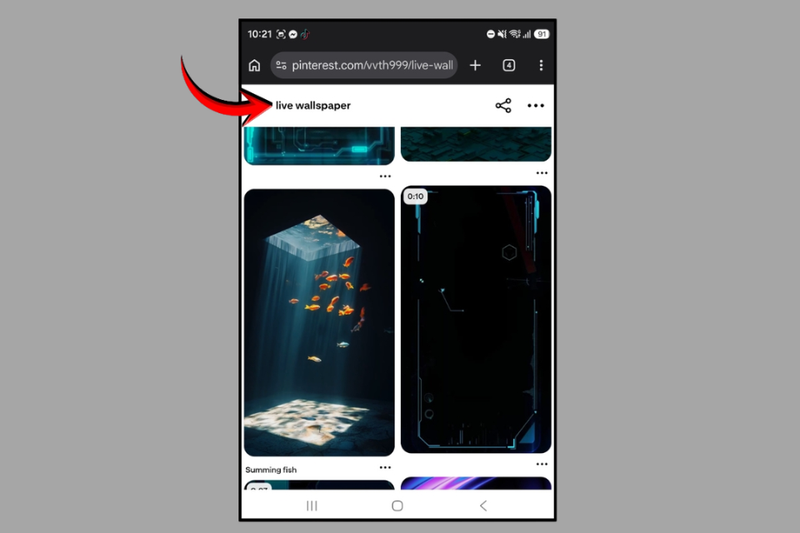
Pinterest hiện cung cấp nhiều video ngắn với nội dung đa dạng, từ phong cảnh thiên nhiên, thành phố, nhân vật hoạt hình cho đến các hiệu ứng chuyển động nghệ thuật. Những đoạn video có thời lượng ngắn và chất lượng tốt thường phù hợp để sử dụng làm hình nền cho màn hình cuộc gọi. Sau khi tìm được video mong muốn, bạn nhấn vào biểu tượng ba dấu chấm trên bài đăng.
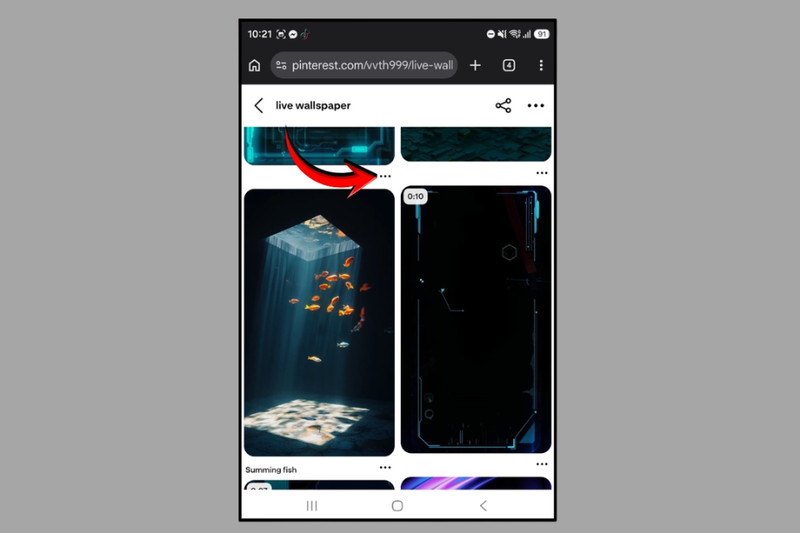
Tiếp theo, chọn tùy chọn "Sao chép địa chỉ liên kết" để lưu đường dẫn của video.
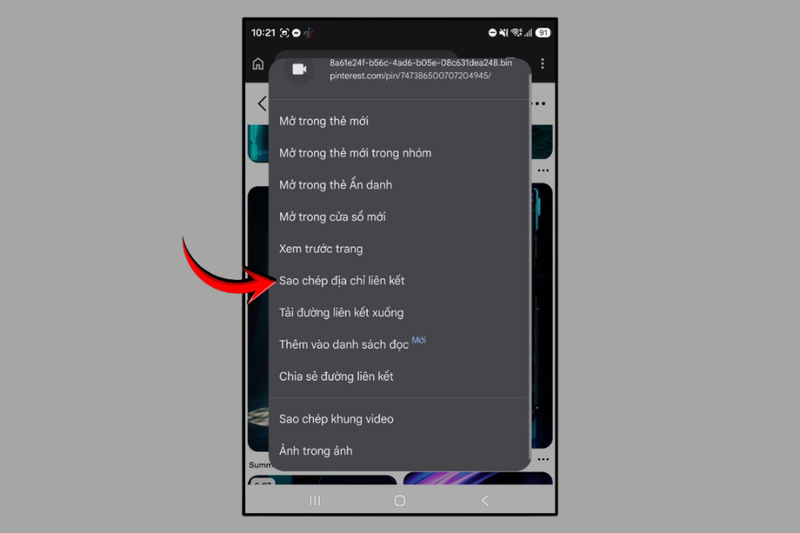
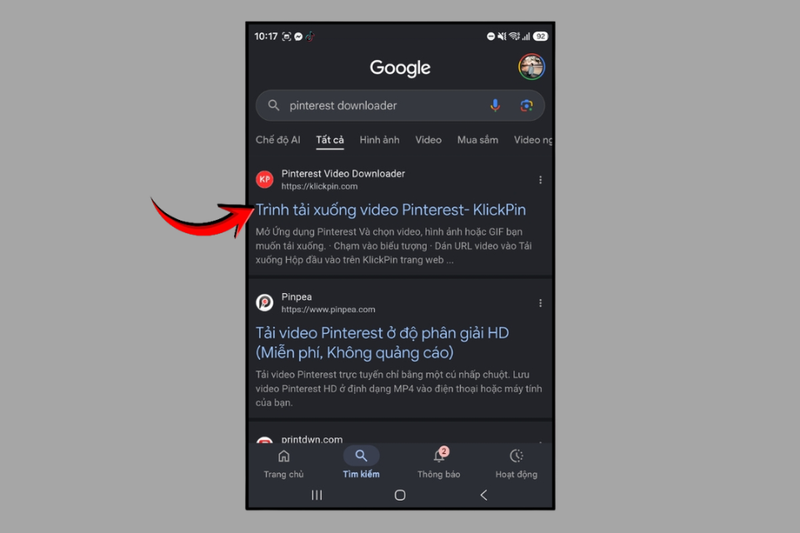
Sau đó, hãy mở trình duyệt web trên điện thoại và tìm kiếm công cụ hỗ trợ tải video phù hợp. Bạn có thể nhập từ khóa "Pinterest video downloader" để tìm các dịch vụ cho phép tải nội dung về thiết bị.
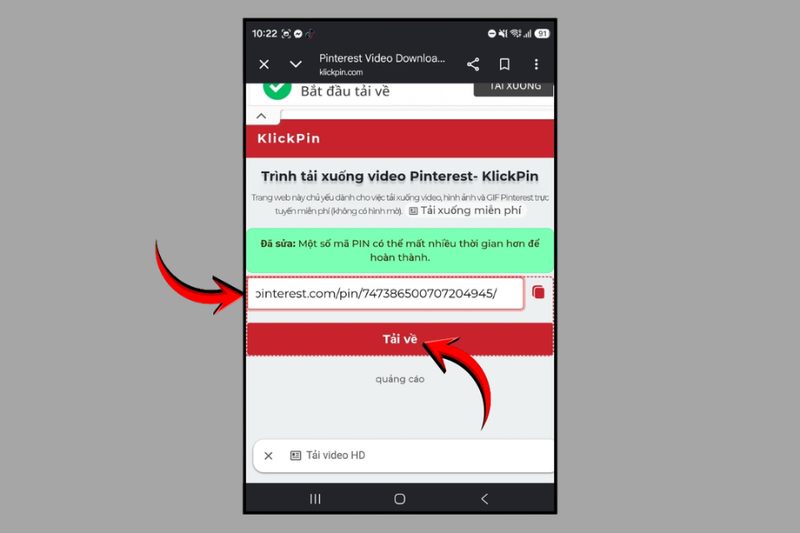
Khi đã truy cập vào trang hỗ trợ tải video, hãy dán liên kết vừa sao chép vào ô yêu cầu và nhấn "Tải về" để bắt đầu quá trình tải xuống.
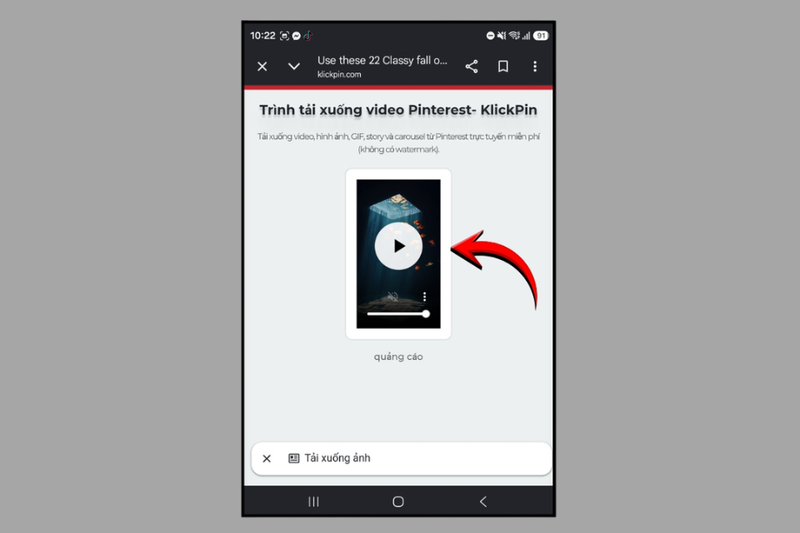
Sau khi hoàn tất, video sẽ được lưu vào Bộ sưu tập hoặc thư mục tải xuống trên Galaxy Z Fold8. Lúc này, bạn đã có thể sử dụng đoạn video vừa chuẩn bị để thiết lập làm hình nền video call Galaxy Z Fold 8.
Bước 2: Mở cài đặt hình nền cuộc gọi
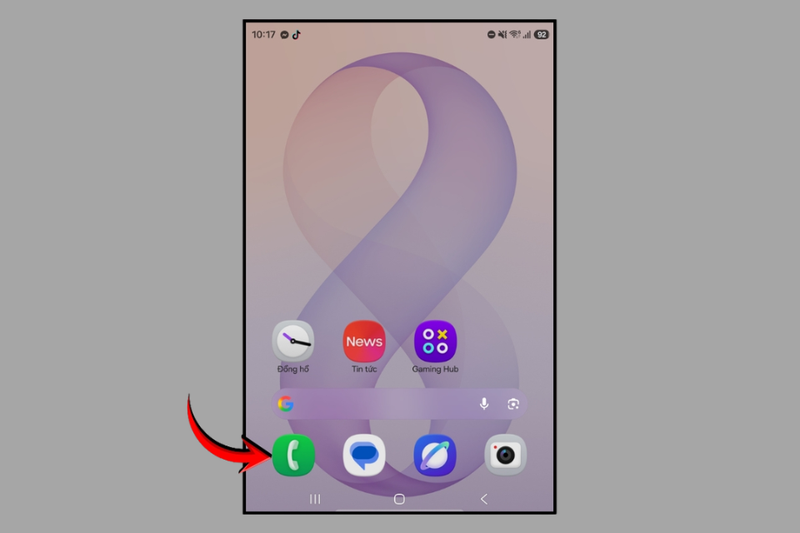
Sau khi đã chuẩn bị xong video, bạn mở ứng dụng "Điện thoại" trên Galaxy Z Fold8.
Tại giao diện chính của ứng dụng, nhấn vào biểu tượng ba dấu chấm ở góc trên bên phải màn hình để mở danh sách các tùy chọn bổ sung.
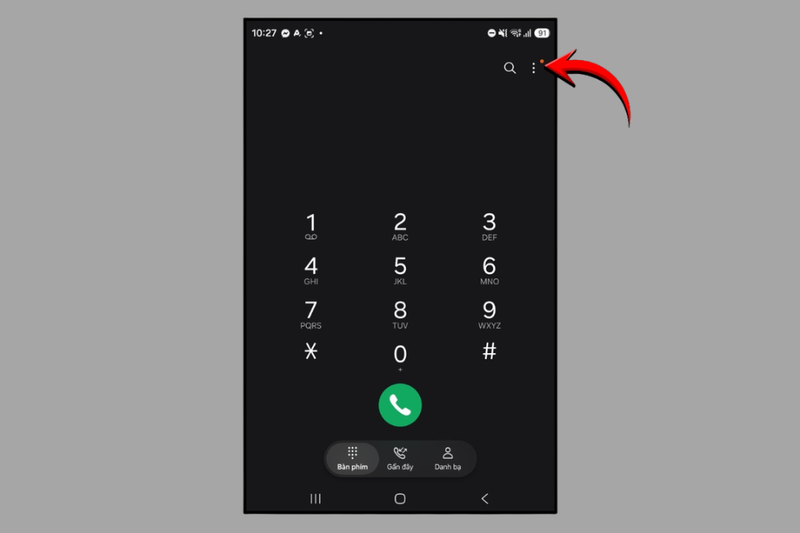
Trong menu vừa xuất hiện, bạn tìm và chọn mục "Nền cuộc gọi".
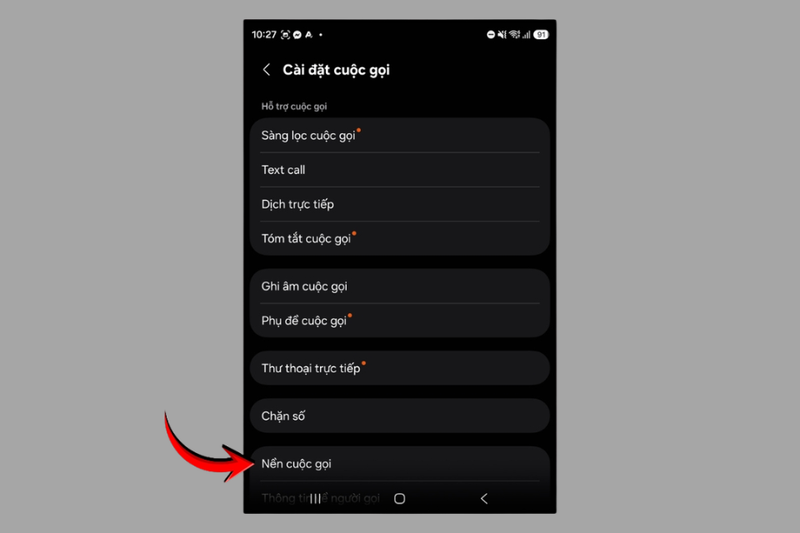
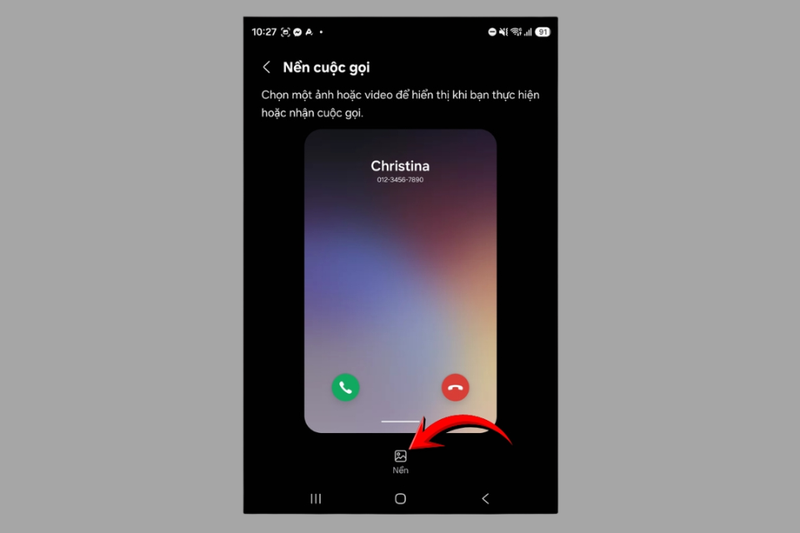
Ngay sau đó, hệ thống sẽ chuyển đến giao diện quản lý hình nền dành riêng cho cuộc gọi. Tại đây, người dùng có thể xem trước cách giao diện cuộc gọi đang hiển thị cũng như thực hiện các thay đổi theo nhu cầu. Đây cũng là nơi cho phép bạn quản lý những hình nền đã sử dụng trước đó hoặc thiết lập nội dung mới cho màn hình cuộc gọi.
Bước 3: Chọn video làm hình nền
Trong giao diện "Hình nền cuộc gọi", bạn nhấn vào mục "Nền" để bắt đầu thay đổi hình nền.
Tiếp theo, hãy chọn biểu tượng dấu cộng (+) hoặc tùy chọn "Bộ sưu tập" để truy cập vào thư viện nội dung được lưu trên điện thoại.
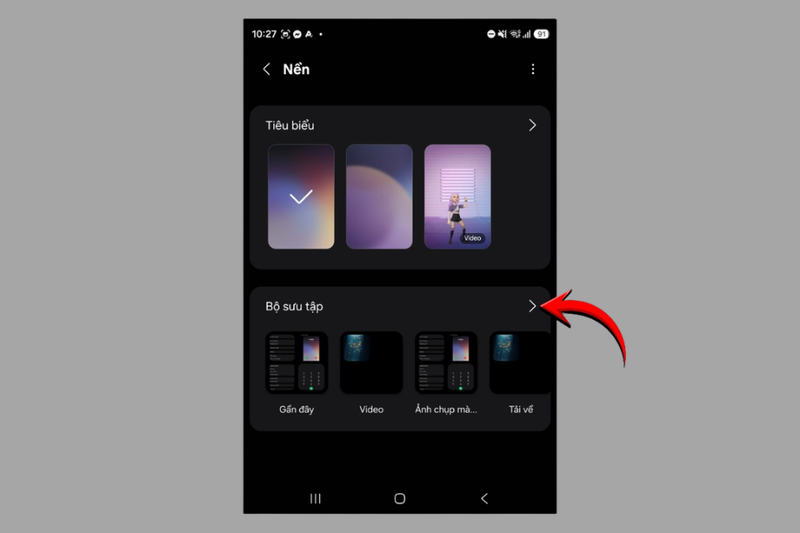
Lúc này, toàn bộ hình ảnh và video có trong thiết bị sẽ được hiển thị để bạn lựa chọn. Hãy tìm đến đoạn video vừa tải về hoặc chọn bất kỳ video nào có sẵn trong thư viện mà bạn muốn sử dụng. Sau khi lựa chọn, Galaxy Z Fold8 sẽ hiển thị giao diện xem trước. Tại đây, bạn có thể kiểm tra bố cục, hiệu ứng chuyển động và cách video xuất hiện trên màn hình cuộc gọi trước khi xác nhận.
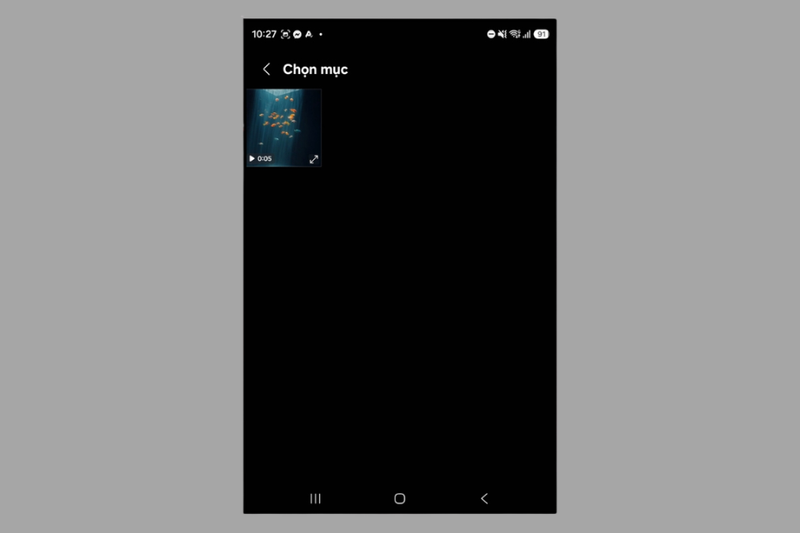
Nếu đã cảm thấy phù hợp, hãy nhấn "Áp dụng" hoặc "Đặt làm nền cuộc gọi" để hoàn tất quá trình cài đặt.
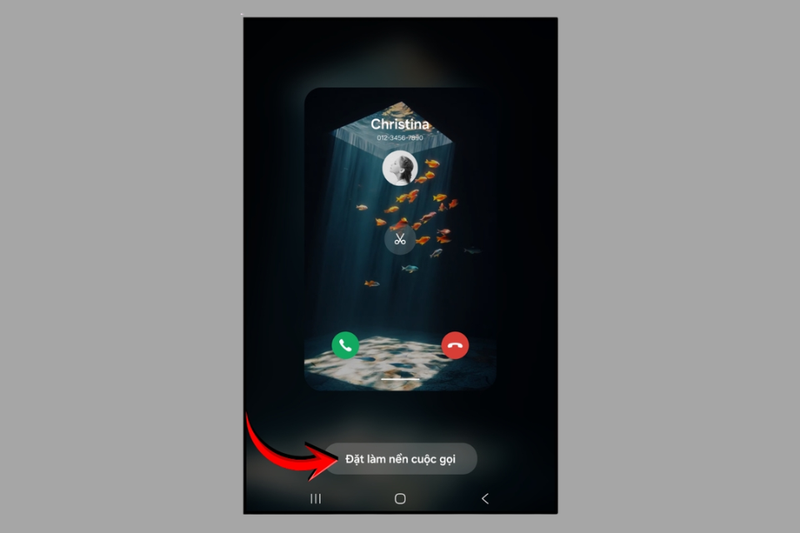
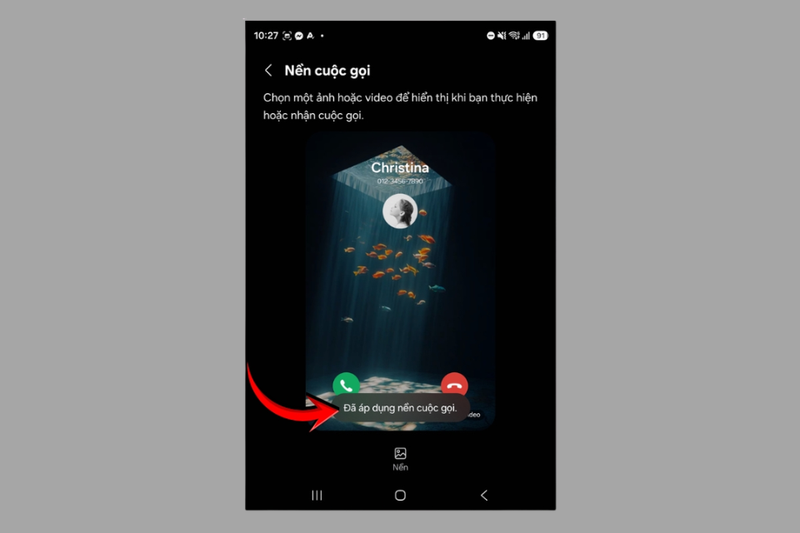
Từ thời điểm này, đoạn video bạn lựa chọn sẽ thay thế cho hình nền mặc định mỗi khi thực hiện hoặc nhận cuộc gọi trên thiết bị. Người dùng cũng có thể quay lại phần cài đặt bất cứ lúc nào để thay đổi sang một video hoặc hình ảnh khác.
Một số lưu ý khi cài hình nền video call Galaxy Z Fold 8
Để quá trình cài đặt diễn ra thuận lợi và hình nền cuộc gọi hiển thị đẹp mắt, bạn nên lưu ý một số điểm sau:
- Nên ưu tiên những đoạn video ngắn, có chất lượng rõ nét để hình ảnh hiển thị mượt mà và phù hợp với màn hình cuộc gọi.
- Bạn có thể thay đổi hình nền bất cứ lúc nào bằng cách truy cập lại mục “Hình nền cuộc gọi” trong phần cài đặt của ứng dụng “Điện thoại”.
- Tính năng này không chỉ có trên Galaxy Z Fold8 mà còn được hỗ trợ trên một số dòng điện thoại Samsung khác như Galaxy Z Flip, Galaxy S26 và các thiết bị tương thích.
Tạm kết
Hình nền video call Galaxy Z Fold 8 là một trong những tính năng hỗ trợ cá nhân hóa trải nghiệm sử dụng smartphone một cách trực quan. Với vài bước cài đặt đơn giản, người dùng có thể thay thế giao diện mặc định bằng những video yêu thích, từ đó tạo nên không gian cuộc gọi mới mẻ và mang đậm dấu ấn cá nhân.
Nếu bạn đang tìm kiếm một chiếc điện thoại mới, FPT Shop là địa chỉ đáng tham khảo với nhiều dòng điện thoại smartphone chính hãng từ các thương hiệu phổ biến trên thị trường. Các sản phẩm có nhiều mức giá và thuộc nhiều phân khúc khác nhau, giúp khách hàng dễ dàng lựa chọn thiết bị phù hợp với nhu cầu và khả năng tài chính.
Xem thêm:
Bài viết liên quan
:quality(75)/galaxy_s26_mau_sac_moi_me_194760_2_01727ffb27.jpg)
:quality(75)/small/hinh_nen_galaxy_s26_7_4797377c24.jpg)
:quality(75)/cach_cai_dat_hinh_nen_i_Phone_8fdb9ca0ba.jpg)
:quality(75)/hinh_nen_galaxy_tab_s12_ultra_lo_som_212320_4_d49b21eec7.jpg)
:quality(75)/hinh_nen_galaxy_z_fold_8_ultra_210228_13_1c5bc2362b.jpg)


