:quality(75)/estore-v2/img/fptshop-logo.png)
:quality(75)/phan_mem_toi_uu_windows_10_01_2b35a99726.jpg)
:quality(75)/dinh_long_4627e1a3db.jpg)
Top phần mềm tối ưu Win 10 giúp máy chạy mượt hơn mà không cần nâng cấp phần cứng
Khi dùng lâu, máy tính Win 10 thường bắt đầu chậm dần. Bạn sẽ thấy máy khởi động lâu hơn, mở ứng dụng ì ạch, ổ cứng đầy file rác, RAM bị chiếm dụng bởi những tiến trình không cần thiết. Lúc này, nhiều người sẽ nghĩ ngay đến việc nâng cấp RAM, thay SSD hoặc mua máy mới. Nhưng thực tế, bạn có thể không cần làm như thế.
Với một phần mềm tối ưu Win 10 phù hợp, bạn có thể dọn dẹp hệ thống, tăng tốc khởi động, giải phóng tài nguyên và cải thiện hiệu suất máy chỉ sau vài thao tác. Vậy đâu là những công cụ đáng dùng, an toàn và phù hợp với cả người không rành công nghệ? Chúng ta hãy cùng khám phá ngay danh sách dưới đây.
Vì sao máy tính Win 10 thường chậm sau thời gian sử dụng?
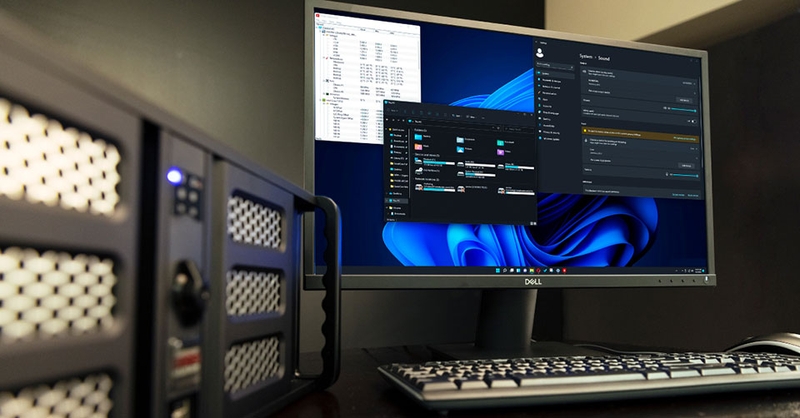
Sau một thời gian sử dụng, máy tính Win 10 chậm dần là tình trạng rất phổ biến. Ban đầu, máy có thể khởi động nhanh, mở ứng dụng mượt và xử lý công việc ổn định. Nhưng càng dùng lâu, hệ thống càng tích tụ nhiều “gánh nặng” âm thầm như file tạm, ứng dụng chạy nền, phần mềm khởi động cùng Windows, ổ C gần đầy hoặc driver chưa được tối ưu. Dưới đây là các nguyên nhân phổ biến gây ra tình trạng này:
- Ổ C bị đầy khiến Win 10 xử lý chậm hơn: Một trong những lý do dễ gặp nhất là ổ đĩa hệ thống (thường là ổ C) còn quá ít dung lượng trống. Khi bạn cài phần mềm, tải tài liệu, cập nhật Windows hoặc lướt web mỗi ngày, máy sẽ sinh ra nhiều file tạm, cache, file hệ thống cũ và dữ liệu không còn cần thiết. Nếu các file này không được dọn dẹp định kỳ, Windows sẽ có ít không gian hơn để xử lý tác vụ, lưu bộ nhớ tạm và vận hành ổn định.
- Quá nhiều ứng dụng khởi động cùng Windows: Nhiều phần mềm sau khi cài đặt sẽ tự thêm mình vào danh sách khởi động cùng Windows. Bạn có thể không mở nó, nhưng nó vẫn âm thầm chạy ngay khi bật máy. Các ứng dụng như phần mềm chat, trình đồng bộ dữ liệu, công cụ cập nhật, launcher game hoặc phần mềm in ấn có thể khiến thời gian khởi động kéo dài và làm máy ì ạch ngay từ đầu.
- Ứng dụng chạy nền chiếm RAM, CPU và ổ đĩa: Không phải ứng dụng nào cũng “ngủ” khi bạn tắt cửa sổ chính. Một số phần mềm vẫn tiếp tục chạy nền để gửi thông báo, kiểm tra cập nhật, đồng bộ dữ liệu hoặc theo dõi trạng thái hệ thống. Khi có quá nhiều tiến trình nền hoạt động cùng lúc, RAM sẽ bị chiếm nhiều hơn, CPU phải xử lý liên tục hơn và ổ đĩa cũng hoạt động nhiều hơn. Đây là lý do nhiều người cảm thấy máy Win 10 chậm dù không mở quá nhiều chương trình.
- Máy có nhiều phần mềm không dùng đến: Sau vài tháng hoặc vài năm sử dụng, máy tính thường có rất nhiều phần mềm được cài rồi bỏ quên. Một số phần mềm chiếm dung lượng, một số khác lại có dịch vụ chạy nền hoặc tự động cập nhật. Dù bạn không dùng mỗi ngày, các phần mềm này vẫn có thể làm hệ thống nặng hơn.
- Máy bị nhiễm virus, malware hoặc phần mềm quảng cáo: Nếu máy tính đột nhiên chậm bất thường, mở trình duyệt hay bị chuyển trang lạ, xuất hiện quảng cáo khó hiểu hoặc quạt chạy mạnh dù không làm gì nặng, bạn nên nghĩ đến khả năng máy bị nhiễm malware. Các mã độc và phần mềm quảng cáo có thể tiêu tốn CPU, RAM, ổ đĩa và băng thông mạng, khiến Win 10 phản hồi chậm hơn rõ rệt.
Máy tính Win 10 chậm không nhất thiết là do máy “hết thời” hay cần nâng cấp phần cứng ngay. Trong nhiều trường hợp, nguyên nhân đến từ những vấn đề rất quen thuộc như ổ C đầy, ứng dụng khởi động quá nhiều, phần mềm chạy nền… Ở phần sau, bạn sẽ tìm thấy các phần mềm tối ưu Win 10 giúp máy chạy mượt hơn.
Top phần mềm tối ưu Win 10 giúp máy chạy mượt hơn
Nếu bạn đang tìm kiếm những phần mềm tối ưu Win 10 tốt nhất hiện nay, hãy tham khảo ngay các gợi ý bên dưới.
1. Microsoft PC Manager
Nếu bạn muốn bắt đầu với một công cụ gọn nhẹ và đáng tin cậy, Microsoft PC Manager là lựa chọn rất nên thử. Đây là phần mềm do Microsoft phát triển, tương thích với Windows 10 bản 19042.0 trở lên và Windows 11. Nhờ sở hữu giao diện đơn giản, dễ thao tác và không yêu cầu nhiều kiến thức kỹ thuật, công cụ này rất phù hợp với người dùng phổ thông.
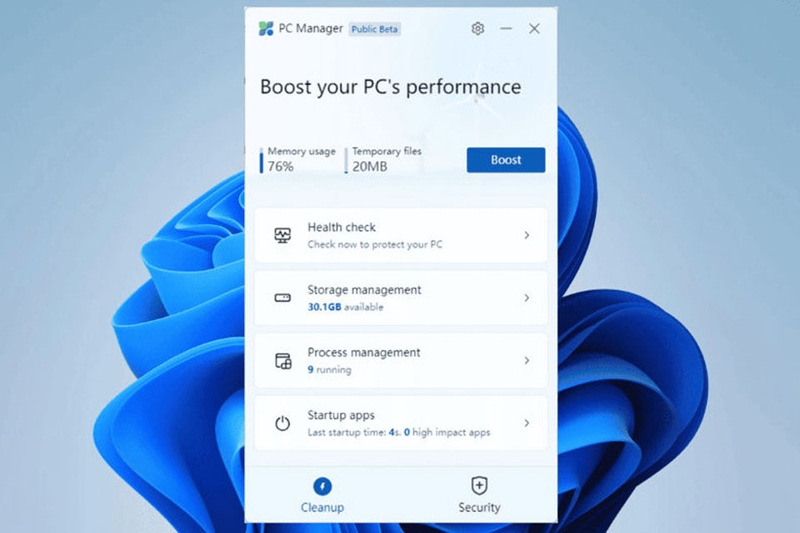
Điểm mạnh của Microsoft PC Manager nằm ở khả năng dọn dẹp hệ thống, giải phóng dung lượng, kiểm tra tình trạng máy và quản lý các yếu tố có thể ảnh hưởng đến hiệu suất. Phần mềm này cũng có tính năng Deep Cleanup để quét sâu file rác, cache trình duyệt và cache ứng dụng. Từ đó, nó sẽ giúp ổ C của máy tính trở nên nhẹ hơn sau thời gian dài sử dụng.
2. CCleaner
Sau khi đã thử công cụ chính chủ từ Microsoft, bạn có thể cân nhắc CCleaner trong trường hợp máy tính của bạn có nhiều file rác từ trình duyệt, ứng dụng và hệ thống. CCleaner là một trong những phần mềm dọn dẹp PC quen thuộc. Nó đang hỗ trợ Windows 11, Windows 10, Windows 8.1 và Windows 7 ở cả bản 32-bit lẫn 64-bit.
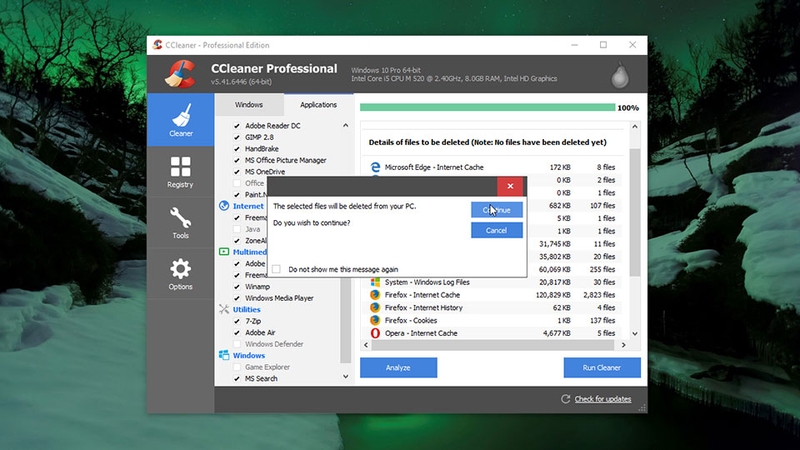
CCleaner có thể giúp bạn xóa file tạm, giảm rác hệ thống, dọn dữ liệu trình duyệt và quản lý một số mục khởi động cùng Windows. Khi ổ C đã quá nặng vì cache, lịch sử duyệt web hoặc file tạm, phần mềm này có thể giúp bạn lấy lại dung lượng khá nhanh.
3. Advanced SystemCare
Nếu bạn thích một phần mềm có nhiều tính năng được gom trong một giao diện dễ dùng, Advanced SystemCare là cái tên đáng chú ý. Theo đó, phiên bản miễn phí của phần mềm này hỗ trợ dọn dẹp, tăng tốc và bảo vệ PC. Đồng thời, nó còn có chế độ quét AI để kiểm tra các mục cần tối ưu trên máy tính Windows.
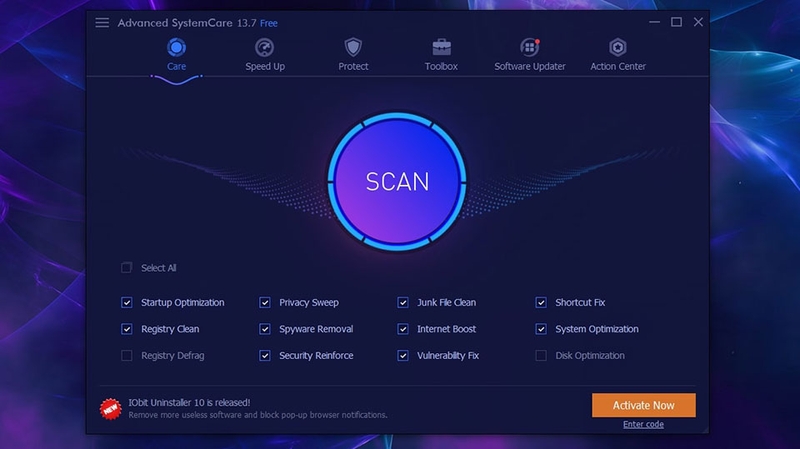
Phần mềm này có nhiều nhóm tính năng như PC Clean, PC Speed Up và PC Protect. Bạn có thể dùng Advanced SystemCare để dọn file rác, tối ưu khởi động, cải thiện quyền riêng tư và xử lý một số vấn đề làm máy chạy chậm. Hiện tại, phần mềm đang hỗ trợ các phiên bản Windows 11, Windows 10, Windows 8.1, Windows 8, Windows 7, Vista và XP.
4. Wise Care 365
Khi máy tính bắt đầu chậm vì ổ đĩa đầy, nhiều file tạm và nhiều chương trình chạy cùng Windows, Wise Care 365 là một lựa chọn khá đáng thử. Đây là công cụ tối ưu hệ thống tất cả trong một với khả năng dọn registry, xóa file rác, dọn cache trình duyệt và quản lý tiến trình khởi động cho hệ thống Windows 10.
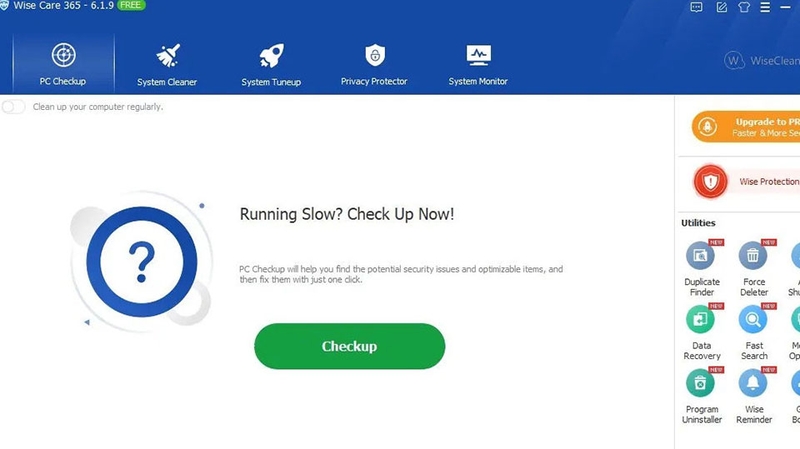
Wise Care 365 cũng có các công cụ hỗ trợ kiểm tra hệ thống, quản lý file lớn, theo dõi tình trạng máy và tối ưu một số thiết lập Windows. Ngoài Windows 10, phần mềm này còn hỗ trợ các phiên bản khác như Windows 11, Windows 8/8.1 và Windows 7 ở cả bản 32-bit lẫn 64-bit.
5. Glary Utilities
Nếu bạn muốn một bộ công cụ nhiều tính năng hơn, Glary Utilities là lựa chọn đáng để đưa vào danh sách này. Đây là phần mềm miễn phí với hơn 20 công cụ để dọn dẹp PC, tăng tốc hệ thống và xử lý một số lỗi thường gặp. Hiện tại, Glary Utilities vẫn được cập nhật thường xuyên để cung cấp các tính năng mới cho người dùng.
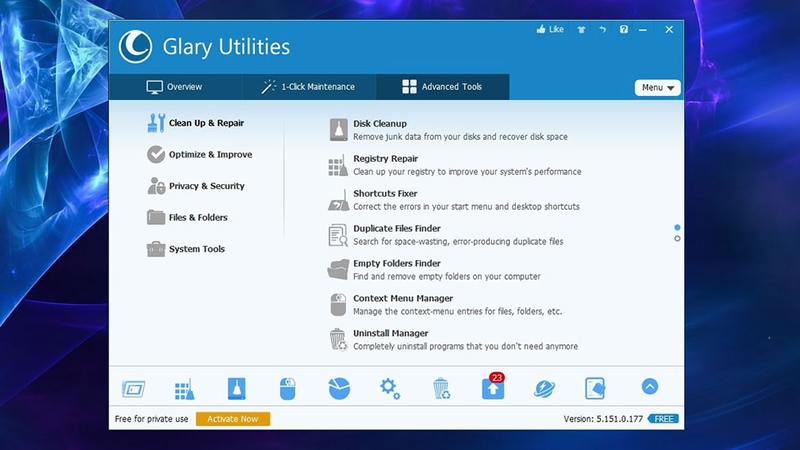
Glary Utilities có điểm mạnh ở tính năng One-Click Maintenance. Tính năng này gom các thao tác phổ biến như dọn file rác, sửa lỗi hệ thống, xóa dấu vết riêng tư và tối ưu hiệu suất vào một lần quét. Phần mềm cũng có các công cụ như Disk Cleaner và Startup Manager, giúp người dùng xử lý những nguyên nhân phổ biến khiến Win 10 chạy chậm.
Tạm kết
Một chiếc máy tính Win 10 chạy chậm không phải lúc nào cũng cần nâng cấp phần cứng ngay. Trong nhiều trường hợp, bạn chỉ cần dọn dẹp file rác, tắt bớt ứng dụng khởi động cùng Windows, kiểm tra phần mềm chạy nền và chọn đúng phần mềm tối ưu Win 10 là máy đã có thể hoạt động nhẹ nhàng, ổn định hơn.
Trong trường hợp máy tính đã quá cũ, cấu hình không còn đáp ứng tốt nhu cầu học tập, làm việc hoặc chơi game, bạn cũng có thể cân nhắc nâng cấp thiết bị mới. Bạn có thể tham khảo thêm các mẫu laptop gaming tại FPT Shop để tìm lựa chọn phù hợp với hiệu năng, ngân sách và nhu cầu sử dụng của mình.
Xem thêm:
:quality(75)/ban_do_dia_chinh_a32725170b.jpg)
:quality(75)/phan_mem_cham_trac_nghiem_tot_nhat_8_16d2b6dac3.png)
:quality(75)/thiet_ke_nha_online_310709cc25.jpg)
:quality(75)/phan_mem_dich_truc_tiep_tren_man_hinh_may_tinh_thumb_0db78f8aed.jpg)
:quality(75)/giao_an_dien_tu_thumb_09a874380b.png)
:quality(75)/phan_mem_diet_virus_mien_phi_tot_nhat_2026_0_d07f5ee7aa.png)


