:quality(75)/estore-v2/img/fptshop-logo.png)
:quality(75)/2019_7_8_636981862224522569_imessage-2.jpg)
:quality(75)/2022_10_26_638023960772207429_tuanan_d1851e4c40.png)
Gửi và nhận tin nhắn văn bản trên iPad
Với iMessage, bạn có thể cải thiện tin nhắn với hiệu ứng bong bóng, mực tàng hình, hiệu ứng toàn màn hình, v.v.
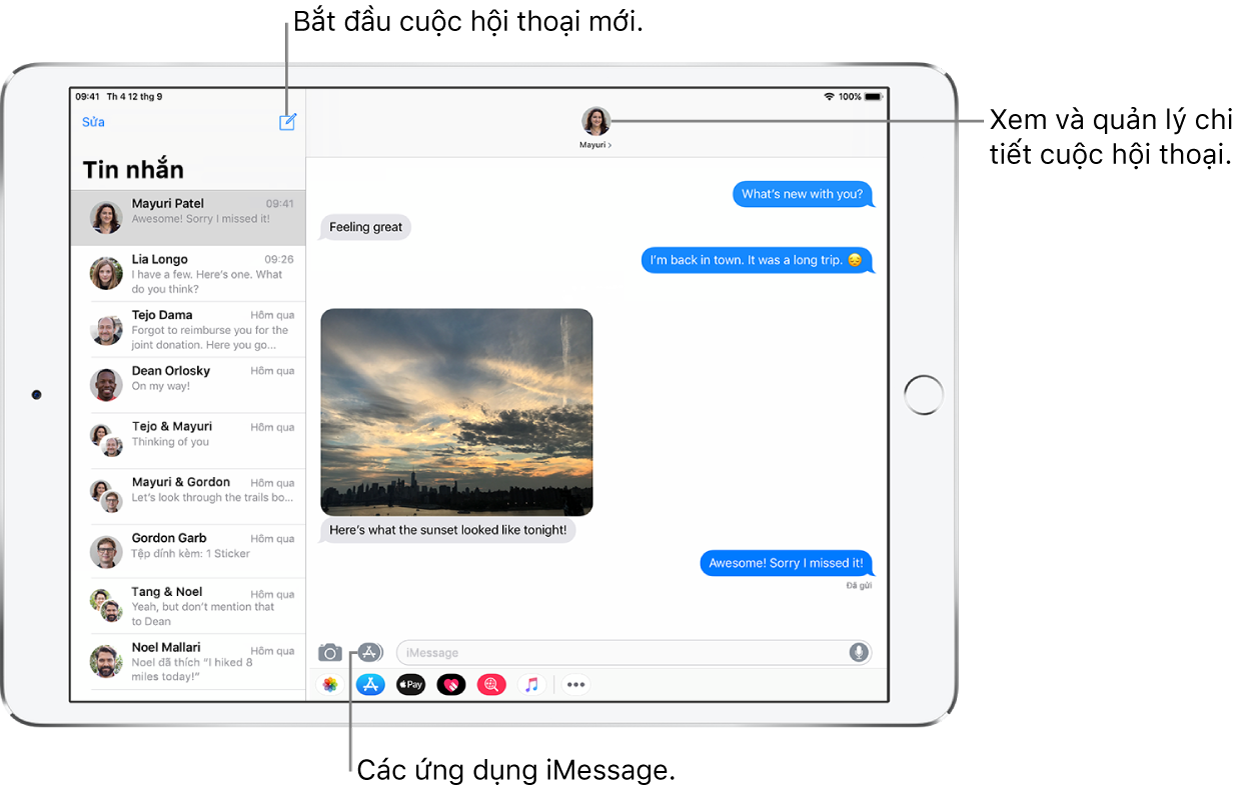
Bắt đầu cuộc hội thoại
Trong Tin nhắn, bạn có thể có cuộc hội thoại với một hoặc nhiều người.
-
Trong danh sách Tin nhắn, hãy chạm vào
 .
. -
Nhập số điện thoại hoặc ID Apple của từng người nhận hoặc chạm vào
 , sau đó chọn các liên hệ.
 -
Chạm vào trường văn bản, nhập tin nhắn của bạn, sau đó chạm vào
 để gửi tin nhắn đó.
Cảnh báo
 xuất hiện nếu không thể gửi tin nhắn. Chạm vào cảnh báo để thử gửi lại tin nhắn.
Tiếp tục cuộc hội thoại
Hỏi Siri. Nói điều gì đó như:
-
“Send a message to Eliza saying how about tomorrow”
-
“Reply that’s great news”
-
“Read my last message from Bob”
Hoặc thực hiện tác vụ sau đây:
-
Trong danh sách Tin nhắn, hãy chạm vào cuộc hội thoại.
Mẹo: Để tìm kiếm liên hệ và nội dung trong cuộc hội thoại, hãy kéo danh sách Tin nhắn xuống, chạm vào trường tìm kiếm, sau đó nhập nội dung bạn đang tìm kiếm.
-
Chạm vào trường văn bản, sau đó nhập tin nhắn của bạn.
Mẹo: Để thay thế văn bản bằng biểu tượng, hãy chạm vào  hoặc
hoặc  để chuyển sang bàn phím Biểu tượng, sau đó chạm vào từng từ được tô sáng.
Bạn có thể trả lời nhanh tin nhắn bằng Tapback, chẳng hạn như biểu tượng ngón cái trỏ lên hoặc hình trái tim. Chạm hai lần vào bong bóng tin nhắn bạn muốn trả lời, sau đó chọn câu trả lời của bạn.
Chuyển từ cuộc hội thoại trong Tin nhắn sang cuộc gọi FaceTime
Trong cuộc hội thoại trong Tin nhắn, bạn có thể bắt đầu cuộc gọi FaceTime với người bạn đang trò chuyện trong Tin nhắn.
-
Trong cuộc hội thoại trong Tin nhắn, hãy chạm vào ảnh hồ sơ hoặc tên ở đầu cuộc hội thoại.
-
Chạm vào FaceTime.
Sử dụng Trò chuyện với doanh nghiệp
(Chỉ ở Mỹ; beta) Trong Tin nhắn, bạn có thể liên lạc với các doanh nghiệp cung cấp Trò chuyện với doanh nghiệp. Bạn có thể nhận được câu trả lời cho câu hỏi, giải quyết sự cố, nhận tư vấn về nội dung sẽ mua, thực hiện giao dịch mua bằng Apple Pay, v.v.
-
Tìm kiếm doanh nghiệp bạn muốn trò chuyện bằng cách sử dụng Bản đồ, Safari, Tìm kiếm hoặc Siri.
-
Bắt đầu cuộc hội thoại bằng cách chạm vào liên kết trò chuyện trong kết quả tìm kiếm—ví dụ:
 , logo công ty hoặc liên kết văn bản (hình thức của liên kết trò chuyện sẽ thay đổi theo ngữ cảnh).
Bạn cũng có thể bắt đầu cuộc trò chuyện với một số doanh nghiệp từ ứng dụng iOS hoặc trang web của họ.
Ghi chú: Tin nhắn Trò chuyện với doanh nghiệp bạn gửi sẽ xuất hiện ở màu xám sẫm, để phân biệt tin nhắn đó với iMessages (có màu lam) và tin nhắn SMS/MMS (có màu lục).


