:quality(75)/estore-v2/img/fptshop-logo.png)
:quality(75)/2016_9_7_636088055669309208_gui-va-nhan-tin-nhan-qua-macbook-va-khong-can-cam-iphone2.jpg)
Gửi và nhận tin nhắn qua Macbook và không cần cầm iPhone
Xem siêu phẩm Macbook Neo - chiếc Mac tuyệt vời với mức giá rẻ bất ngờ cùng những nâng cấp đáng giá. Click xem thông tin cấu hình, giá bán chi tiết của Macbook Neo và đặt mua ngay tại FPTShop nhận ưu đãi đến 5 triệu. Bảo hành 24 tháng. Thu cũ trợ giá đến 2.000.000đ
Thông qua iMessage, người dùng iPhone chạy iOS 8 và Mac OS X 10.10 trở lên có thể gừi & nhận tin nhắn trực tiếp trên máy tính mà không cần cầm điện thoại, cũng không cần cài bất cứ phần mềm từ bên thứ 3 nào khác.
Chỉ cần cả hai thiết bị đều được kết nối internet thì dù ở cách xa nhau “hai phương trời” bạn vẫn có thể sử dụng tính năng này, rất tiện lợi phải không nào, nhất là đối với người dùng thường xuyên làm việc trên máy tính và không muốn bị iPhone làm phân tâm.
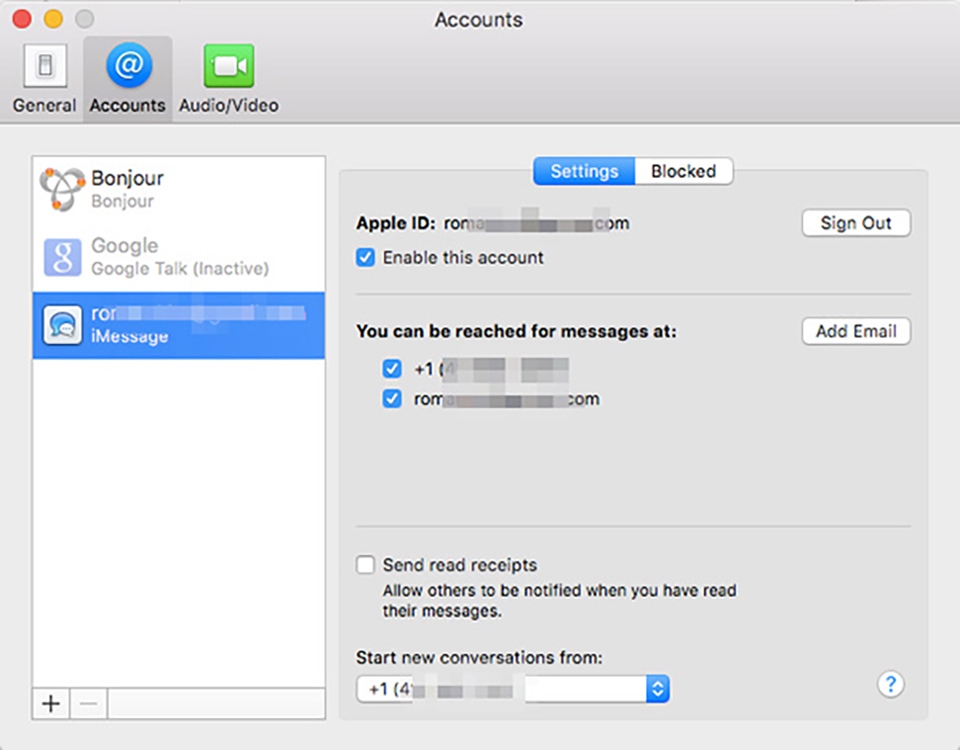
Đầu tiên, bạn cần chắc chắn bạn đã đăng nhập cùng một tài khoản Apple trên iMessage của iPhone và Macbook.
Để kiểm tra, trên Mac bạn mở ứng dụng tin nhắn, sau đó chọn Preferences > Accounts.
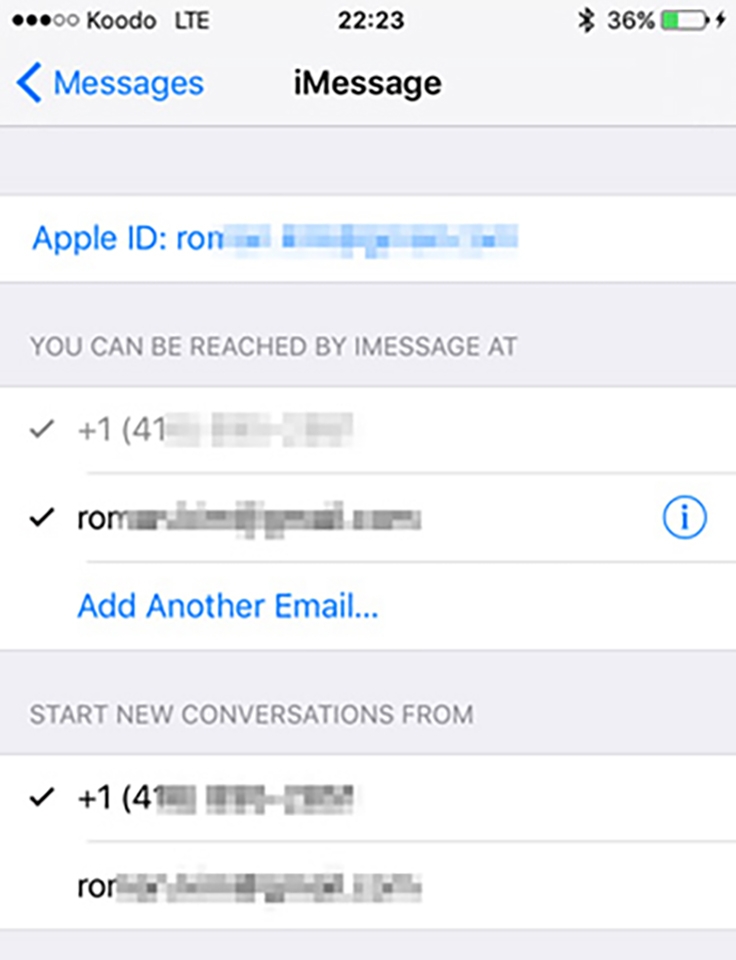
Trên iPhone bạn vào Settings (Cài đặt) > Messages (Tin nhắn) > Send & Recieve (Gửi & nhận)
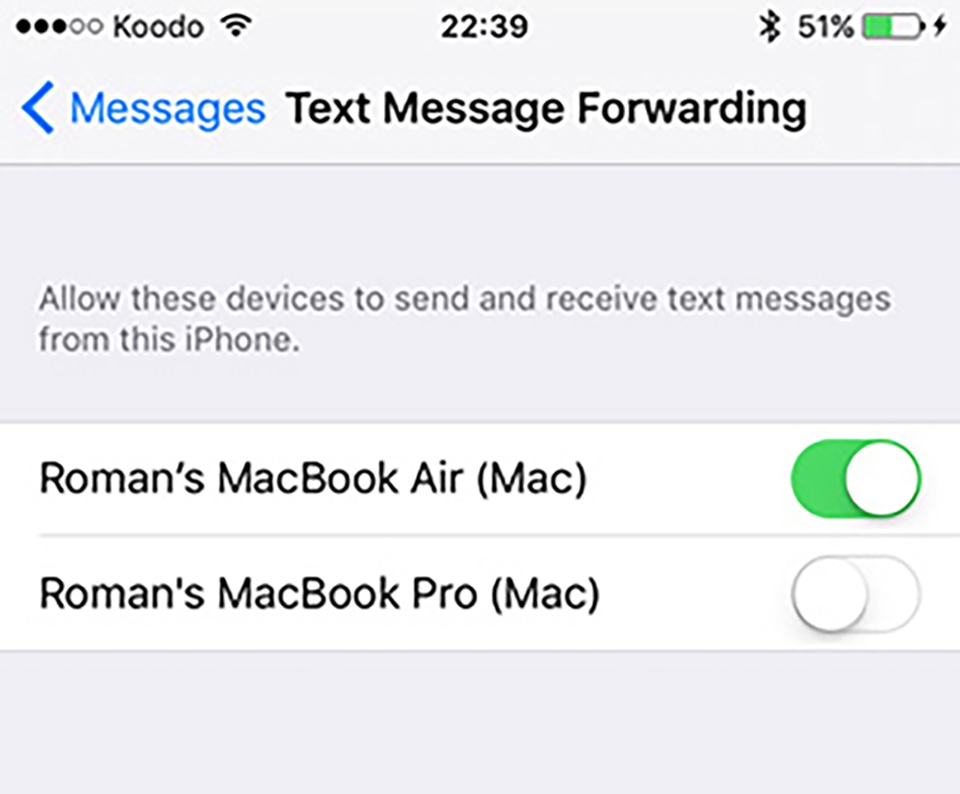
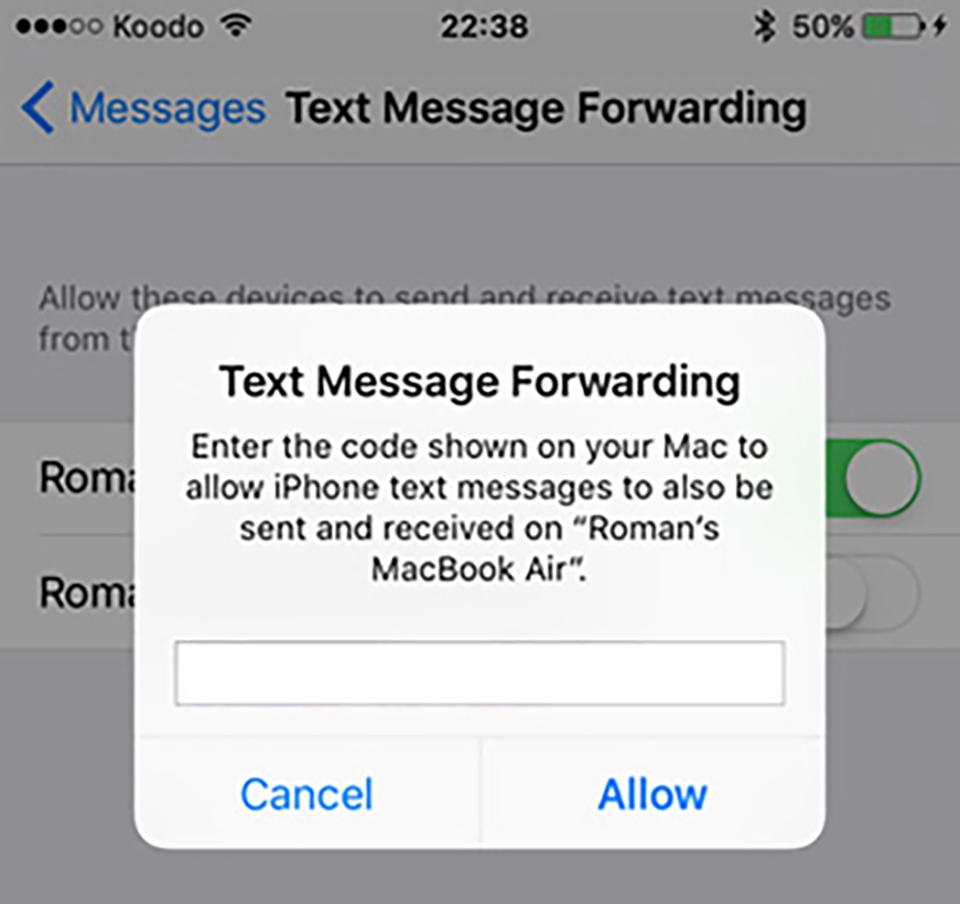
Tiếp theo cũng trong mục Send & Recieve, bạn chọn Text Message Forwarding, iPhone sẽ tự nhận dạng chiếc Macbook nào đang sử dụng cùng tài khoản Apple và hiển thị, bạn chỉ cần bật On thiết bị lên.
Sau đó quay lại ứng dụng Messages trên máy Mac, bạn sẽ thấy xuất hiện mã xác nhận gồm 6 chữ số. Bạn hãy nhập mã số đó vào khung xác nhận trên iPhone và bấm Allow (Cho phép) là đã hoàn tất.
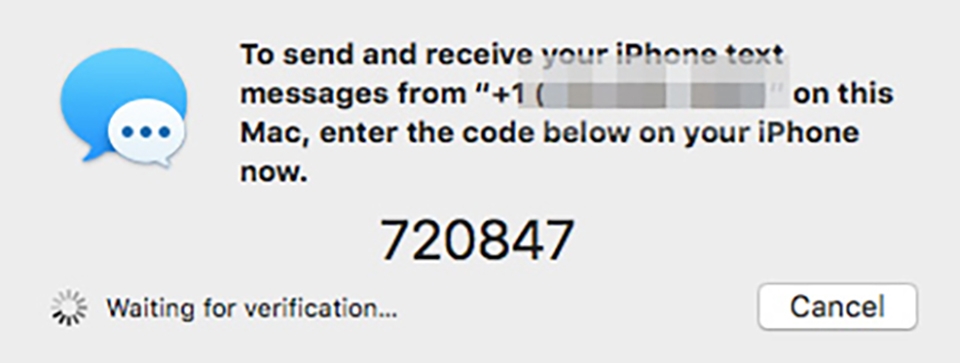
Nhập dòng mã bên trên vào
Chúc các bạn kích hoạt thành công tính năng này. Nếu còn thắc mắc hay gặp lỗi gì thì hãy để lại ý kiến ở khung bình luận bên dưới để mình và mọi người trợ giúp nhé!
>>> Vừa qua, Apple cho ra mắt chiếc MacBook Pro gây nhiều tranh cãi, liệu rằng MacBook Pro 2017 có khắc phục được những đặc điểm của MacBook năm nay ?
Lộc Nguyễn


