:quality(75)/estore-v2/img/fptshop-logo.png)
:quality(75)/2019_11_6_637086291534634786_f9ce292337f96ee91c8e05e4f376a6b2.jpg)
:quality(75)/2022_10_26_638023960772207429_tuanan_d1851e4c40.png)
Gửi hiệu ứng Digital Touch trong Tin nhắn trên iPadOS 13
Gửi bản phác thảo
-
Chạm vào
 trong ngăn kéo ứng dụng.
 -
Chạm vào chấm màu để chọn một màu, sau đó vẽ bằng một ngón tay.
Bạn có thể thay đổi màu, sau đó bắt đầu vẽ lại.
-
Chạm vào
 để gửi bản phác thảo của bạn hoặc chạm vào
  để xóa bản phác thảo đó.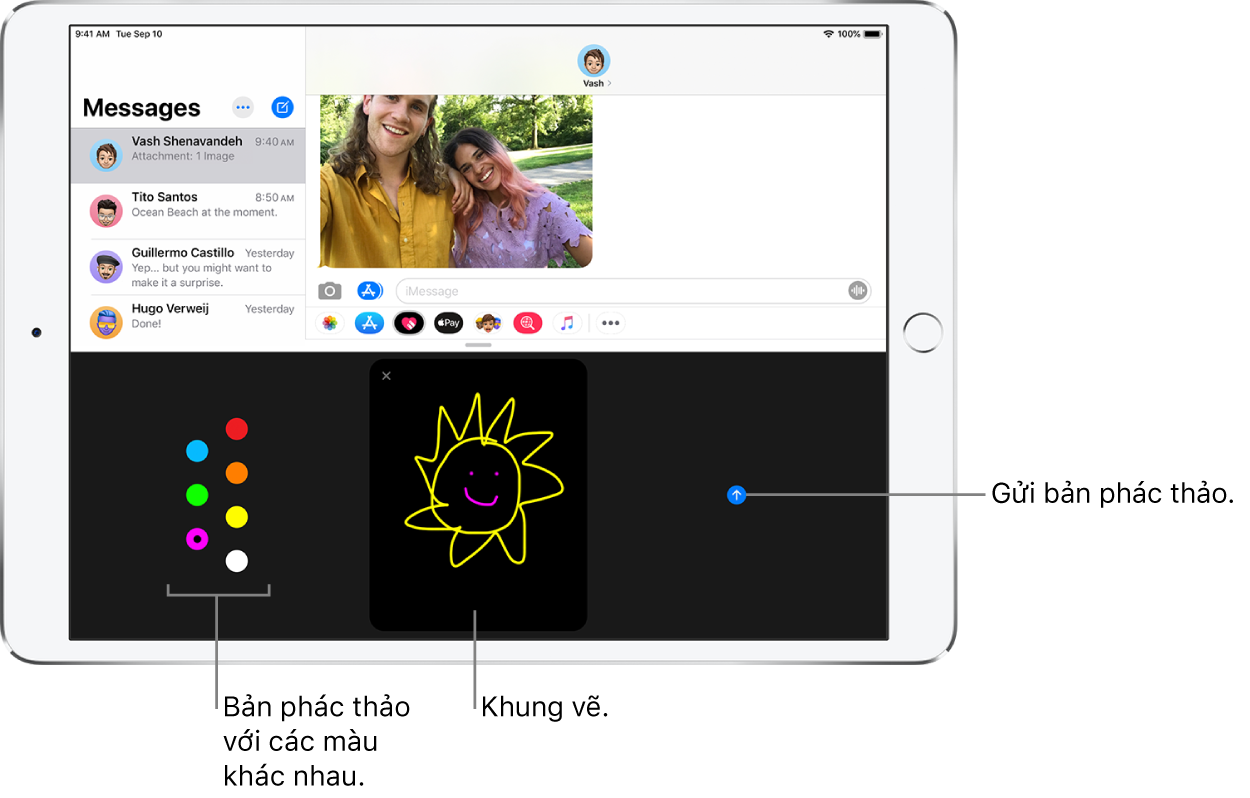
Diễn tả cảm xúc của bạn
-
Chạm vào
trong ngăn kéo ứng dụng. -
Gửi một trong các hình động sau đây bằng cách sử dụng các cử chỉ trên khung hình. Cảm xúc của bạn được gửi tự động khi bạn hoàn tất cử chỉ:
-
Chạm: Chạm bằng một ngón tay để tạo một vụ nổ màu sắc. Bạn có thể thay đổi màu, sau đó chạm lại.
-
Quả cầu lửa: Chạm và giữ bằng một ngón tay.
-
Nụ hôn: Chạm bằng hai ngón tay.
-
Nhịp tim: Chạm và giữ bằng hai ngón tay.
-
Trái tim tan vỡ: Chạm và giữ bằng hai ngón tay đến khi bạn thấy nhịp tim, sau đó kéo xuống để phá vỡ trái tim.
-
Thêm hiệu ứng Digital Touch cho ảnh hoặc video
-
Chạm vào
trong ngăn kéo ứng dụng. -
Chạm
 .
. -
Chạm vào
 để chụp ảnh hoặc
  để quay video.
 -
Thêm hiệu ứng Digital Touch, ví dụ như bản phác thảo hoặc nụ hôn.
-
Chạm vào
để gửi tin nhắn của bạn hoặc chạm vào để xóa tin nhắn đó.


