:quality(75)/estore-v2/img/fptshop-logo.png)
:quality(75)/Google_Classroom_dang_nhap_2c45308599.jpg)
:quality(75)/att_7_ZMIL_7s_YS_Qc8_Mzx_V4s_H_Xcdedso_RTG_Pxi_Tqcm_Vdb_A0_e54695922d.jpg)
Google Classroom đăng nhập - Hướng dẫn các bước đăng nhập cho giáo viên và học sinh, sinh viên
Với công cụ Google Classroom, giáo viên và học sinh, sinh viên có thể tương tác, giảng dạy, học tập,…hoàn toàn trực tuyến. Cùng FPT Shop tìm hiểu Google Classroom đăng nhập như thế nào và cách sử dụng công cụ này nhé!
Google Classroom là gì?
Google Classroom là một nền tảng học tập trực tuyến miễn phí do Google phát triển, giúp giáo viên và học sinh, sinh viên quản lý việc học và giao tiếp dễ dàng hơn trong môi trường số. Đây là công cụ phổ biến được nhiều trường học và cơ sở giáo dục sử dụng để tổ chức giảng dạy, giao bài tập cũng như trao đổi các thông tin.
Hướng dẫn Google Classroom đăng nhập và sử dụng dành cho giáo viên
Các bước đăng nhập và sử dụng Google Classroom cực kỳ đơn giản, dễ sử dụng. Dưới đây là hướng dẫn chi tiết, mời các bạn cùng tham khảo.
Đăng nhập, đăng ký tài khoản
Bước 1: Truy cập vào trang chính thức của Google Classroom tại địa chỉ: https://classroom.google.com.
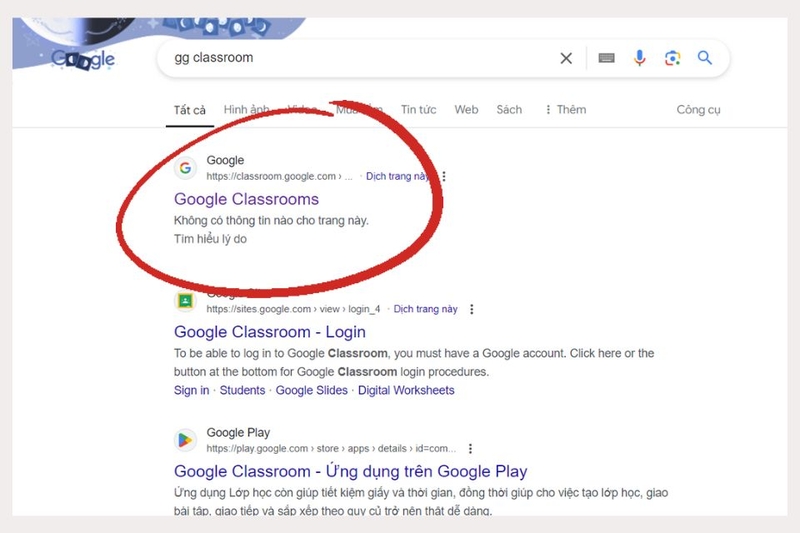
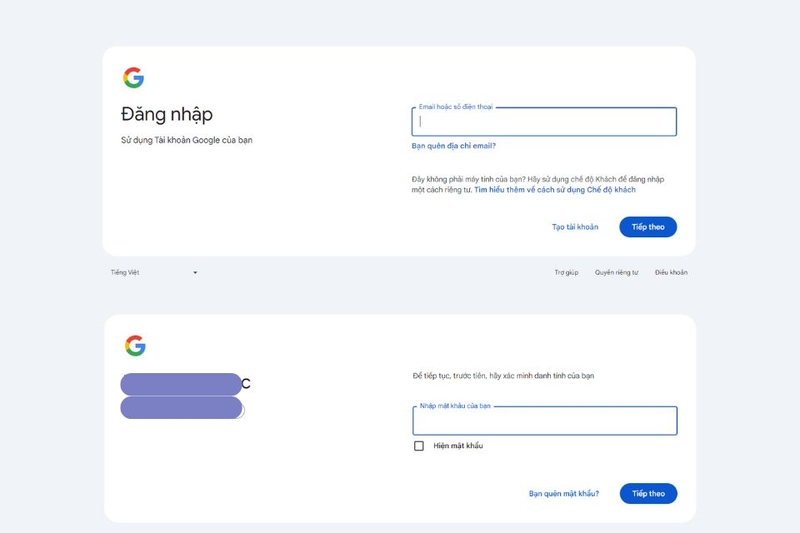
Bước 2: Nhập tài khoản Google của bạn (thường là tài khoản email do nhà trường cung cấp hoặc tài khoản cá nhân Google). Nếu bạn chưa có tài khoản, hãy nhanh chóng đăng ký.
Bước 3: Nhập mật khẩu tài khoản và nhấn Tiếp theo để đăng nhập vào Google Classroom.
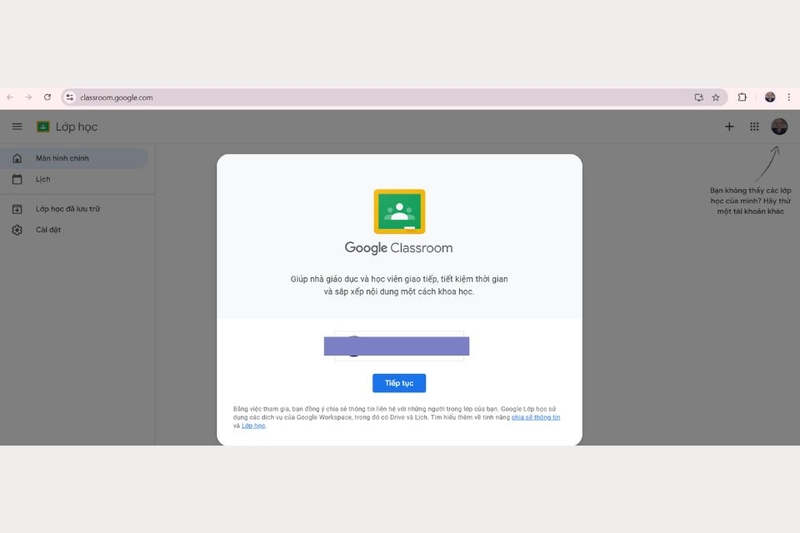
Bước 4: Cuối cùng, chọn Tiếp tục để hoàn tất đăng nhập.
Cách tạo lớp học trên Google Classroom
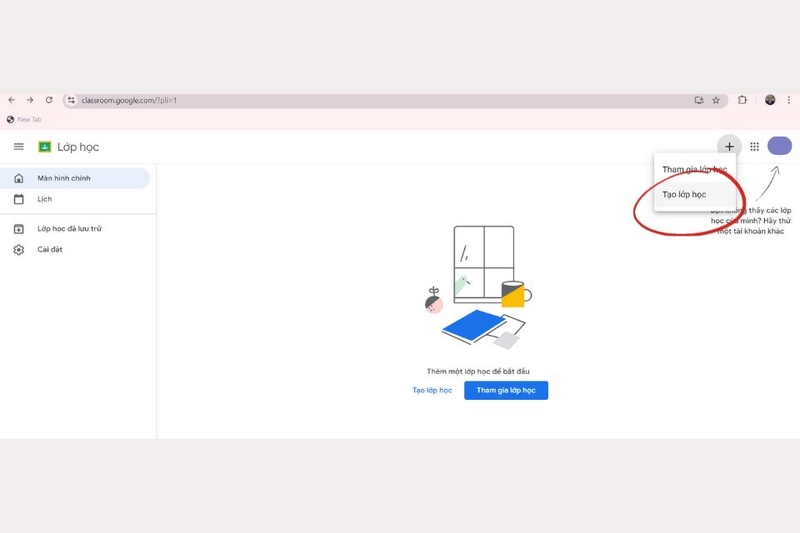
Bước 1: Sau khi đăng nhập, ở góc trên bên phải màn hình, nhấn vào biểu tượng dấu cộng (+) và chọn Tạo lớp học (Create class).
Bước 2: Điền các thông tin cần thiết về lớp học.
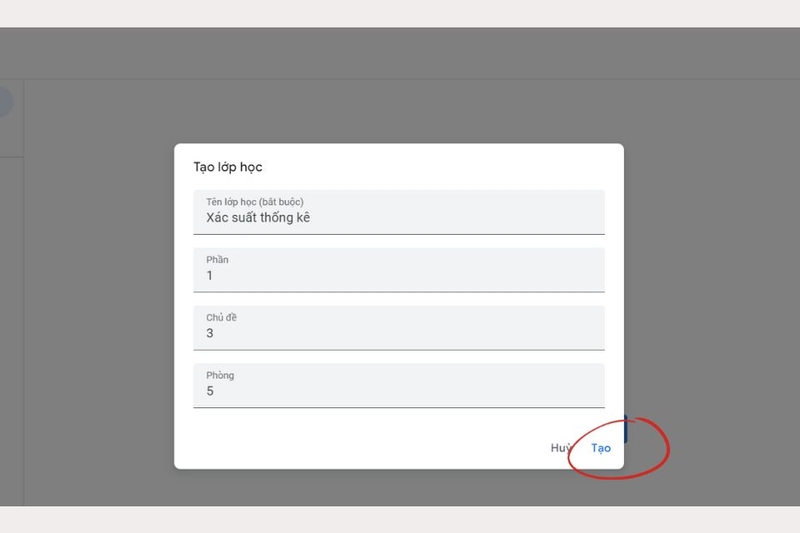
- Tên lớp học (bắt buộc).
- Phần (Section), Chủ đề, và Phòng (Room) (không bắt buộc nhưng có thể giúp phân loại lớp học).
Bước 3: Nhấn Tạo (Create) để hoàn tất việc tạo lớp.
Mời học sinh tham gia lớp
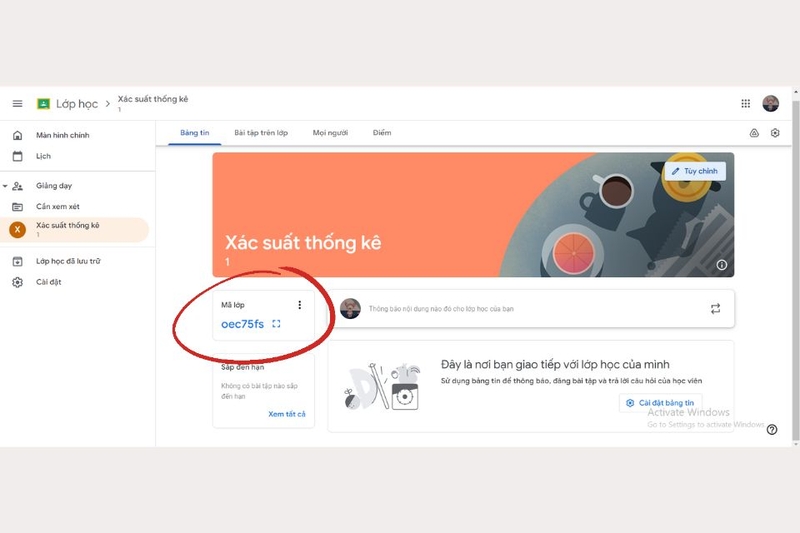
Bước 1: Sau khi tạo lớp, bạn sẽ thấy mã lớp học nằm ở phía bên phải màn hình. Bạn có thể gửi mã này cho học sinh để chúng tham gia vào lớp học.
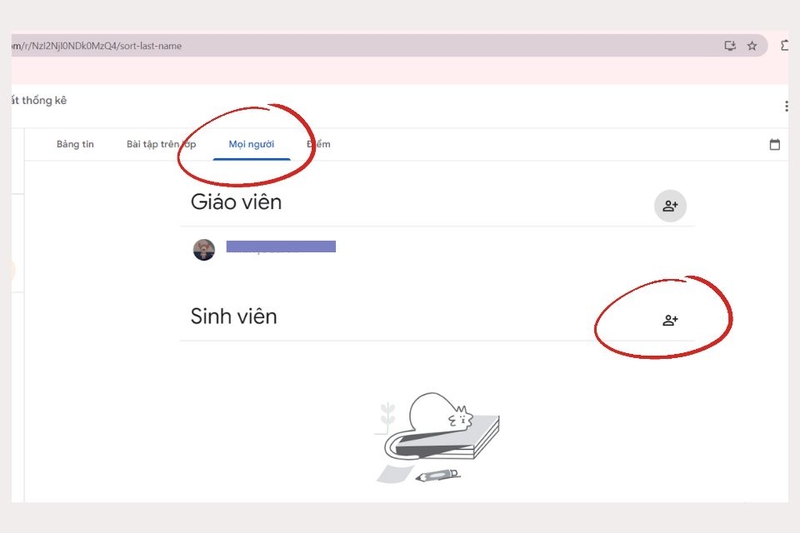
Bước 2: Hoặc bạn có thể mời học sinh trực tiếp bằng cách nhấn vào mục Mọi người (People), sau đó chọn Mời học sinh (Invite students) và nhập địa chỉ email của học sinh.
Đăng bài giảng và bài tập
Bước 1: Tại giao diện lớp học, chọn mục Bài tập trên lớp (Classwork).
Bước 2: Nhấn vào Tạo (Create) và chọn loại tài liệu bạn muốn đăng.
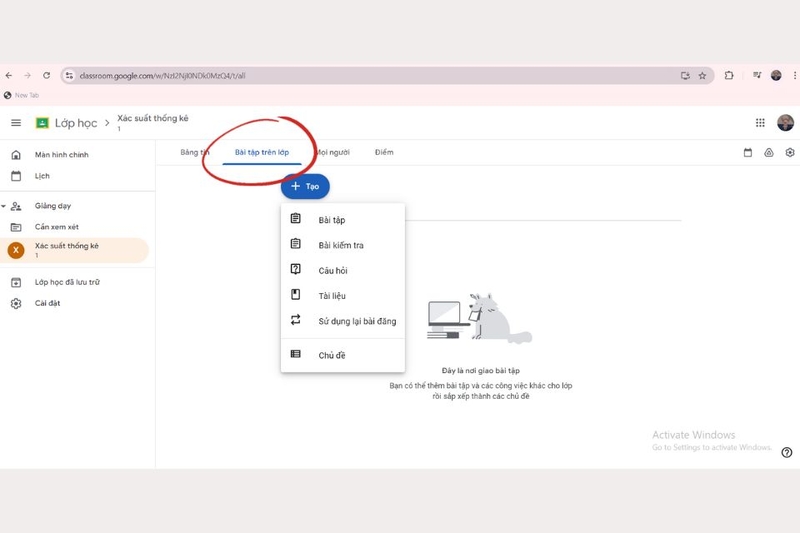
- Bài tập (Assignment): Giao bài tập cho học sinh.
- Bài kiểm tra (Quiz Assignment): Tạo bài kiểm tra dạng Google Forms.
- Câu hỏi (Question): Đặt câu hỏi để học sinh trả lời.
- Tài liệu (Material): Chia sẻ tài liệu học tập như tệp PDF, Google Docs, Google Slides,...
- Chủ đề (Topic): Sắp xếp bài tập theo các chủ đề khác nhau.
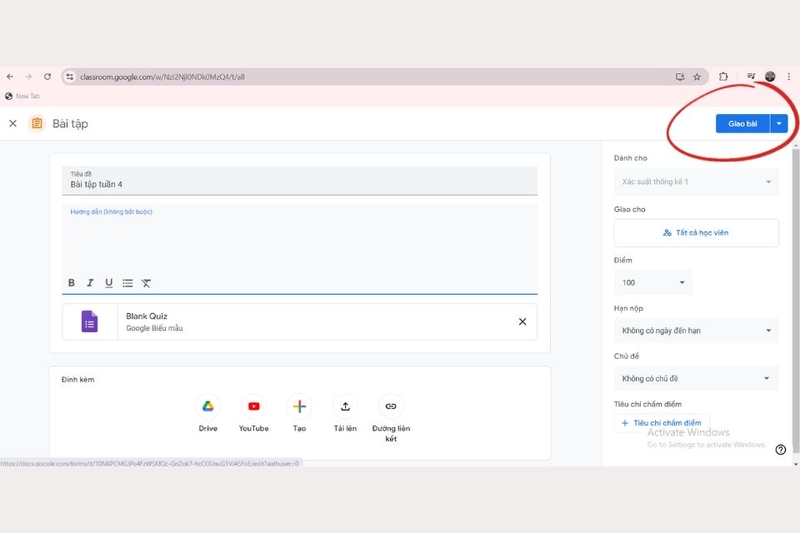
Bước 3: Nhập tiêu đề, mô tả bài tập và đính kèm tài liệu hoặc liên kết nếu cần thiết. Bạn cũng có thể cài đặt hạn chót nộp bài và chọn học sinh cụ thể để giao bài.
Bước 4: Nhấn Giao bài (Assign) để đăng bài tập lên lớp học.
Hướng dẫn cách đăng nhập và sử dụng dành cho học sinh, sinh viên
Dưới đây là hướng dẫn chi tiết Google Classroom đăng nhập và sử dụng dành cho học sinh.
Đăng nhập vào Google Classroom
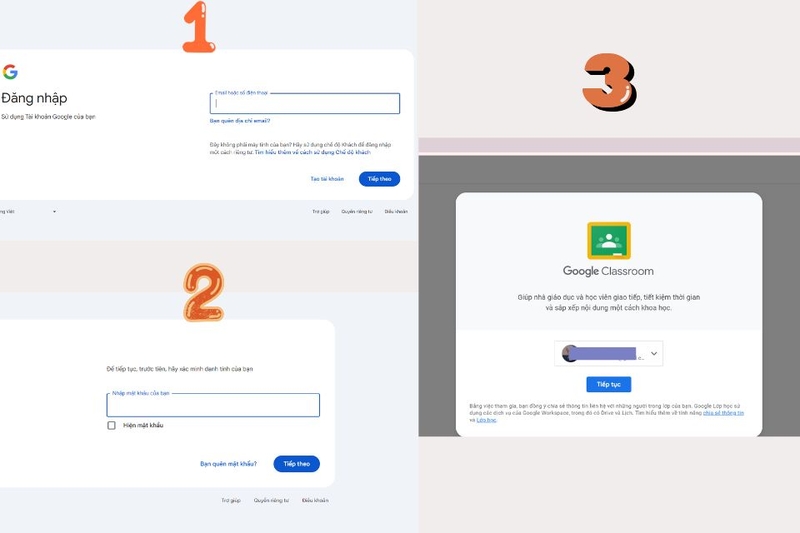
Bước 1: Mở trình duyệt web và truy cập vào trang. Hoặc bạn cũng có thể tải ứng dụng Google Classroom trên điện thoại di động từ App Store (iOS) hoặc Google Play (Android).
Bước 2: Nhập tài khoản Google của bạn. Thường là tài khoản email của trường cung cấp hoặc tài khoản cá nhân Google.
Bước 3: Nhập mật khẩu và nhấn Tiếp theo (Next). Nếu đây là lần đầu bạn đăng nhập, có thể hệ thống sẽ yêu cầu thay đổi mật khẩu hoặc xác minh tài khoản.
Cách tham gia lớp học trên Google Classroom
Bước 1: Sau khi đăng nhập thành công, ở góc trên bên phải màn hình, nhấn vào biểu tượng dấu cộng (+) và chọn Tham gia lớp học (Join class).
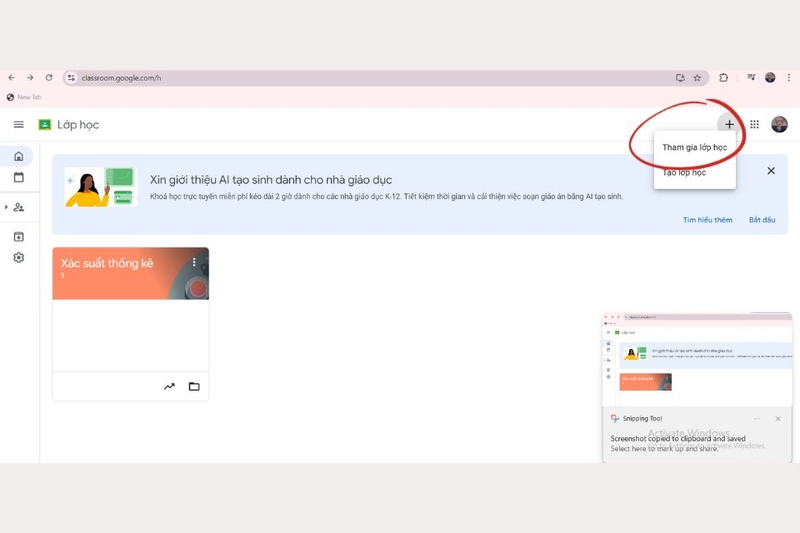
Bước 2: Nhập mã lớp học mà giáo viên đã cung cấp và nhấn Tham gia (Join). Bạn sẽ được thêm vào lớp học ngay lập tức. Hoặc cô sẽ thêm trực tiếp các bạn vào nhóm theo Email của bạn.
Xem nội dung lớp học
Khi vào lớp học, bạn sẽ thấy 3 tab chính:
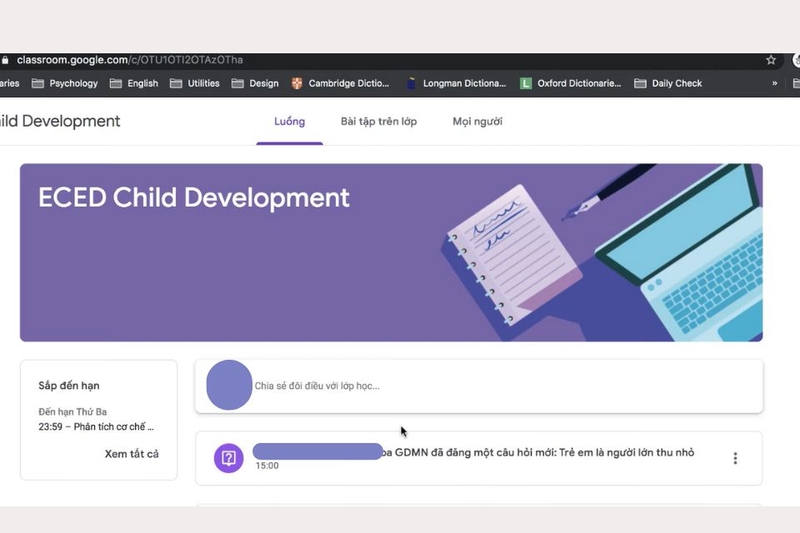
- Luồng (Stream): Nơi đăng tải thông báo từ giáo viên và thảo luận giữa các thành viên trong lớp.
- Bài tập trên lớp (Classwork): Đây là nơi bạn có thể tìm thấy tất cả bài tập, bài kiểm tra, và tài liệu học tập mà giáo viên đã giao.
- Mọi người (People): Danh sách giáo viên và các học sinh trong lớp.
Lời kết
Google Classroom không chỉ là công cụ học online mà còn tạo nên môi trường tương tác trực tuyến tương tác và gần gũi như trực tiếp giữa giáo viên và học sinh. Bài viết trên đã cung cấp chi tiết cách Google Classroom đăng nhập và sử dụng đến bạn, mong với những chia sẻ trên bạn sẽ có trải nghiệm tuyệt vời với công cụ trên.
Để cho việc học trở nên dễ dàng và tiện lợi thì bạn nên sắm cho mình những thiết bị thông minh. Cùng tham khảo các mẫu laptop giá tốt ở các hệ thống FPT Shop trên toàn quốc. Với các thương hiệu lớn và mẫu mã đa dạng chắc chắn sẽ mang đến trải nghiệm tốt nhất cho bạn.
Xem thêm:
:quality(75)/2023_12_20_638386670176902280_phieu-gui-dien-tu-grab-0.jpg)
:quality(75)/cach_dang_nhap_vssid_ef38be7961.png)
:quality(75)/cach_dang_nhap_outlook_tren_dien_thoai_bia_35317c6563.jpg)
:quality(75)/2023_10_6_638321905247726587_cach-dang-nhap-vioedu-thumb.jpg)
:quality(75)/2024_3_20_638465533629583432_dang-nhap-messenger_.jpg)
:quality(75)/2023_12_16_638382893279611903_huong-dan-cach-dang-nhap-youtube-tren-tivi-don-gian-de-thuc-hien.png)


