:quality(75)/estore-v2/img/fptshop-logo.png)
:quality(75)/gia_lap_Nintendo_Switch_ava_f16e3bf041.png)
:quality(75)/Ngoc_Thuy_47ae6ec271.jpg)
Hướng dẫn giả lập Nintendo Switch đơn giản, trải nghiệm tựa game yêu thích ngay trên PC
Bài viết này của FPT Shop sẽ hướng dẫn bạn giả lập Nintendo Switch một cách đơn giản, để bạn có thể đắm chìm vào thế giới game hấp dẫn mà không cần phải đầu tư vào một chiếc máy chơi game đắt tiền.
Thông tin chung về giả lập Nintendo Switch
Giả lập Nintendo Switch trên PC là gì?
Giả lập Nintendo Switch trên PC là quá trình sử dụng phần mềm để mô phỏng hoạt động của hệ máy trò chơi Nintendo Switch trên máy tính cá nhân. Thông qua các trình giả lập như Yuzu, người dùng có thể chơi các trò chơi được thiết kế cho Nintendo Switch mà không cần phải sở hữu thiết bị thực tế.
Khi phần mềm giả lập được cài đặt và cấu hình chính xác, nó có khả năng tái tạo nhiều chức năng của Nintendo Switch, cho phép người dùng trải nghiệm các tựa game, sử dụng điều khiển hay truy cập vào các tính năng khác mà hệ máy cung cấp. Mục tiêu chính của việc sử dụng giả lập là mở rộng cơ hội chơi game cho những người không thể hoặc không muốn đầu tư vào một chiếc Nintendo Switch, nhưng vẫn muốn thưởng thức các trò chơi độc quyền của nền tảng này.
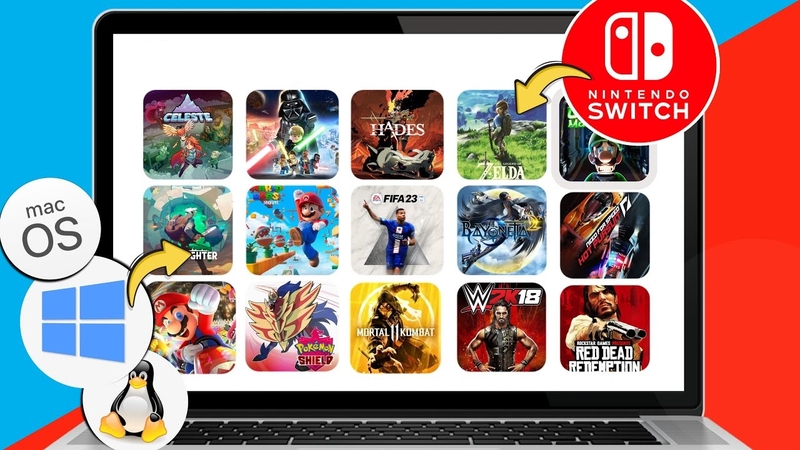
Mặc dù mang lại nhiều lợi ích, quá trình giả lập cũng tồn tại một số hạn chế. Hiệu suất của các trò chơi không được đảm bảo đồng đều cho tất cả tựa game, và việc cài đặt cũng có thể trở nên phức tạp đối với một số người dùng. Hơn nữa, việc sử dụng phần mềm giả lập để chơi game có thể vi phạm các điều khoản và điều kiện của Nintendo cùng các nhà phát triển game, vì thế khi tiến hành giả lập Nintendo Switch, bạn cần cân nhắc kỹ lưỡng.
Yêu cầu cấu hình hệ thống
Khi muốn giả lập Nintendo Switch, bạn cần đảm bảo máy tính của bạn có đủ cấu hình hệ thống, để có trải nghiệm chơi game mượt mà. Do Nintendo Switch là một hệ máy hiện đại với yêu cầu phần cứng phức tạp, nên không phải tất cả các PC đều có khả năng xử lý hiệu quả các trò chơi của nó.
Để chạy trình giả lập Nintendo Switch ổn định, máy tính của bạn cần đáp ứng các yêu cầu tối thiểu sau:
- Hệ điều hành: Windows 10 trở lên.
- Bộ xử lý: Ít nhất là bộ xử lý Intel Core i3 hoặc Ryzen 3 thế hệ thứ 6.
- Bộ nhớ: RAM 8 GB.
- Video: Hỗ trợ OpenGL 4.5 hoặc Vulkan 1.2 trở lên.
Nếu bạn muốn có trải nghiệm tốt hơn và tối ưu hơn, hãy xem xét nâng cấp lên các yêu cầu sau:
- GPU: NVIDIA GTX 1060 hoặc Radeon RX 470, hay các model mới và cao cấp hơn.
- Bộ nhớ: RAM 16 GB.
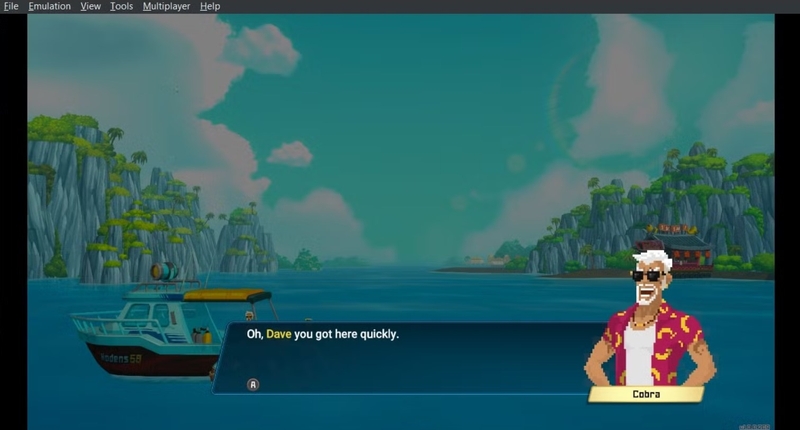
Ngoài ra, cũng cần lưu ý rằng các trò chơi khác nhau sẽ có những yêu cầu đồ họa khác nhau. Ví dụ, một trò chơi đơn giản như Akane có thể ít đòi hỏi hơn so với một tựa game như The Legend of Zelda: Tears of the Kingdom.
Hướng dẫn cách giả lập Nintendo Switch trên PC
Để giả lập Nintendo Switch trên PC, bạn có thể tiến hành các bước dưới đây:
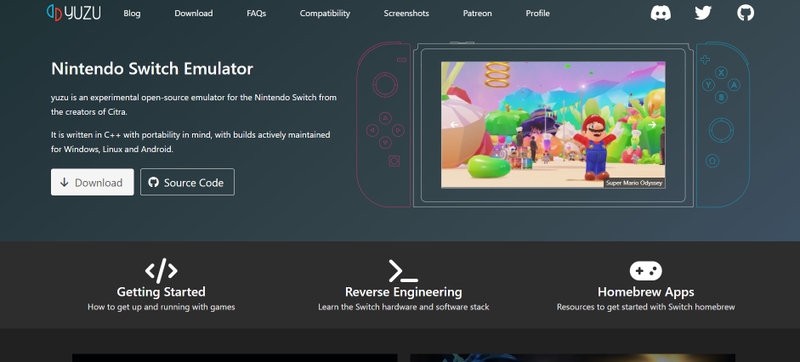
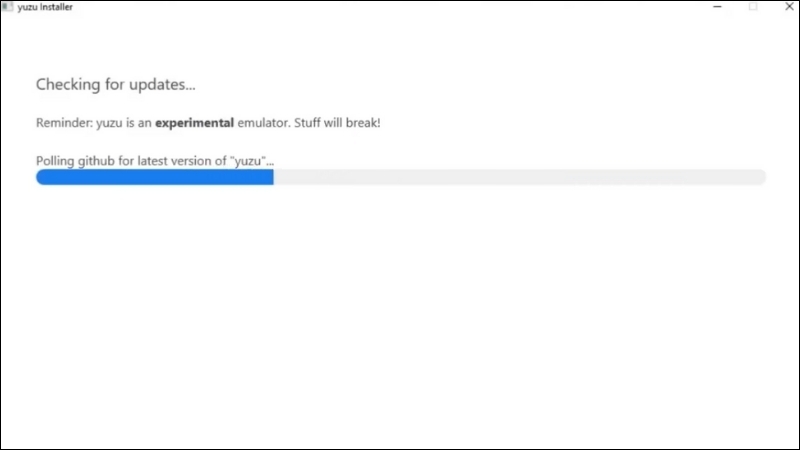
Bước 1: Tìm và tải phiên bản mới nhất của giả lập Nintendo Switch Yuzu từ trang web chính thức của nó. Khi mở tệp cài đặt, tích chọn Install yuzu và các Install options khác nếu cần. Tiếp tục làm theo hướng dẫn để hoàn tất quá trình cài đặt.
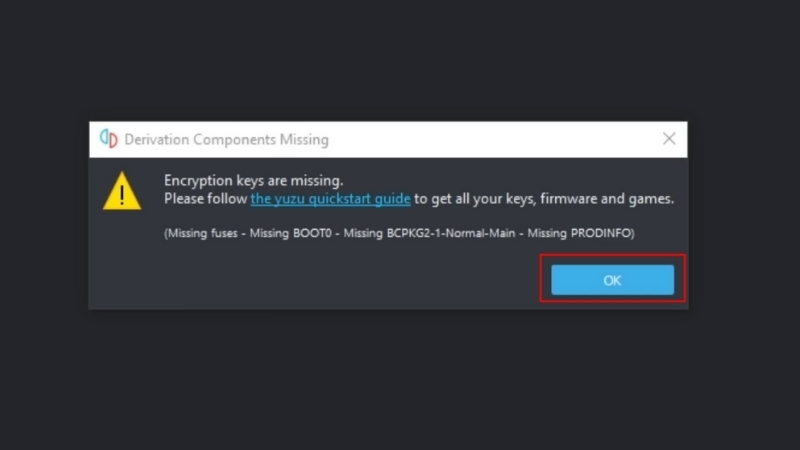
Bước 2: Khởi động Yuzu sau khi cài đặt xong. Một cửa sổ mới sẽ xuất hiện, bạn chỉ cần chọn OK và sau đó chọn No để không cần cập nhật ngay lập tức.
Bước 3: Mở thư mục Yuzu bằng cách chọn File từ menu và nhấn Open Yuzu Folder.
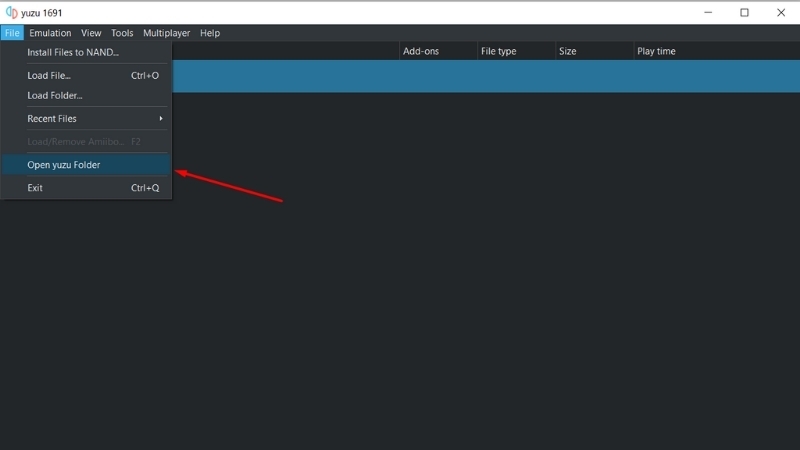
Bước 4: Tải file keys và sysdata từ các nguồn đáng tin cậy. Sao chép cả hai tệp này và dán chúng vào thư mục Yuzu mà bạn đã mở ở bước trước.
Bước 5: Tắt và mở lại Yuzu để đảm bảo các tệp đã được nhận diện.
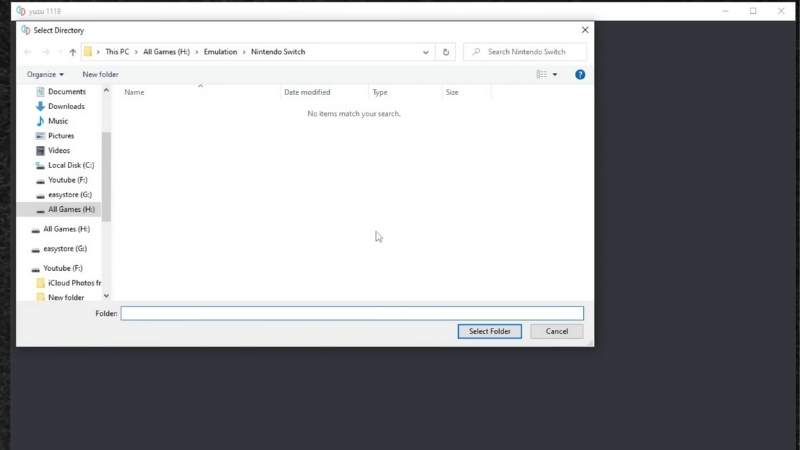
Bước 6: Nhấp đúp vào biểu tượng thư mục trong Yuzu, chọn tệp game mà bạn vừa tải về để thêm trò chơi vào danh sách game có thể chơi.
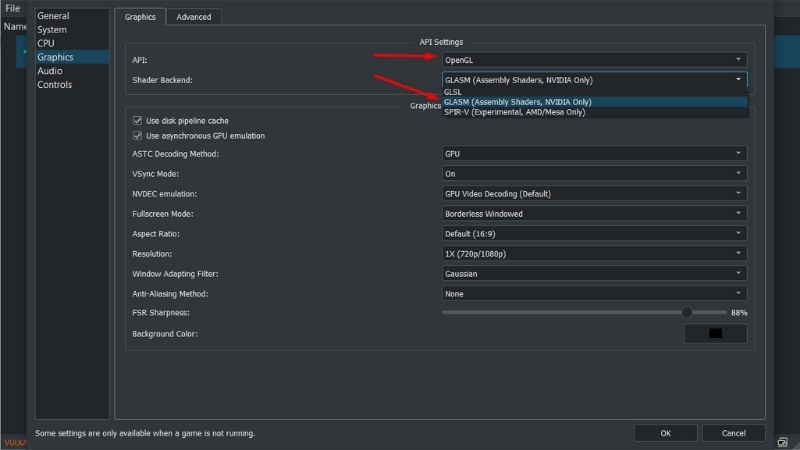
Bước 7: Chọn Configuration từ menu, rồi chọn Graphics. Trong phần này, bạn cần điều chỉnh API và Shader Backend: nếu bạn sử dụng card đồ họa Nvidia, chọn OpenGL và GLASM; nếu bạn sử dụng card đồ họa AMD, giữ nguyên lựa chọn Vulkan.
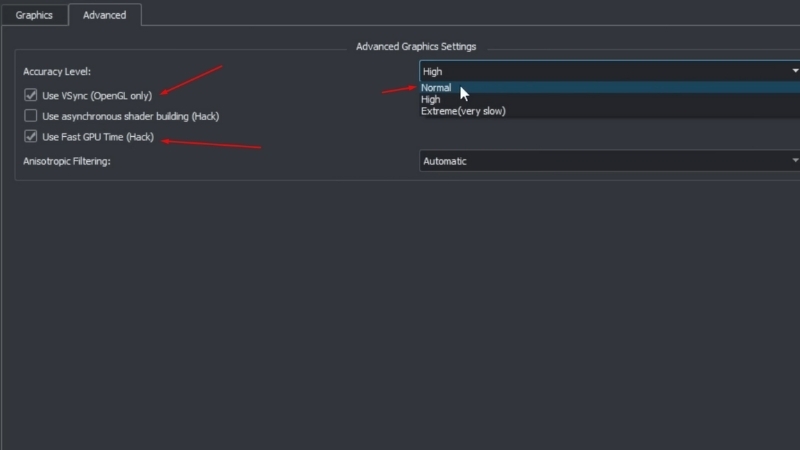
Bước 8: Chuyển sang phần Advanced. Đối với card đồ họa Nvidia, tích vào 2 ô Use VSync và Use fast GPU Time (Hack), sau đó nhấn OK; đối với card đồ họa AMD, bỏ chọn 2 ô này và nhấn OK.
Bước 9: Tiếp tục mở Configuration và chọn Controls. Trong phần Connect Controller, bạn chọn Pro Controller. Ở phần Input device, hãy chọn thiết bị điều khiển mà bạn đang muốn sử dụng.
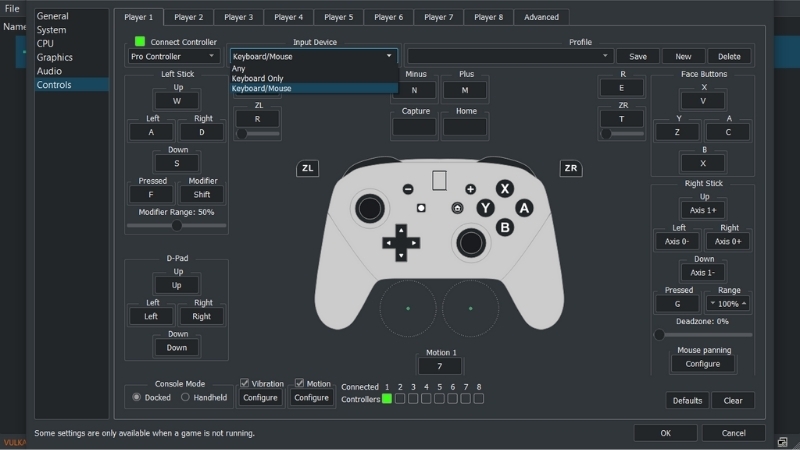
Bước 10: Tại đây, bạn có thể điều chỉnh các phím tắt theo ý thích của mình để có trải nghiệm chơi game tốt hơn.
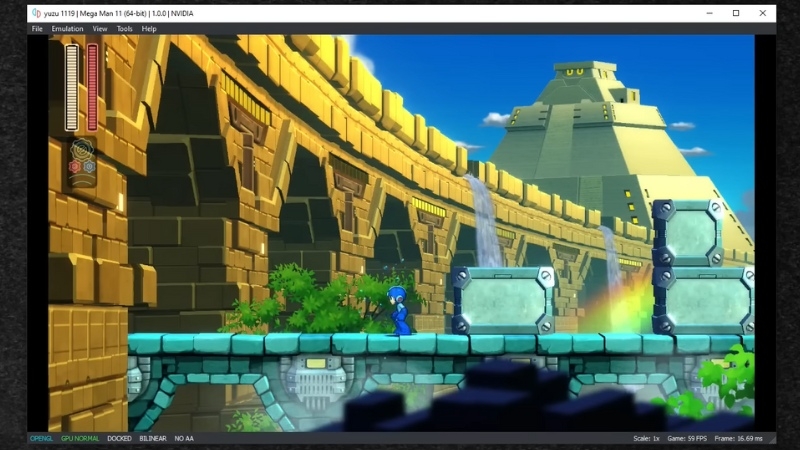
Bước 11: Cuối cùng, sau khi đã hoàn tất tất cả các bước cấu hình, bạn chỉ cần khởi động trò chơi mà bạn đã thêm vào Yuzu và tận hưởng trải nghiệm chơi game trên Nintendo Switch ngay trên PC của mình!
Tạm kết
Bài viết trên đây của FPT Shop vừa hướng dẫn cho bạn cách giả lập Nintendo Switch trên PC, giúp bạn có thể trải nghiệm những tựa game yêu thích ngay trên máy tính mà không cần sở hữu thiết bị gốc. Hy vọng rằng bạn có thể thiết lập phần mềm Yuzu, tối ưu hóa cấu hình để có cho mình trải nghiệm chơi game tốt nhất.
Nếu bạn là một người thường xuyên sử dụng các thiết bị công nghệ cao trong cuộc sống hàng ngày, đừng quên tham khảo các sản phẩm như máy tính bảng, điện thoại, hay PC,… với những ưu đãi hấp dẫn tại website của FPT Shop nhé. Danh sách các sản phẩm laptop bán chạy nhất của cửa hàng:
Xem thêm:
:quality(75)/2023_10_29_638341472591648607_tai-game-psp.jpg)
:quality(75)/2018_4_13_636592307772604189_huong-dan-choi-game-gia-lap-tren-iphone-cover.jpg)
:quality(75)/2024_1_3_638399195235164023_bluestacks-la-gi-1-1.jpg)
:quality(75)/2019_11_12_637091755390074327_mario-kart-8-drifting-720x720-final.jpg)
:quality(75)/2024_3_27_638471700325491216_rsz_bia_game.jpg)
:quality(75)/nintendo_switch_lite_co_con_dang_mua_trong_nam_2024_khong_08c3f8a0e0.jpg)


