:quality(75)/estore-v2/img/fptshop-logo.png)
:quality(75)/font_roboto_cover_e5051885c3.png)
:quality(75)/453391411_816184507290422_6453522564063988540_n_b298adeb22.jpg)
Tất tần tật về font Roboto - Một kiểu chữ đẹp đẽ và trang trọng đến từ bộ sưu tập Google Fonts
Roboto là một họ kiểu chữ không chân theo phong cách neo-grotesque được thiết kế bởi Christian Robertson và được phát triển bởi Google để làm phông chữ hệ thống cho hệ điều hành Android. Phông chữ này được phát hành vào năm 2011 cho Android 4.0, và từ đó đến nay, font Roboto đã xuất hiện tại rất nhiều sản phẩm và dự án quan trọng. Có thể kể đến như YouTube và Google Maps, phần mềm thiết kế game Unreal Engine 4, trang web và các văn bản chính thức của của Liên Hợp quốc (UN),...
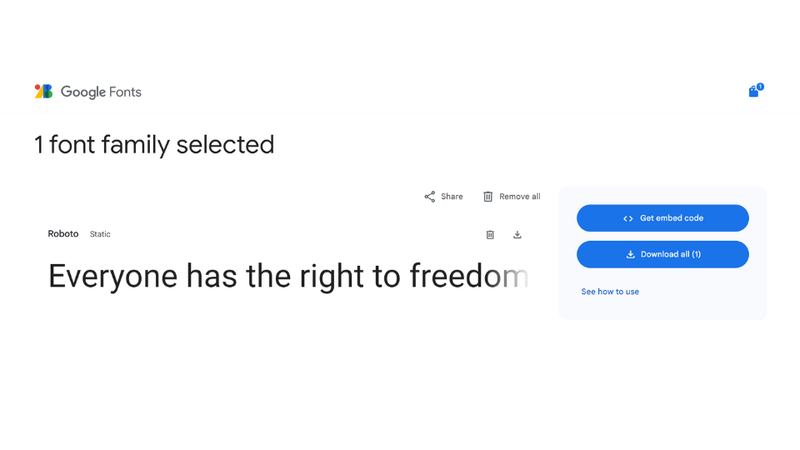
Có thể thấy được rằng, font Roboto có rất nhiều đặc điểm vượt trội để được sử dụng trên khắp mọi mặt trên thế giới, nhất là để hiển thị nội dung trên các thiết bị điện tử. Bài viết ngày hôm nay FPT Shop sẽ giúp bạn tiếp cận phông chữ này và sử dụng nó cho những nhu cầu soạn thảo tài liệu, thuyết trình,... Với font Roboto, nội dung của bạn sẽ trở nên thân thiện hơn, dễ tiếp thu và nắm bắt hơn.
Những điểm đặc biệt của font Roboto
- Có bản chất kép
Bản chất của Roboto là một kiểu phông chữ dựa trên khuôn chữ cứng và theo hình học, nhưng lại có các đường cong mềm mại như chữ viết tay thông thường. Cho nên, thay vì đi theo một nhịp điệu cứng nhắc, phông chữ Roboto lại cho phép chữ cái được hiển thị theo chiều rộng tự nhiên của chúng. Điều này giúp cho nhịp đọc của các văn bản sử dụng kiểu chữ Roboto trở nên tự nhiên hơn.
- Hỗ trợ chữ cái có dấu theo bảng chữ cái tiếng Việt và các chữ cái đặc biệt nhiều ngôn ngữ khác
Vì được Google thiết kế để làm phông chữ hệ thống cho hệ điều hành Android, kiểu chữ Roboto hỗ trợ rất nhiều ký tự đặc biệt của đa dạng các ngôn ngữ trên thế giới, trong đó có tiếng Việt.
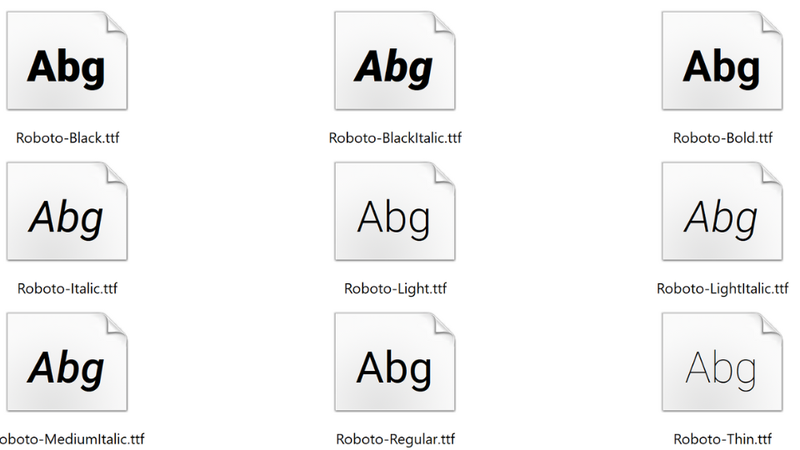
- Có thể dùng kèm với các kiểu phông thuộc gia đình kiểu chữ Roboto
Ngoài Roboto thông thường, gia đình kiểu chữ này còn có các thành viên là họ kiểu chữ Roboto Condensed, Roboto Mono, Roboto Flex và Roboto Slab. Bạn có thể dùng các kiểu chữ này để tăng thêm sự biến tấu và linh hoạt khi dùng họ chữ Roboto cho các phần khác nhau trong tài liệu của mình.
Ngoài ra, Roboto còn có nhiều biến thể khác như Heebo (cho tiếng Do Thái), Inter (một phiên bản Roboto dễ đọc trên màn hình máy tính hơn), và Piboto (phông chữ hệ thống của hệ máy Raspberry Pi OS và Raspbian).
- Miễn phí tải về và sử dụng cho nhu cầu cá nhân và kinh doanh
Phông chữ Roboto đã được cấp phép theo Phiên bản 2.0 của Giấy phép Apache - một giấy phép phần mềm tự do của Quỹ Phần mềm Apache (Apache Software Foundation - ASF). Giấy phép này trao cho người dùng phần mềm quyền tự do sử dụng phần mềm với bất kỳ mục đích nào. Họ còn có thể phân phối, chỉnh sửa, và phân phối bản có sửa đổi của phần mềm, theo các điều khoản của giấy phép mà không lo lắng tới phí bản quyền.
Cách tiếp cận và tải về font Roboto
1. Qua Google Fonts
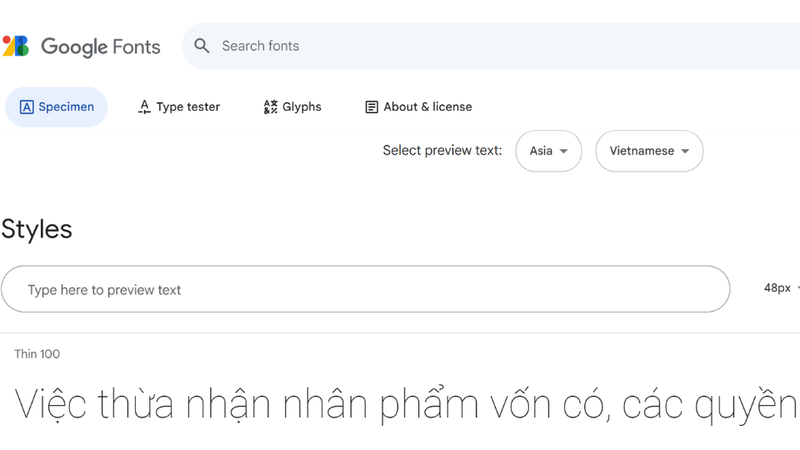
Bạn có thể nhấn vào đường dẫn này để đến với mục font Roboto của Google Fonts. Tại đây, bạn có thể:
- Kéo xuống để xem các mẫu kiểu chữ Roboto theo nhiều kiểu đậm nhạt, in nghiêng khác nhau.
- Nhập ký tự vào mục Type here to review text hoặc vào mục tùy chọn Type tester để xem trước ký tự sẽ được hiển thị ra sao.
- Chọn Select review text là Asia ⇒ Vietnamese để xem trước font Roboto hiển thị chữ cái có dấu tiếng Việt thế nào. Bạn cũng có thể làm tương tự với nhiều ngôn ngữ khác.
- Nhấn vào mục tùy chọn Glyphs để xem tất cả các ký tự đặc biệt của font Roboto.
Để tải về font Roboto cho máy tính, bạn hãy làm như sau:
- Bước 1: Nhấn vào nút Tải font (Get font).
- Bước 2: Nhấn vào nút Tải tất cả (Download all).
- Bước 3: Nhấn chuột phải vào tệp tin nén vừa tải về và chọn Extract Here để giải nén tệp tin. Hãy đảm bảo rằng máy tính của bạn đã có những ứng dụng hỗ trợ giải nén như WinRar hoặc 7-Zip.
2. Qua Adobe Fonts
Adobe Fonts là một nguồn tải kiểu chữ từ một tập đoàn chuyên nghiệp khác mà bạn có thể nhấn vào đường dẫn này để thử qua.
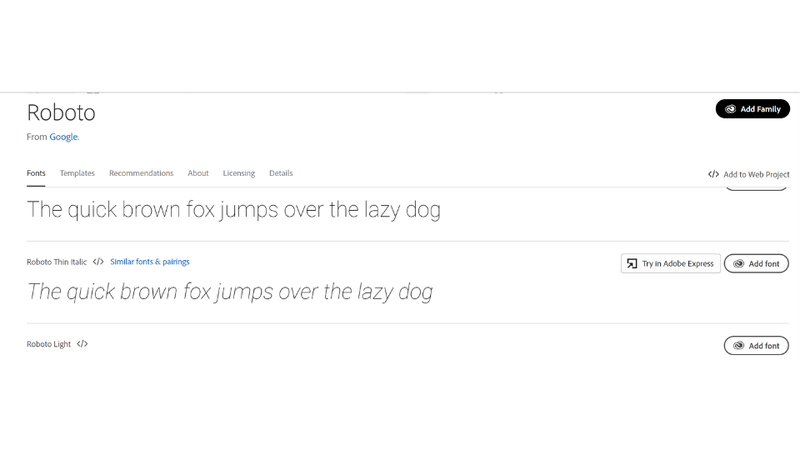
Ngoài những điểm tương đồng như nhấn vào Add family để tải về toàn bộ họ kiểu chữ và kéo xuống để xem từng định dạng riêng biệt, Adobe Fonts cũng có chút khác biệt so với Google Fonts, điển hình như:
- Bạn có thể tải riêng từng định dạng kiểu chữ bằng cách nhấn vào Add font tại định dạng đó thay vì cả họ kiểu chữ.
- Bạn có thể thử ngay định dạng kiểu chữ trong Adobe Express bằng cách nhấn vào nút Try in Adobe Express.
3. Qua nhiều nguồn tải phông chữ khác
Ngoài Google Fonts và Adobe Fonts, bạn cũng có thể thử qua rất nhiều trang web tải kiểu chữ khác trên thị trường ngày nay, ví dụ như:
Với những trang web này, bạn chỉ việc nhấn vào nút Download để tải về họ kiểu chữ mà bạn muốn, chẳng hạn như font Roboto được nhắc đến trong bài viết hôm nay.
Cách cài đặt font Roboto cho máy tính Windows
Để cài đặt font Roboto hay bất kỳ kiểu chữ nào khác cho máy tính sử dụng hệ điều hành Windows, bạn có thể sử dụng một trong nhiều cách sau để cài đặt:
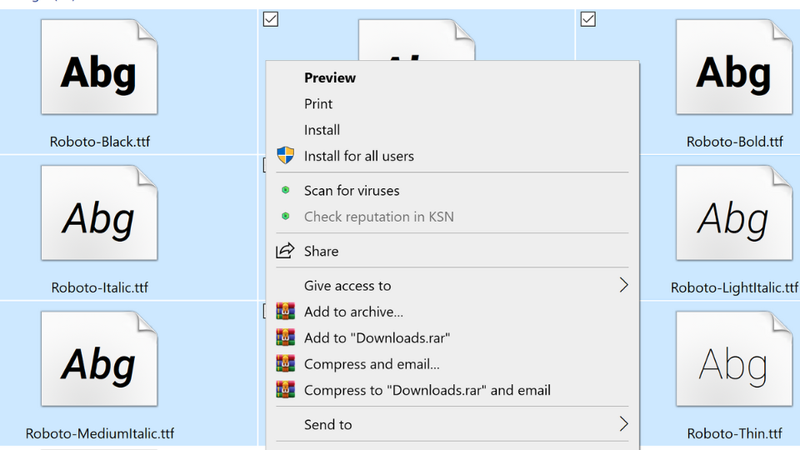
- Cách 1: Chọn tất cả phông chữ đã giải nén về và nhấn chuột phải ⇒ Install (Cài đặt).
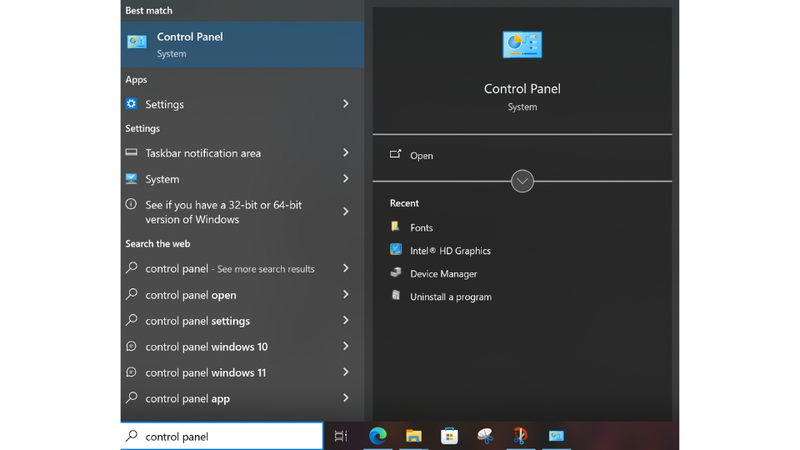
- Cách 2: Tìm và mở Control Panel ⇒ Appearance and Personalization ⇒ Fonts, sau đó sao chép những font đã giải nén vào mục Fonts.
- Cách 3: Đi theo địa chỉ C:\Windows\Fonts hoặc C:\Users\[tên người dùng của bạn]\AppData\Local\Microsoft\Windows\Fonts, sau đó sao chép những font đã giải nén vào mục Fonts.
- Cách 4: Khi bắt đầu giải nén tệp tin Roboto.zip, hãy chọn Extract files…, sau đó giải nén dữ liệu trong tệp tin này vào địa chỉ đường dẫn ở Cách 3.
- Cách 5: Dùng những ứng dụng quản lý kiểu chữ (nếu bạn có kho kiểu chữ lớn) như FontBase, Connect Fonts,... để cài đặt những kiểu chữ mới như Roboto.
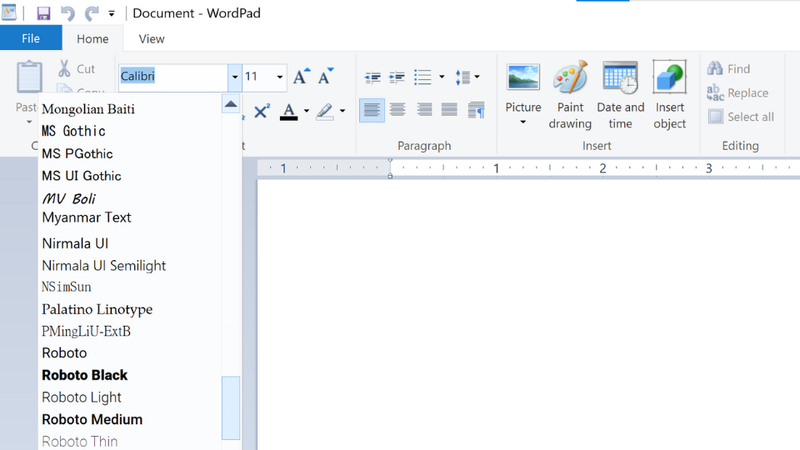
Sau đó, hãy vào ứng dụng gõ văn bản mà bạn sử dụng trên máy tính Windows của mình và kiểm tra xem những kiểu chữ Roboto mới đã xuất hiện chưa nhé. Nếu bạn vẫn chưa thấy kiểu chữ mới xuất hiện, hãy khởi động lại thiết bị rồi thử lại lần nữa.
Cách cài đặt font Roboto cho máy tính MacOS
Tương tự như trên, cũng sẽ có nhiều cách khác nhau để bạn có thể cài đặt kiểu chữ mới vào chiếc MacBook của mình. Chúng bao gồm:
- Cách 1: Mở Font Book - ứng dụng quản lý kiểu chữ có sẵn trong thiết bị macOS - và nhấn vào dấu + để duyệt những font đã giải nén, sau đó nhấn Install Checked để cài chúng vào máy.
- Cách 2: Nhấn đúp chuột vào những font đã giải nén vừa tải, sau đó chọn Install Font ⇒ Install Checked. Nếu thao tác này mở ra ứng dụng Font Book thì hãy làm tương tự như Cách 1.
- Cách 3: Định vị Macintosh HD (hoặc tên người dùng của bạn) > Library > Fonts, sau đó dán những font đã giải nén vào thư mục Fonts.
Khi cài đặt kiểu chữ xong, hãy vào ứng dụng gõ văn bản mà bạn sử dụng và kiểm tra xem những kiểu chữ Roboto mới đã xuất hiện chưa nhé.
Tạm kết
Trên đây là những thông tin về font Roboto mà FPT Shop muốn gửi đến bạn. Mong rằng những nguồn tải kiểu chữ và cách cài đặt kiểu chữ đã được đề cập trong bài viết này sẽ còn giúp bạn sử dụng thêm nhiều kiểu chữ đẹp khác nữa!
Để bạn có thể thực hiện những thao tác xử lý và trình bày ký tự tốt hơn thì ngoài việc tìm hiểu về những kiểu chữ đẹp, bạn cũng sẽ phải cần đến một chiếc bàn phím có chất lượng tốt và mượt mà khi gõ. Hãy đến ngay với FPT Shop để tìm mua những bộ bàn phím phù hợp cho mọi kiểu người dùng như game thủ, nhân viên văn phòng,... nhé.
Xem thêm:
:quality(75)/2021_8_17_637648188310653640_chuyen-doi-font-chu-facebook.jpg)
:quality(75)/2022_10_12_638011803144782527_cach-doi-ngon-ngu-tren-notion-thumb.jpg)
:quality(75)/2024_1_8_638403480235566708_master-image-of-fpt-2.jpg)
:quality(75)/2023_12_14_638381862166492452_anh-dai-dien.jpg)
:quality(75)/2019_12_16_637121043600371539_wall-2588813_1280.jpg)
:quality(75)/2020_3_26_637208187780921175_change-color-of-captions-youtube-fi_c4272332291e362038b1dc88b7d4b8da_4d470f76dc99e18ad75087b1b8410ea9.jpg)


