:quality(75)/estore-v2/img/fptshop-logo.png)
:quality(75)/small/edraw_mind_map_28_259dd8a070.jpg)
:quality(75)/Thuy_Diem_9064f3325f.jpg)
Edraw Mind Map: Hướng dẫn chi tiết từng bước tạo sơ đồ tư duy hiệu quả cho học tập và công việc
Với giao diện thân thiện cùng thư viện mẫu phong phú, Edraw Mind Map mang lại nhiều tiện ích giúp người dùng từ sinh viên, nhân viên văn phòng đến nhà quản lý có thể tối ưu hóa quy trình làm việc và học tập. Bài viết này, FPT Shop sẽ hướng dẫn bạn từng bước chi tiết để tạo một sơ đồ tư duy trên Edraw Mind Map.
Giới thiệu về Edraw Mind Map
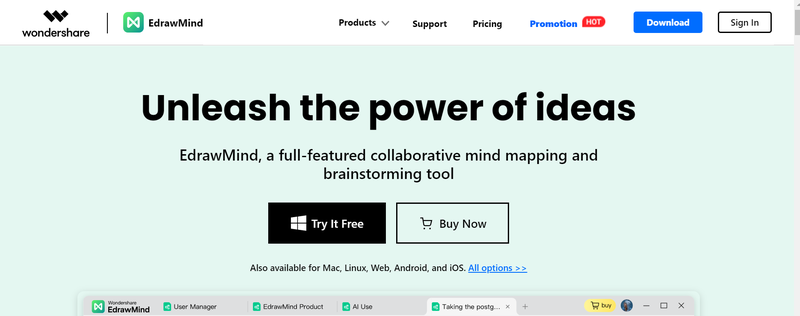
Edraw Mind Map là một sản phẩm của Wondershare, hỗ trợ đa nền tảng bao gồm hệ điều hành Windows, macOS và cả phiên bản trực tuyến. Phần mềm cung cấp nhiều phiên bản từ miễn phí đến cao cấp, phục vụ cho các mục đích cá nhân và doanh nghiệp. Phiên bản miễn phí cho phép bạn sử dụng các tính năng cơ bản, trong khi phiên bản cao cấp mở rộng thêm các tính năng nâng cao như tùy chỉnh giao diện, xuất file với định dạng chất lượng cao và truy cập kho thư viện mẫu phong phú.
Lợi ích của việc sử dụng Edraw Mind Map
Trong học tập
Sơ đồ tư duy giúp não bộ ghi nhớ thông tin dễ dàng hơn nhờ việc sử dụng hình ảnh, màu sắc và biểu tượng để minh họa các ý tưởng. Khi thông tin được tổ chức một cách trực quan, người học có thể dễ dàng tiếp thu và truy xuất kiến thức một cách nhanh chóng.
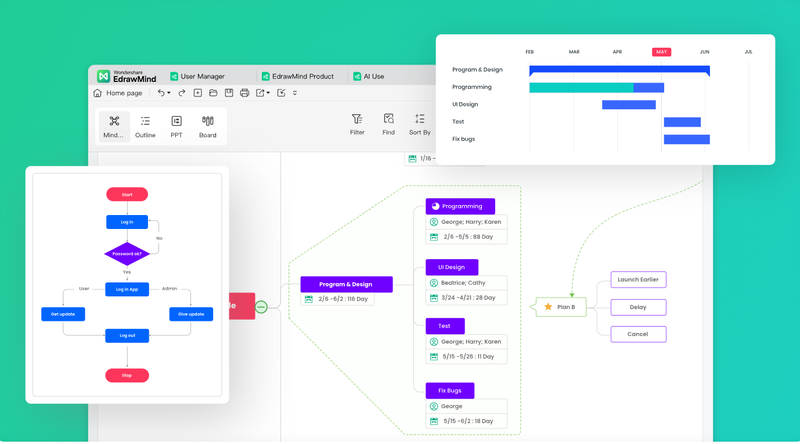
Edraw Mind Map giúp người học phân loại và tổ chức thông tin một cách logic, đồng thời khuyến khích tư duy sáng tạo thông qua việc tự do sắp xếp các ý tưởng theo cách riêng của mình.
Trong công việc
Trong công việc, sơ đồ tư duy là công cụ hữu hiệu để phân chia công việc, theo dõi tiến độ và lên kế hoạch. Bạn có thể tạo ra một sơ đồ tư duy chi tiết, trong đó mỗi nhánh đại diện cho một nhiệm vụ hoặc giai đoạn của dự án, giúp quản lý dự án trở nên trực quan và dễ kiểm soát hơn.

Một kế hoạch công việc rõ ràng và có cấu trúc giúp bạn định hướng và thực hiện công việc một cách hiệu quả hơn, giảm thiểu sự mơ hồ và giúp tăng hiệu suất làm việc.
Các bước tạo sơ đồ tư duy bằng Edraw Mind Map
Hướng dẫn sử dụng Edraw Mind Map để tạo sơ đồ tư duy nhanh:
Bước 1: Mở Edraw Mind Map và lựa chọn mẫu sơ đồ tư duy
Để bắt đầu, bạn hãy mở Edraw Mind Map tại đây. Giao diện chính sẽ hiển thị nhiều tùy chọn khác nhau. Bạn cần chọn "New" để bắt đầu một dự án mới. Sau đó, danh sách các mẫu sơ đồ tư duy sẽ hiện ra. Bạn có thể duyệt qua các mẫu này và nhấn đúp chuột trái vào mẫu mà bạn muốn sử dụng.

Bước 2: Tùy chỉnh khung sơ đồ tư duy theo ý muốn
Sau khi chọn mẫu, Edraw Mind Map sẽ tự động tạo ra một khung sơ đồ tư duy dựa trên cấu trúc của mẫu đó. Tuy nhiên, bạn hoàn toàn có thể điều chỉnh và tùy biến theo ý muốn của mình. Điều đầu tiên là xác định và điều chỉnh nội dung của ý tưởng trung tâm – đây là điểm bắt đầu của mọi sơ đồ tư duy.
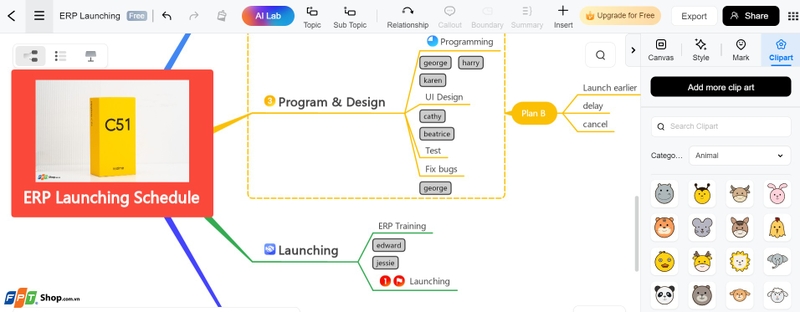
Bước 3: Chèn hình ảnh, liên kết và tệp đính kèm
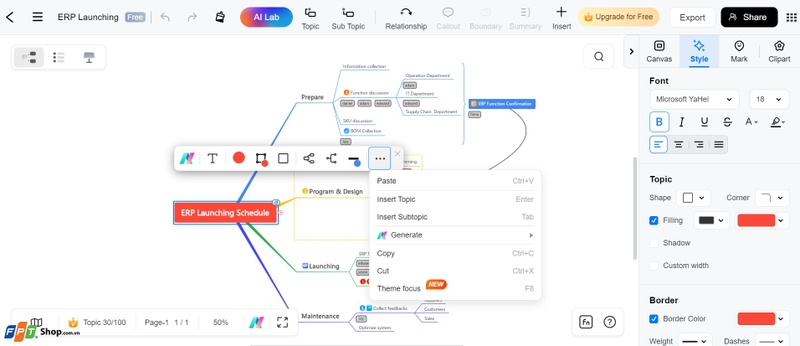
Một sơ đồ tư duy trở nên sinh động và dễ hiểu hơn khi có sự hỗ trợ của hình ảnh minh họa. Để chèn hình ảnh vào ý tưởng trung tâm, bạn chỉ cần nhấn chuột phải vào nó và chọn “Insert” rồi chọn "Picture".
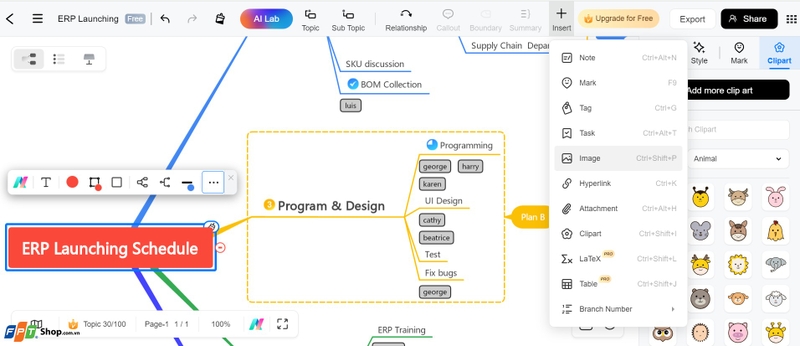
Sau đó, chọn hình ảnh từ máy tính của bạn và nhấn "Open" để thêm vào sơ đồ.
Bước 4: Chỉnh sửa nội dung cho các nhánh chính
Sơ đồ tư duy không chỉ có ý tưởng trung tâm mà còn có các nhánh chính để mở rộng và phát triển các ý tưởng phụ. Để chỉnh sửa các nhánh chính, bạn có thể áp dụng cách tương tự như khi chỉnh sửa ý tưởng trung tâm.

Hãy nhấp chuột vào nhánh chính mà bạn muốn chỉnh sửa, sau đó thay đổi nội dung, font chữ, màu sắc, và kích thước theo ý muốn. Bạn cũng có thể thêm số thứ tự hoặc biểu tượng (icon) vào các nhánh chính bằng cách chọn "Mark", sau đó chọn biểu tượng mà bạn muốn chèn.
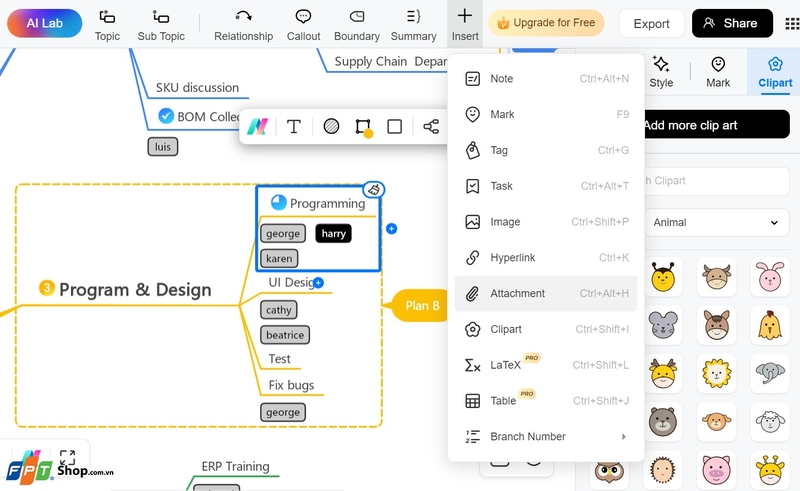
Bước 5: Chèn liên kết, file và ghi chú vào các ý chi tiết
Tương tự như ý tưởng trung tâm và các nhánh chính, các ý chi tiết trong sơ đồ tư duy cũng có thể được bổ sung thêm liên kết, file đính kèm, hoặc ghi chú để tăng tính rõ ràng và hữu ích cho người xem.
Bước 6: Thêm các nhánh ý tưởng mới
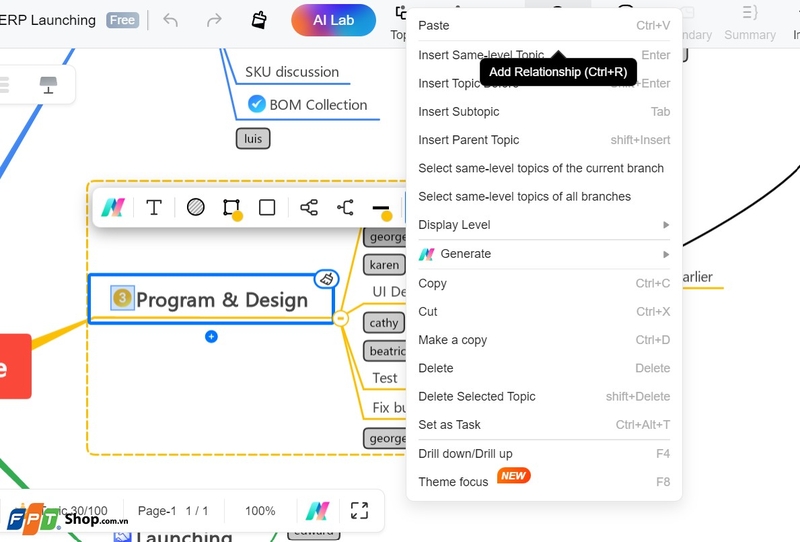
Trong quá trình phát triển sơ đồ tư duy, bạn có thể muốn thêm các nhánh mới để bổ sung các ý tưởng hoặc thông tin khác. Để làm điều này, bạn chỉ cần nhấn vào biểu tượng dấu "+" nằm ở cạnh của ý tưởng hoặc nhánh hiện tại. Một nhánh mới sẽ xuất hiện và bạn có thể dễ dàng nhập nội dung cho nhánh này.

Bước 7: Nhóm các ý tưởng
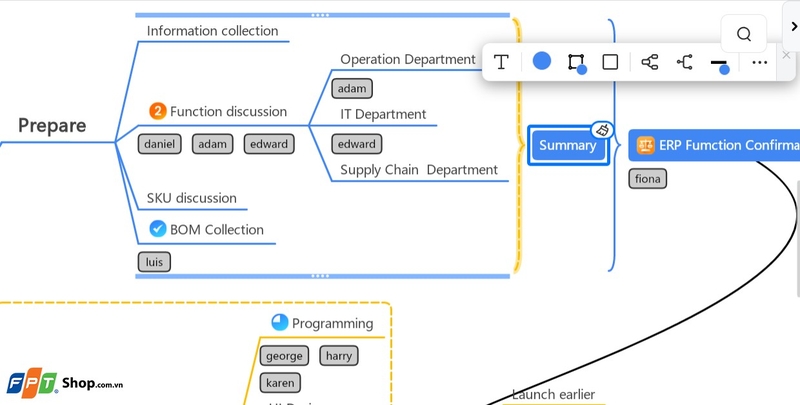
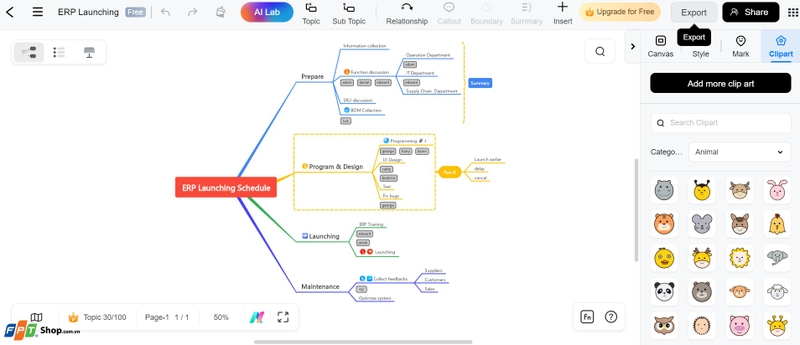
Nếu bạn có nhiều ý tưởng liên quan và muốn nhóm chúng lại để dễ quản lý, bạn có thể sử dụng tính năng "Summary". Để nhóm các ý tưởng, bạn hãy chọn các ý tưởng cần nhóm, sau đó chọn "Summary". Tại đây, bạn có thể nhập nội dung mô tả chung cho nhóm ý tưởng này.
Bước 8: Lưu và xuất sơ đồ tư duy
Sau khi hoàn tất việc tạo sơ đồ tư duy, điều cuối cùng cần làm là lưu lại công việc của bạn và xuất file nếu muốn.

Tạm kết
Edraw Mind Map không chỉ là một công cụ mạnh mẽ để tạo sơ đồ tư duy mà còn là trợ thủ đắc lực trong việc tổ chức và quản lý thông tin một cách hiệu quả. Với các bước hướng dẫn chi tiết và những mẹo nhỏ trong bài viết này của FPT Shop, hy vọng bạn sẽ tạo được những sơ đồ tư duy đẹp mắt và hữu ích cho công việc cũng như học tập của mình. Hãy bắt đầu thử nghiệm và khám phá những khả năng sáng tạo vô tận mà Edraw Mind Map mang lại!
Để trải nghiệm phần mềm Edraw Mind Map cách mượt mà và hiệu quả nhất, việc sở hữu một chiếc máy tính có cấu hình mạnh mẽ là điều rất quan trọng. Hãy đến ngay FPT Shop để tham khảo các dòng máy tính mới chính hãng, đáp ứng tốt nhu cầu công việc và học tập của bạn. Với sự tư vấn chuyên nghiệp và nhiều chính sách ưu đãi hấp dẫn, FPT Shop luôn sẵn sàng giúp bạn chọn lựa sản phẩm phù hợp nhất.
Xem thêm:


