:quality(75)/estore-v2/img/fptshop-logo.png)
:quality(75)/2020_1_21_637152230309638345_312e390952d241baecd314eb81cddfea.jpg)
:quality(75)/2022_10_26_638023960772207429_tuanan_d1851e4c40.png)
Đọc chính tả tin nhắn và tài liệu của bạn trên macOS Catalina
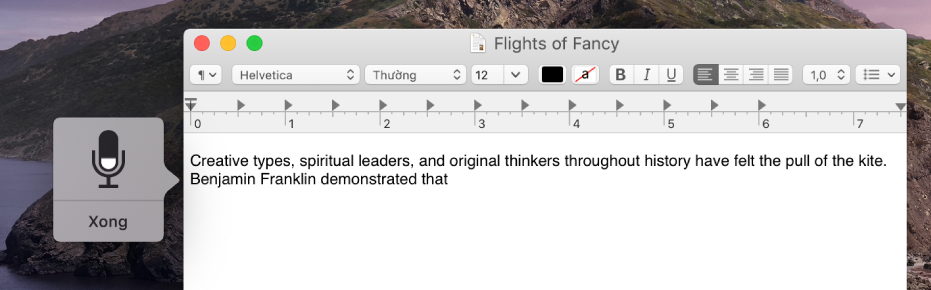
Bật tính năng đó trong khung Đọc chính tả của tùy chọn Bàn phím để bật đọc chính tả trên bàn phím—trong đó các từ của bạn được gửi đến máy chủ của Apple để phân tích bằng dữ liệu ngôn ngữ mới nhất và được chuyển đổi thành văn bản trong thời gian thực. Cửa sổ phản hồi đo âm lượng nói của bạn và cung cấp các bộ điều khiển đọc chính tả cơ bản.
Nếu bạn cần đọc chính tả văn bản và điều khiển máy Mac của mình bằng giọng nói thay vì bàn phím và bàn di chuột, hãy sử dụng Khẩu lệnh.
Ghi chú: Khi Khẩu lệnh được bật, bạn không thể sử dụng đọc chính tả trên bàn phím.
Bật đọc chính tả trên bàn phím
-
Trên máy Mac của bạn, hãy chọn menu Apple
 > Tùy chọn hệ thống, bấm vào Bàn phím, sau đó bấm vào Đọc chính tả.
 -
Bấm Bật. Nếu lời nhắc xuất hiện, bấm Bật Đọc chính tả.
-
Nếu bạn được đề nghị cải thiện Siri và Đọc chính tả, hãy thực hiện một trong các tác vụ sau:
Chia sẻ bản ghi âm thanh: Bấm vào Chia sẻ bản ghi âm thanh để cho phép Apple lưu trữ âm thanh của các tương tác Siri và đọc chính tả của bạn từ máy Mac này. Apple có thể xem lại mẫu âm thanh được lưu trữ của bạn.
Không chia sẻ bản ghi âm thanh: Bấm vào Để sau.
Thay đổi tùy chọn Quyền riêng tư.Ghi chú: Bạn có thể xóa bản ghi âm thanh khỏi các máy chủ của Apple bất cứ khi nào bạn thích.
-
Để đọc chính tả bằng một ngôn ngữ khác, bấm vào menu bật lên Ngôn ngữ, sau đó chọn ngôn ngữ và phương ngữ của bạn.
-
Thêm ngôn ngữ chưa được liệt kê: Chọn Tùy chỉnh hoặc Thêm Ngôn ngữ, sau đó chọn ngôn ngữ bạn muốn sử dụng.
-
Xóa ngôn ngữ: Bấm vào menu bật lên Ngôn ngữ, chọn Tùy chỉnh, sau đó bỏ chọn ngôn ngữ bạn không muốn sử dụng.
-
Đọc chính tả văn bản
-
Trong ứng dụng trên máy Mac của bạn, hãy đặt điểm chèn ở nơi bạn muốn văn bản được đọc chính tả sẽ xuất hiện.
-
Nhấn phím tắt đọc chính tả hoặc chọn Sửa > Bắt đầu đọc chính tả.
-
Khi cửa sổ phản hồi hiển thị biểu tượng micrô
 với chỉ báo âm lượng dao động hoặc bạn nghe thấy âm thanh báo hiệu rằng máy Mac đã sẵn sàng cho đọc chính tả trên bàn phím, hãy đọc chính tả văn bản của bạn.
Ghi chú: Để có kết quả tốt nhất, không nói dài hơn 40 giây mỗi lần.
Để chèn dấu câu, chẳng hạn như dấu chấm hoặc dấu phẩy, hãy đọc tên của dấu câu. Bạn cũng có thể thực hiện các tác vụ định dạng đơn giản. Ví dụ: nói “dòng mới” hoặc “đoạn mới” để chèn khoảng cách giữa các dòng.
-
Nếu bạn thiết lập đọc chính tả trên bàn phím cho nhiều ngôn ngữ và muốn chuyển đổi ngôn ngữ khi đọc chính tả, bấm vào ngôn ngữ trong cửa sổ phản hồi, sau đó chọn ngôn ngữ bạn muốn.
Để biết thông tin về thiết lập đọc chính tả trên bàn phím cho nhiều ngôn ngữ, hãy xem “Bật đọc chính tả trên bàn phím” ở trên.
-
Khi bạn hoàn tất, nhấn phím tắt đọc chính tả hoặc bấm Xong trong cửa sổ phản hồi.
Văn bản không rõ ràng được gạch chân bằng màu lam. Nếu văn bản không chính xác, bấm văn bản đó và chọn một văn bản thay thế. Bạn cũng có thể nhập hoặc đọc chính tả văn bản chính xác.
Đặt một phím tắt đọc chính tả trên bàn phím khác
Theo mặc định, bạn nhấn phím Fn (Chức năng) hai lần để khởi động hoặc dừng tính năng đọc chính tả trên bàn phím. Nếu thích, bạn có thể chọn một phím tắt đọc chính tả khác.
-
Trên máy Mac của bạn, hãy chọn menu Apple
> Tùy chọn hệ thống, bấm vào Bàn phím, sau đó bấm vào Đọc chính tả. -
Bấm vào menu Phím tắt bật lên, sau đó chọn một phím tắt khác.
Để tạo một phím tắt không có trong danh sách, hãy chọn Tùy chỉnh, sau đó bấm các phím bạn muốn sử dụng. Ví dụ: bạn có thể nhấn Option-Z.
Thay đổi micrô được sử dụng để đọc chính tả trên bàn phím
Menu bật lên bên dưới biểu tượng micrô trong khung Đọc chính tả của tùy chọn Bàn phím hiển thị thiết bị mà máy Mac của bạn hiện đang sử dụng để nghe.
-
Trên máy Mac của bạn, hãy chọn menu Apple
> Tùy chọn hệ thống, bấm vào Bàn phím, sau đó bấm vào Đọc chính tả. -
Bấm vào menu bật lên bên dưới biểu tượng micrô, sau đó chọn micrô bạn muốn sử dụng cho đọc chính tả trên bàn phím.
Nếu bạn chọn Tự động, máy Mac sẽ nghe thiết bị bạn rất có thể sử dụng cho đọc chính tả trên bàn phím.
Tắt đọc chính tả trên bàn phím
-
Trên máy Mac của bạn, hãy chọn menu Apple
> Tùy chọn hệ thống, bấm vào Bàn phím, bấm vào Đọc chính tả, sau đó bấm vào Tắt.


