:quality(75)/estore-v2/img/fptshop-logo.png)
:quality(75)/2019_11_23_637101467636080336_turned-on-space-gray-iphone-x-displaying-pexels-application-1580469.jpg)
:quality(75)/2022_10_26_638023960772207429_tuanan_d1851e4c40.png)
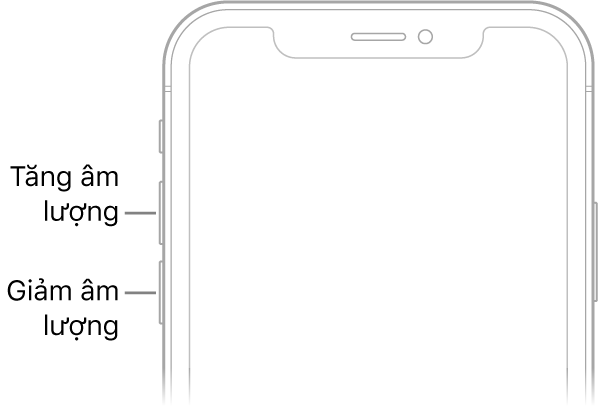
Điều chỉnh âm lượng trên iOS 13
Ngoài ra, nút này còn điều khiển âm lượng cho chuông, âm báo và các hiệu ứng âm thanh khác. Bạn cũng có thể sử dụng Siri để tăng hoặc giảm âm lượng.
Hỏi Siri. Nói điều gì đó như: “Turn up the volume” hoặc “Turn down the volume”.
Khóa âm lượng chuông và âm báo trong Cài đặt
-
Đi tới Cài đặt
 .
. -
Chạm vào Âm thanh & Cảm ứng (các kiểu máy được hỗ trợ) hoặc Âm thanh (các kiểu máy khác).
-
Tắt Thay đổi bằng nút.
Điều chỉnh âm lượng trong Trung tâm điều khiển
Khi iPhone bị khóa hoặc khi bạn đang sử dụng một ứng dụng, bạn có thể điều chỉnh âm lượng trong Trung tâm điều khiển.
Mở Trung tâm điều khiển, sau đó kéo  .
.
Giới hạn âm lượng cho nhạc và video
-
Đi tới Cài đặt
> Nhạc > Giới hạn âm lượng. -
Kéo thanh trượt về mức âm lượng tối đa bạn muốn cho phép.
Tạm thời tắt tiếng cuộc gọi, cảnh báo và thông báo
Mở Trung tâm điều khiển, sau đó chạm vào  .
.
Đặt iPhone ở chế độ chuông hoặc chế độ im lặng
Lật công tắc Chuông/im lặng để đặt iPhone ở chế độ chuông  hoặc chế độ im lặng
  .
.
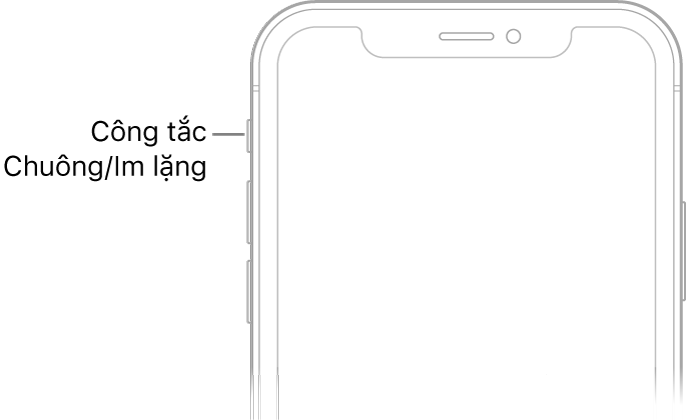
Ở chế độ chuông, iPhone phát tất cả các âm thanh. Ở chế độ im lặng (công tắc hiển thị màu cam), iPhone không đổ chuông hoặc phát cảnh báo hoặc các hiệu ứng âm thanh khác (nhưng iPhone vẫn có thể rung).
Quan trọng: Báo thức trong Đồng hồ, các ứng dụng âm thanh như Nhạc và nhiều trò chơi vẫn phát ra âm thanh qua loa tích hợp, ngay cả khi iPhone ở chế độ im lặng. Ở một số vùng, các hiệu ứng âm thanh cho Camera, Ghi âm và Cảnh báo khẩn cấp vẫn được phát ngay cả khi công tắc Chuông/im lặng đã được đặt sang chế độ im lặng.


