:quality(75)/estore-v2/img/fptshop-logo.png)
:quality(75)/2023_2_5_638111830062417859_rapid-security-responses-750-large.jpeg)
:quality(75)/2022_10_26_638024147067651069_14940174_359138051103173_8652467905360323385_o.jpg)
Đây là việc bạn nên làm nếu iPhone bị chậm hay gặp vấn đề sau khi cập nhật
iPhone 18 Pro Max chính thức xuất hiện với loạt nâng cấp từ camera Fusion 48 MP sở hữu khẩu độ biến thiên, chip A20 Pro mạnh mẽ đến thời lượng pin dài nhất trên iPhone. Đặt mua iPhone 18 Pro Max ngay hôm nay để nhận ưu đãi giảm giá đến 10 triệu, góp 0% cùng loạt quà tặng độc quyền chỉ có tại FPT Shop.
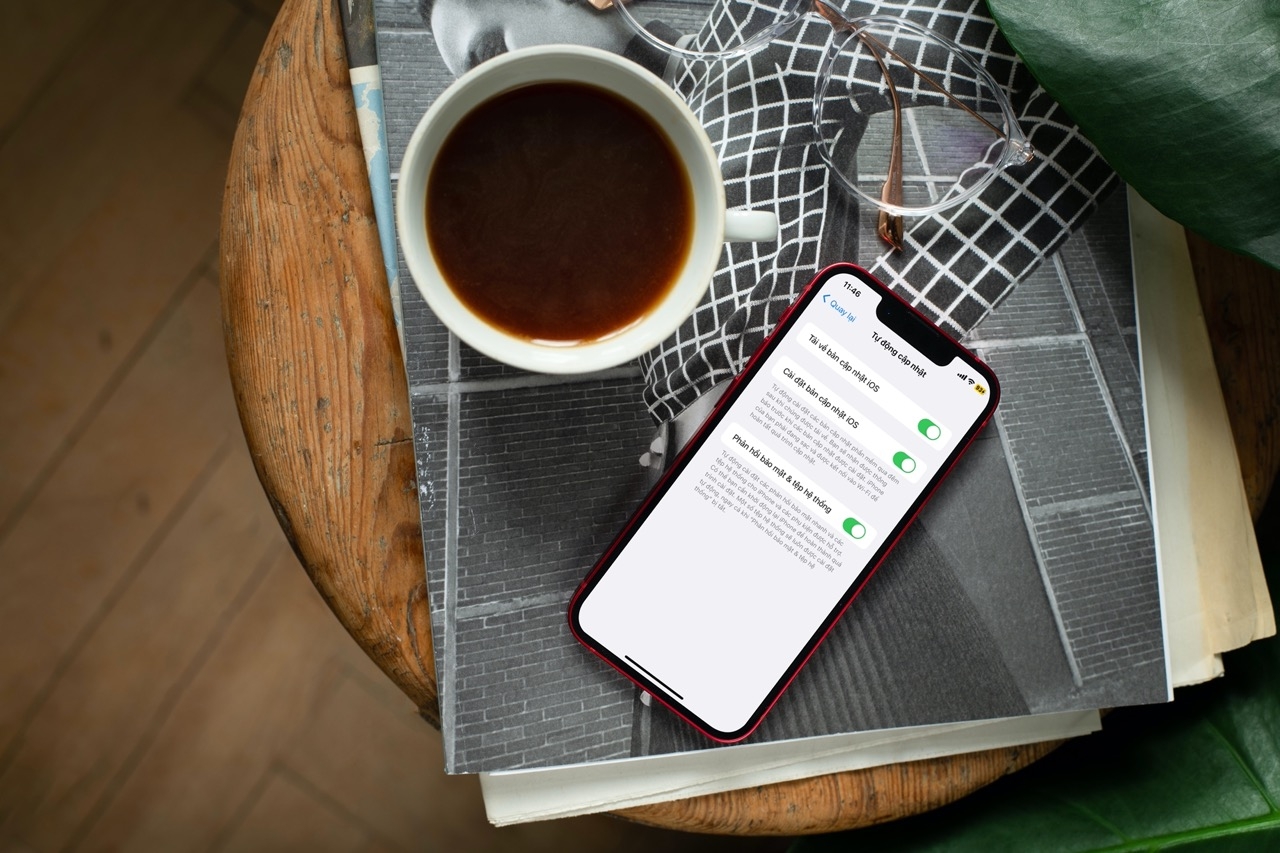
Tương tự như Windows, iOS cũng có tính năng gỡ bỏ các bản cập nhật nhất định trên iPhone. Tính năng này chỉ có mặt trên iOS 16 và iPadOS 16 trở lên, và nó chỉ áp dụng với các bản cập nhật phản hồi bảo mật nhanh (rapid security responses).
Đây là việc bạn nên làm nếu iPhone bị chậm hay gặp vấn đề sau khi cập nhật
Rapid Security Responses là gì?
Rapid Security Responses là các bản cập nhật dùng để vá các lỗ hổng bảo mật quan trọng trên iOS, chẳng hạn các lỗ hổng khai thác zero-day, càng sớm càng tốt.
Mỗi khi có một bản cập nhật Rapid Security Responses, Apple sẽ đẩy nó xuống thiết bị của người dùng và iPhone sẽ tự động tải và cài đặt nó vào thiết bị.
Ngoài ra, bạn có thể truy cập vào Settings (Cài đặt) → General (Cài đặt chung) → Software Update (Cập nhật phần mềm) để tải các bản cập nhật này và cài đặt chúng thủ công.
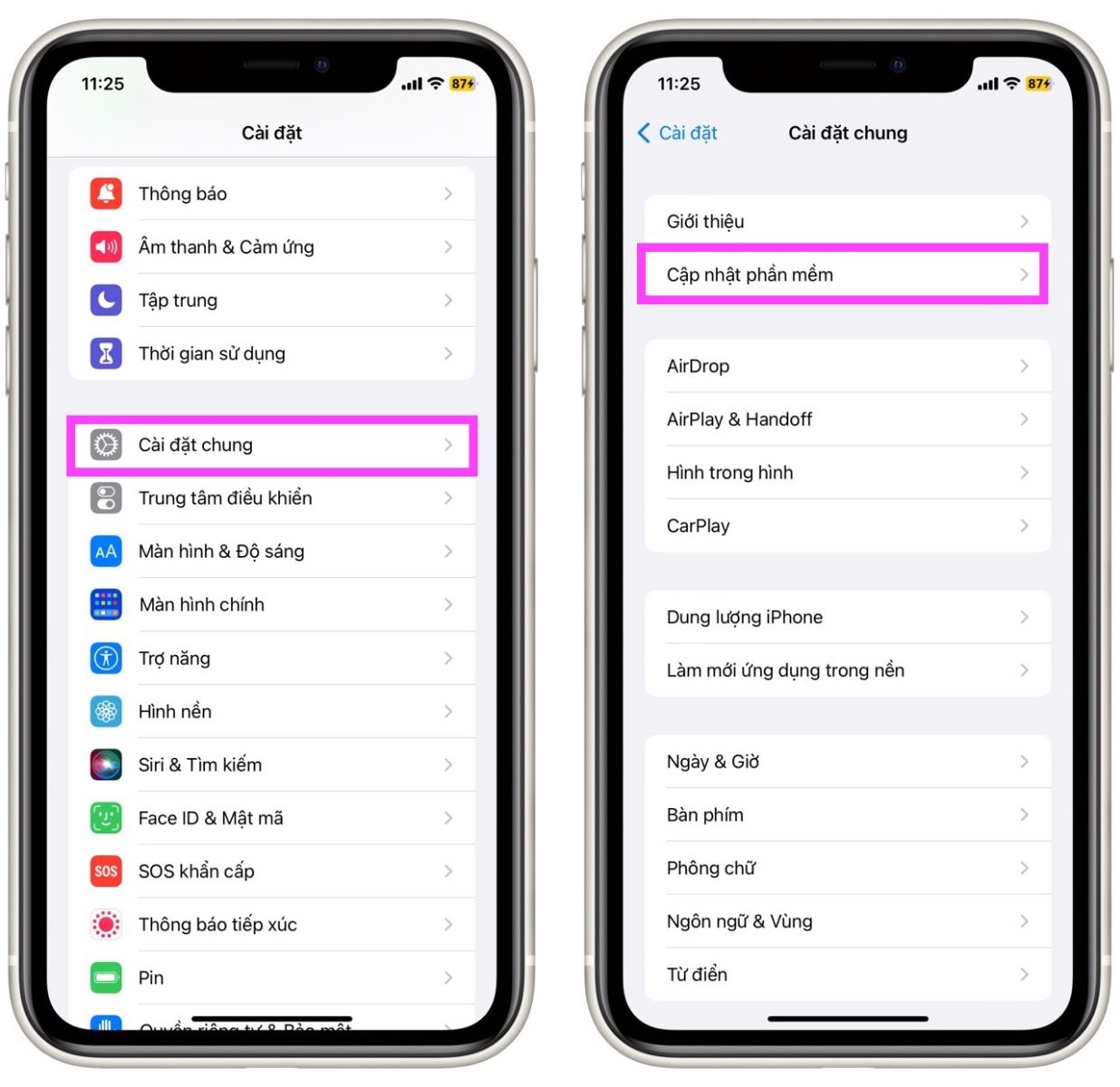
Mặc dù các bản cập nhật này dùng để sửa các lỗi bảo mật, nhưng một vài trong số chúng có thể gây ra vấn đề cho iPhone. Nếu iPhone gặp vấn đề sau khi cài đặt các bản cập nhật dạng này, bạn chỉ cần gỡ nó để xử lý.
Cách gỡ bỏ các bản cập nhật Rapid Security Responses
Cài đặt Rapid Security Responses được bật theo mặc định trên iPhone, và bạn có thể kiểm tra bằng cách truy cập vào Settings (Cài đặt) → General (Cài đặt chung) → Software Update (Cập nhật phần mềm) → Automatic Updates (Tự động cập nhật) → Security Responses & System Files (Phản hồi bảo mật & tệp hệ thống). Tại đây, nếu bạn không muốn iPhone tự động cài đặt các bản cập nhật này một cách tự động, bạn chỉ cần tắt công tắc nằm bên cạnh tùy chọn Security Responses and System Files (Phản hồi bảo mật và tệp hệ thống).
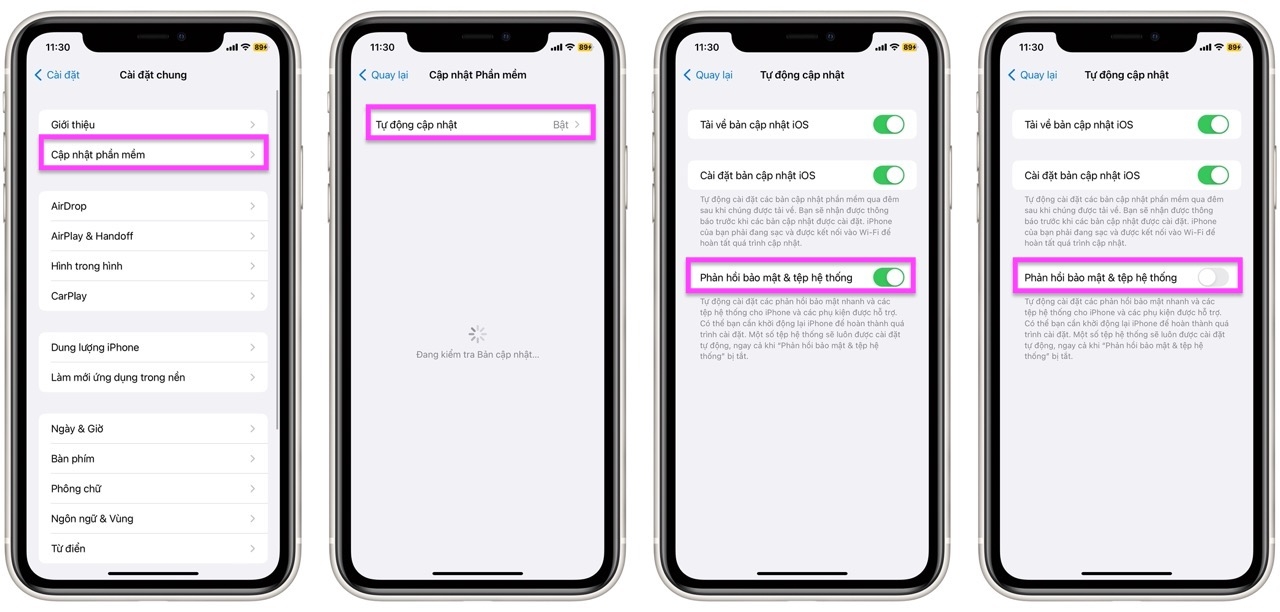
Trong trường hợp, bạn chỉ muốn gỡ bản cập nhật gây ra vấn đề cho iPhone, bạn hãy làm như sau:
Bước 1: Truy cập vào Settings (Cài đặt) → General (Cài đặt chung) → About (Giới thiệu) → iOS Version (Phiên bản iOS).
Bước 2: Bấm lên nút Remove Security Response (Gỡ bảo mật phản hồi) nằm bên dưới bản cập nhật bạn muốn gỡ bỏ.
Bước 3: Bấm nút Remove (Gỡ bỏ) ở hộp thoại xác nhận. Ngay lập tức, iPhone sẽ gỡ bản cập nhật phản hồi bảo mật nhanh bạn đã chọn khỏi thiết bị, và tự động khởi động lại thiết bị.
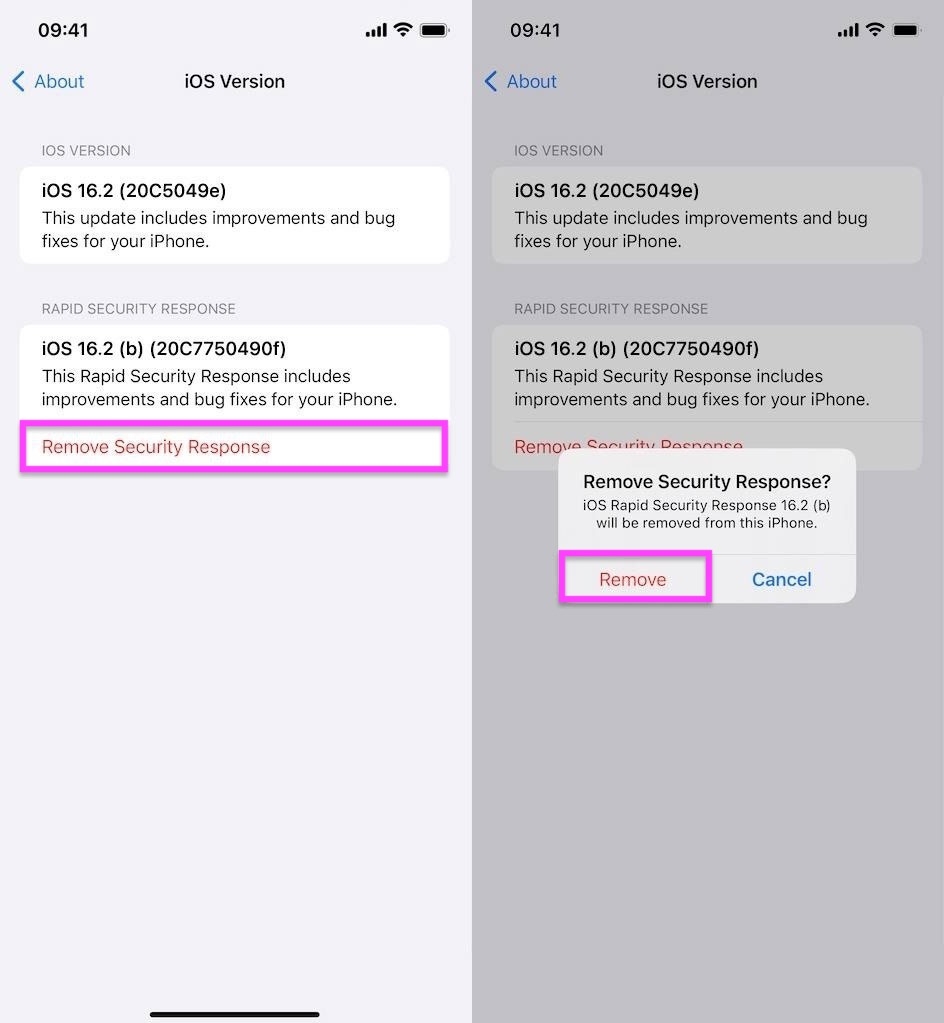
Trong trường hợp thiết bị không tự khởi động lại, bạn có thể khởi động lại nó thủ công bằng cách bấm nút Restart Now (Khởi động lại ngay).
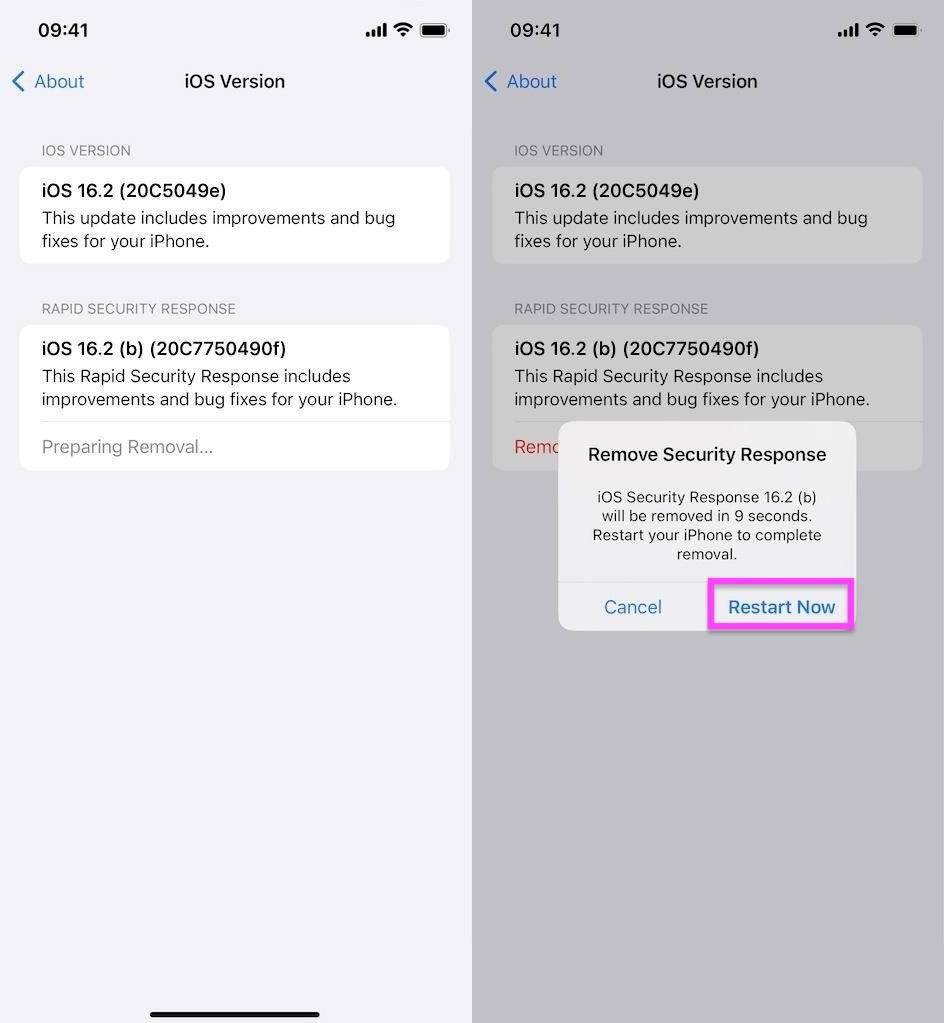
Như vậy, nếu một bản cập nhật Rapid Security Responses gây ra vấn đề cho iPhone hay iPad, bạn chỉ cần gỡ bỏ nó khỏi thiết bị từ trình đơn About (Giới thiệu) → iOS Version (Phiên bản iOS).
Xem thêm:
Cách cập nhật iOS 16.3 Beta để trải nghiệm và nhận thêm những tính năng mới
Cách cập nhật iOS 16.2 bản chính thức ngay bây giờ để trải nghiệm loạt tính năng mới
iOS 16 chính thức trình làng: Đại tu màn hình khóa, cải tiến lớn iMessages và hơn thế nữa
22 tính năng mới có trong bản cập nhật iOS 16
Cách hạ cấp iOS đối với iPhone, iPad của bạn
Những thiết bị nào sẽ được cập nhật lên iOS 16 và iPadOS 16?


