:quality(75)/estore-v2/img/fptshop-logo.png)
:quality(75)/2021_11_16_637726721850769966_bia.png)
:quality(75)/2022_10_25_638023132113560881_rsz_1anh_dai_dien_7e9157a166.jpg)
Đây là cách kết nối iPhone với máy tính Windows bạn không nên bỏ qua
iPhone 18 Pro Max chính thức xuất hiện với loạt nâng cấp từ camera Fusion 48 MP sở hữu khẩu độ biến thiên, chip A20 Pro mạnh mẽ đến thời lượng pin dài nhất trên iPhone. Đăng ký iPhone 18 Pro Max ngay hôm nay để nhận ưu đãi giảm giá đến 10 triệu, góp 0% cùng loạt quà tặng độc quyền chỉ có tại FPT Shop.
Để có thể kết nối iPhone với máy tính Windows, bạn cần phải sử dụng đến phần mềm có tên là iTunes. Thông thường iTunes sẽ là ứng dụng mặc định trên các máy tính chạy hệ điều hành MacOS, tuy nhiên trên các máy tính Windows bạn cần phải tải ứng dụng từ Microsoft Store.
Hướng dẫn cách kết nối iPhone với máy tính Windows
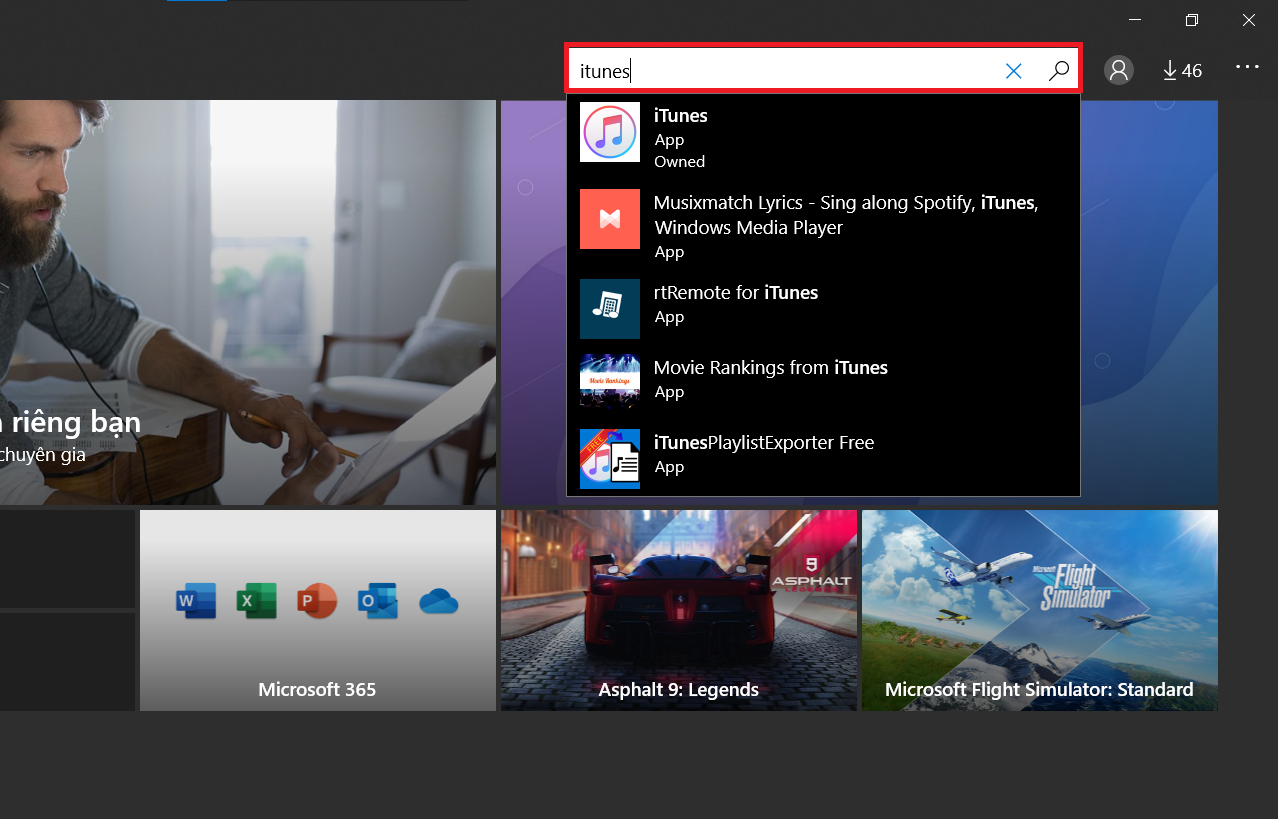
Bước 1: Bạn hãy mở ứng dụng Microsoft Store có trên máy tính của bạn > Chọn vào biểu tượng kính lúp > Gõ từ khóa iTunes.
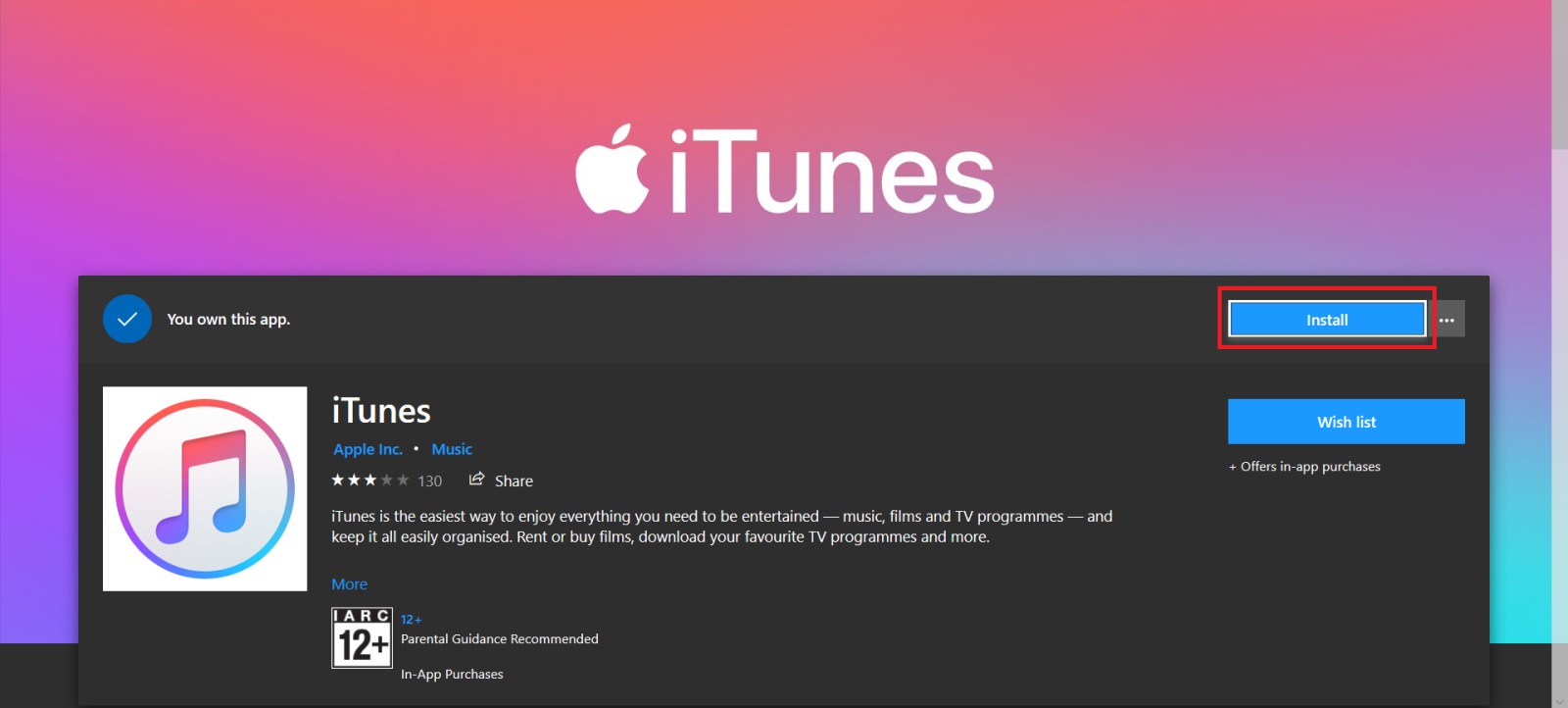
Bước 2: Chọn vào mục Install để cài đặt ứng dụng.
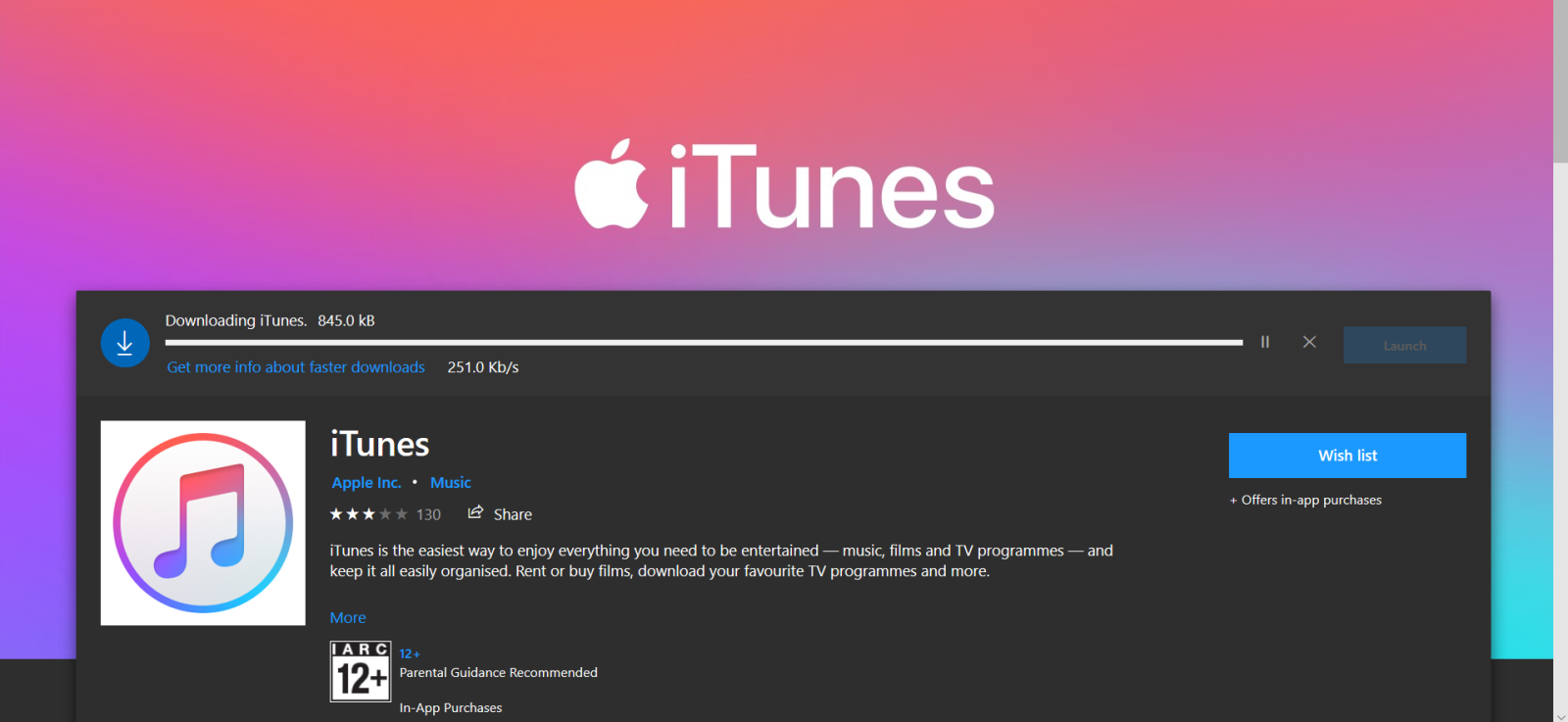
Bước 3: Chờ đợi vài phút để ứng dụng tải xuống và cài đặt. Quá trình tải xuống nhanh hay chậm phụ thuộc vào tốc độ mạng của bạn.
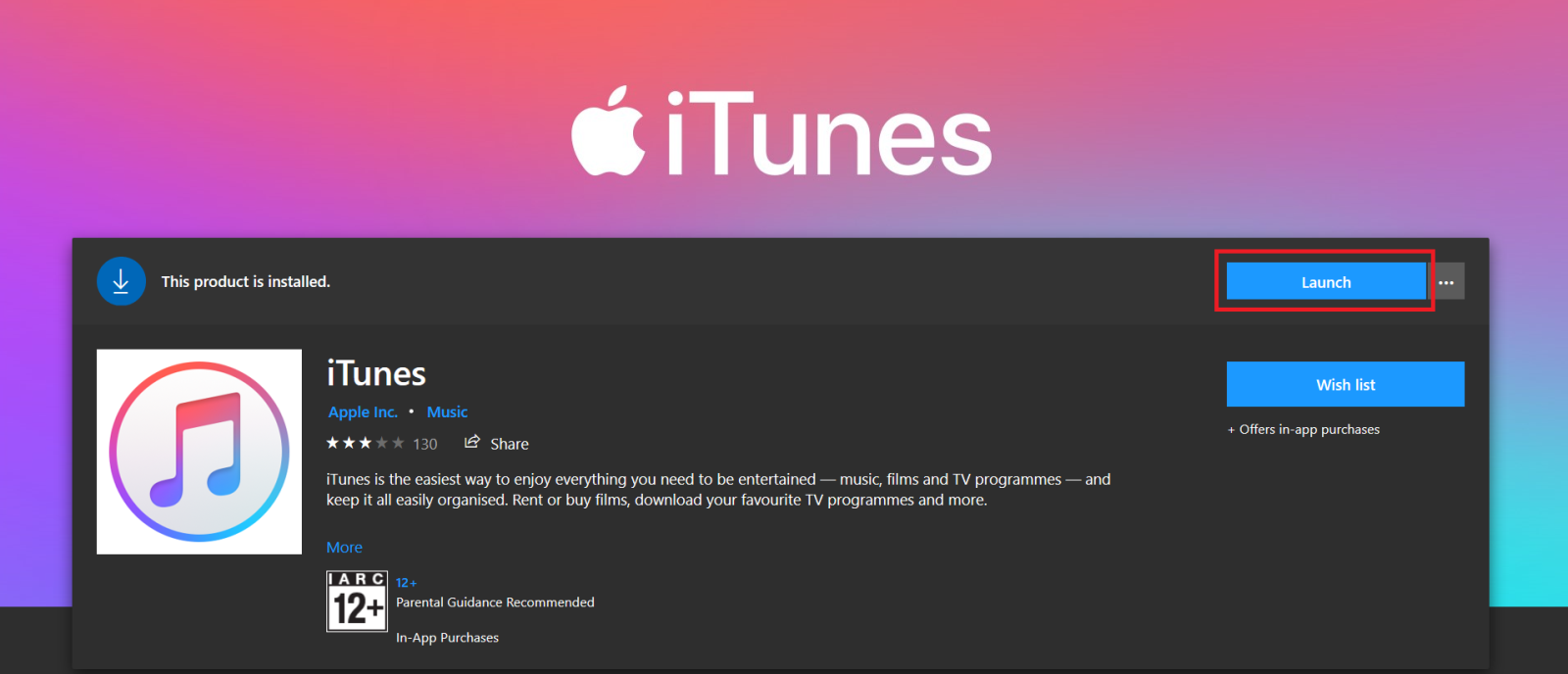
Bước 4: Sau khi đã tải xong, bạn nhấn vào Launch để mở ứng dụng.
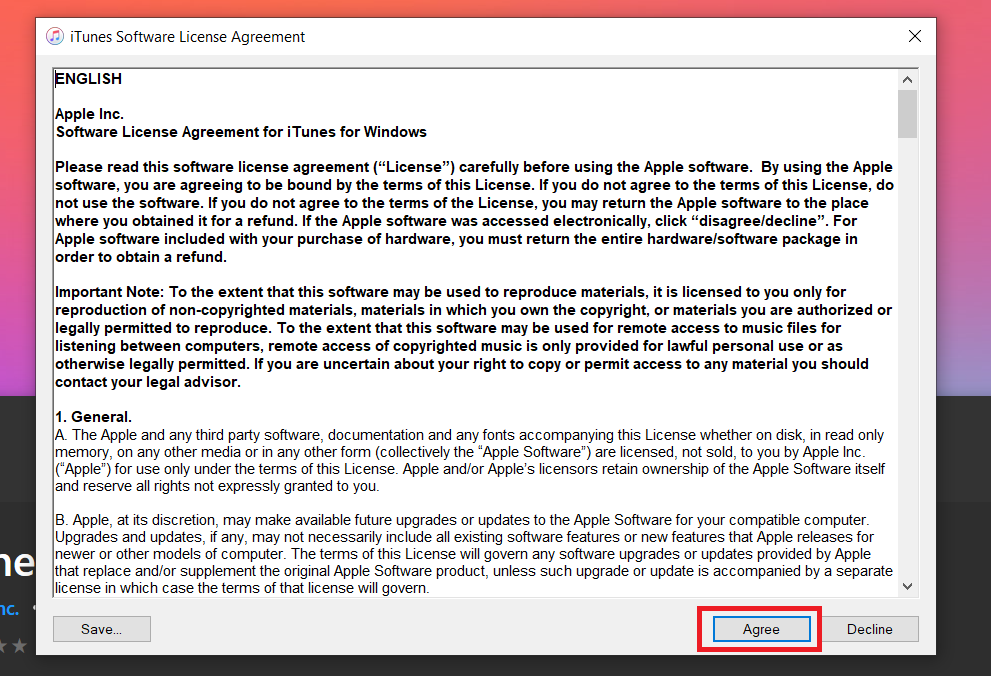
Bước 5: Bạn chọn vào Agree để đồng ý với các điều khoản trước khi sử dụng.
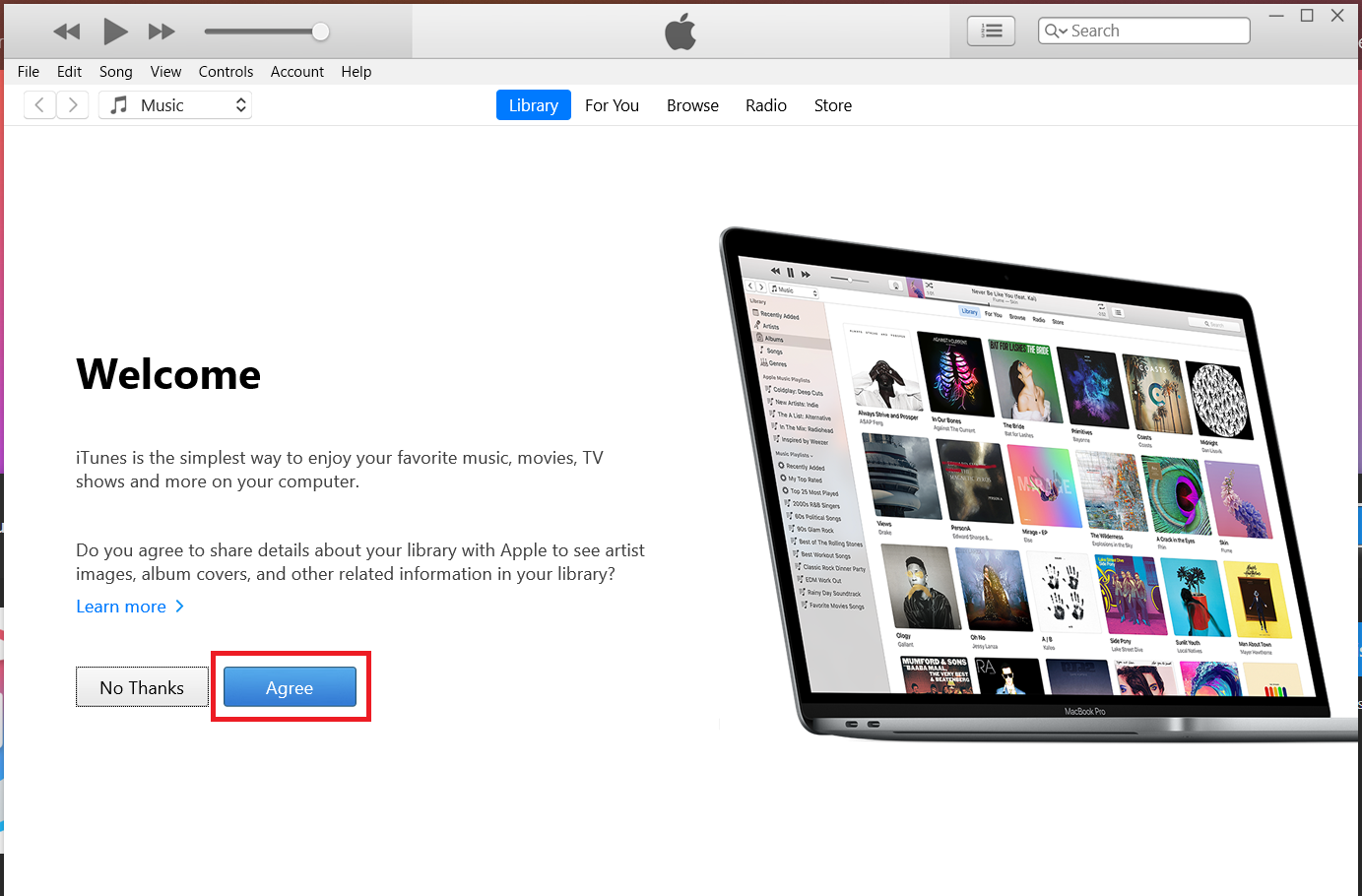
Bước 6: Ở giao diện chính của ứng dụng, bạn chọn vào Agree một lần nữa để có thể bắt đầu sử dụng.
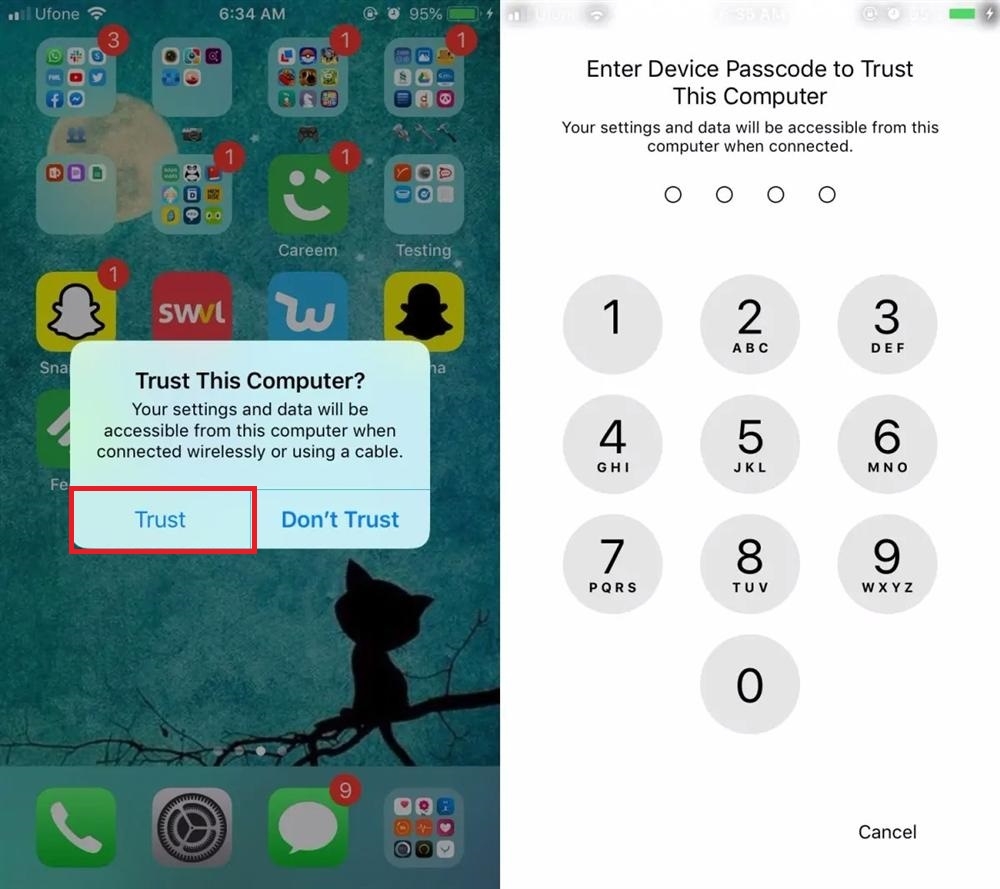
Bước 7: Để kết nối iPhone với máy tính, bạn hãy dùng cáp Lightning và cắm vào cổng USB của máy tính. Bạn nên sử dụng cáp Lightning chính hãng để có được kết nối ổn định. Lần đầu tiên kết nối, trên điện thoại sẽ có một thông báo Trust This Computer? > Chọn vào Trust và nhập mật khẩu trên điện thoại nếu có để tiến hành kết nối.
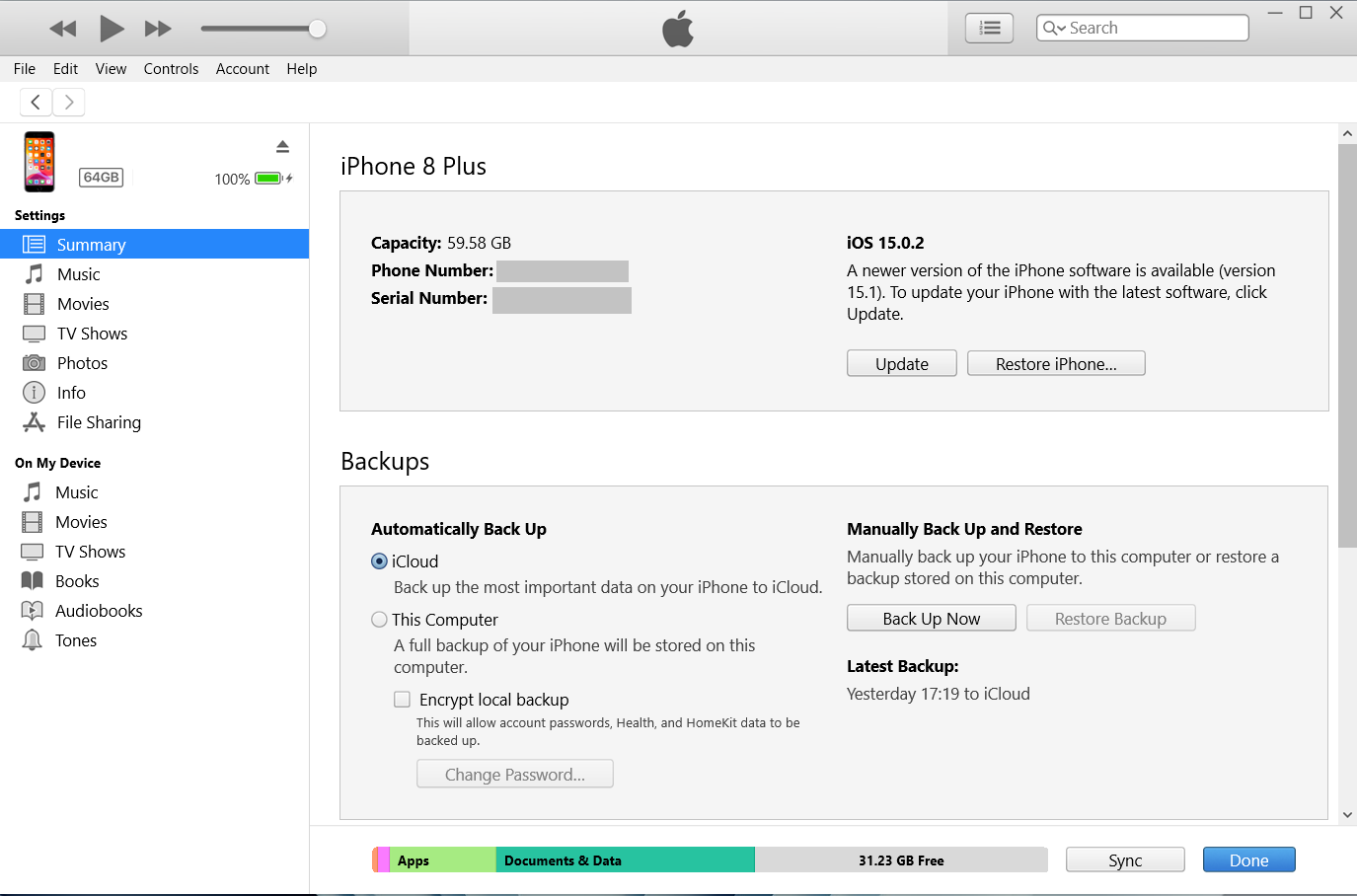
Bước 8: Sau khi đã kết nối thành công, bạn hãy chọn vào biểu tượng điện thoại để xem được các thông tin có trên iPhone như dung lượng của máy, số điện thoại của bạn, số Serial,… Ngoài ra, bạn còn có thể sử dụng iTunes để nâng cấp phiên bản iOS mới hoặc đặt lại iPhone.
Trên đây là cách để có thể kết nối iPhone với máy tính Windows. Chúc các bạn thành công. Nếu gặp bất kỳ khó khăn trong quá trình thực hiện, đừng ngần ngại để lại bình luận để FPT Shop có thể hỗ trợ bạn nhé!
:quality(75)/2021_11_12_637723492200836464_8-thu-thuat-microsoft-edge-hay-nhat-khong-the-bo-qua.jpg)
:quality(75)/2021_11_4_637716391116514726_bia.jpg)
:quality(75)/cach_tat_tinh_nang_dinh_dang_ban_hang_tren_facebook_5_749af7169e.png)
:quality(75)/2021_11_16_637726562553030594_delete-youtube-1.jpg)


