:quality(75)/estore-v2/img/fptshop-logo.png)
:quality(75)/chuyen_video_tren_youtube_thanh_anh_dong_f09b7d9023.png)
:quality(75)/quoc_tuan_7881fe8c47.JPG)
Cách chuyển video trên YouTube thành ảnh động GIF để đăng Facebook, TikTok, Threads
GIF là “vũ khí” quen thuộc khi muốn lưu lại những khoảnh khắc hài hước, ấn tượng để mang đi bình luận trên mạng xã hội. Với sự hỗ trợ các công cụ chuyển đổi online, việc tạo GIF giờ đây trở nên nhanh chóng và dễ thực hiện hơn bao giờ hết. Hãy cùng FPT Shop khám phá cách chuyển video trên YouTube thành ảnh động trong bài viết dưới đây.
Hướng dẫn các cách chuyển video trên YouTube thành ảnh động
Bước 1: Lấy link video YouTube
Trước tiên, bạn hãy mở video YouTube muốn chuyển thành ảnh động GIF. Sau đó, nhấn vào biểu tượng Chia sẻ bên dưới video và chọn Sao chép liên kết để lấy URL của video.
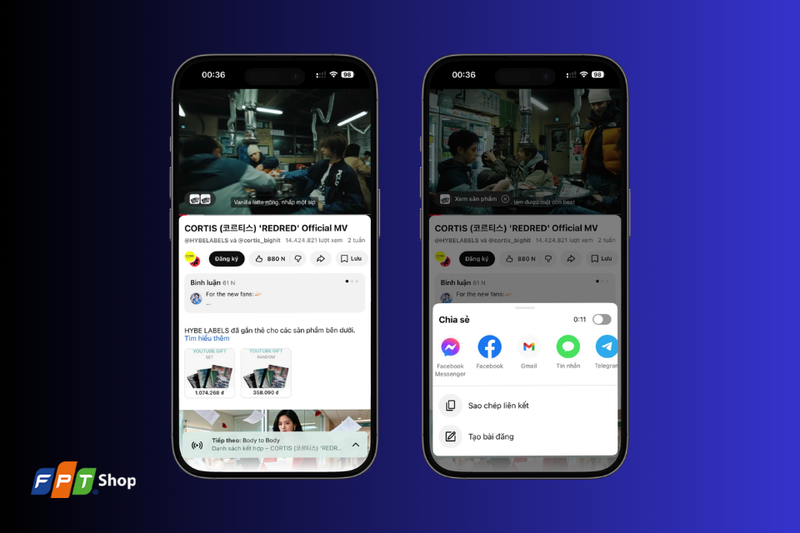
Bước 2: Dán link URL YouTube vào website
Truy cập website Make A GIF, sau đó dán đường link video YouTube vừa sao chép vào ô nhập URL để bắt đầu quá trình tạo ảnh GIF.
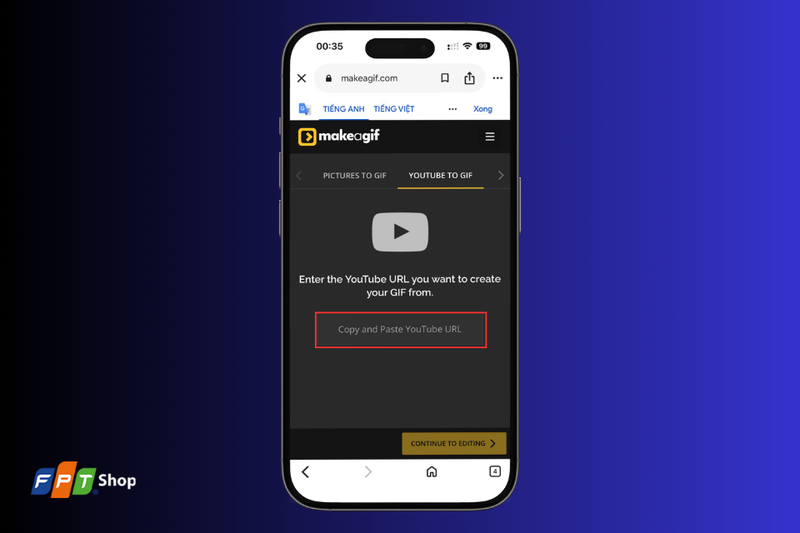
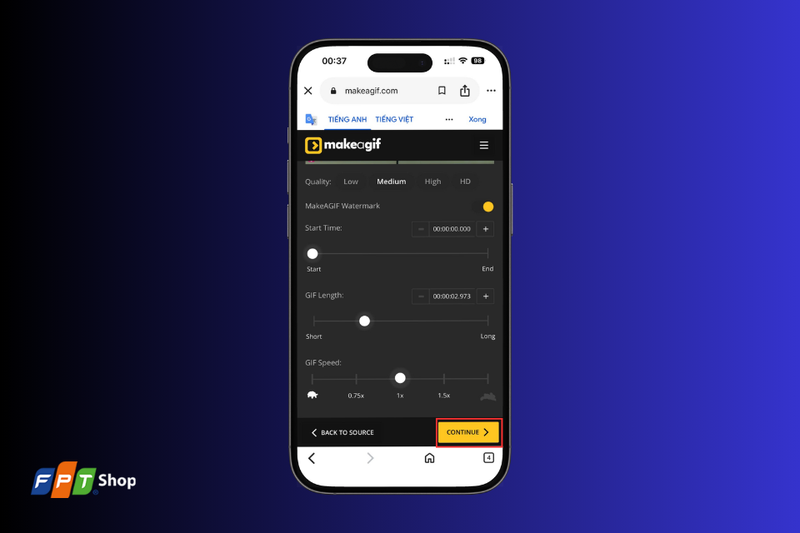
Bước 3: Tùy chỉnh ảnh GIF theo nhu cầu
Sau khi tải video lên, bạn có thể chỉnh sửa GIF theo các thông số như sau:
- Quality: Ở phiên bản miễn phí, website chỉ hỗ trợ mức chất lượng tối đa là Medium. Nếu muốn xuất GIF sắc nét hơn, bạn cần nâng cấp lên phiên bản Premium.
- GIF Length: Thiết lập thời lượng của GIF bao gồm thời điểm bắt đầu và khoảng thời gian muốn cắt từ video.
- GIF Speed: Điều chỉnh tốc độ phát của ảnh GIF nhanh hoặc chậm.
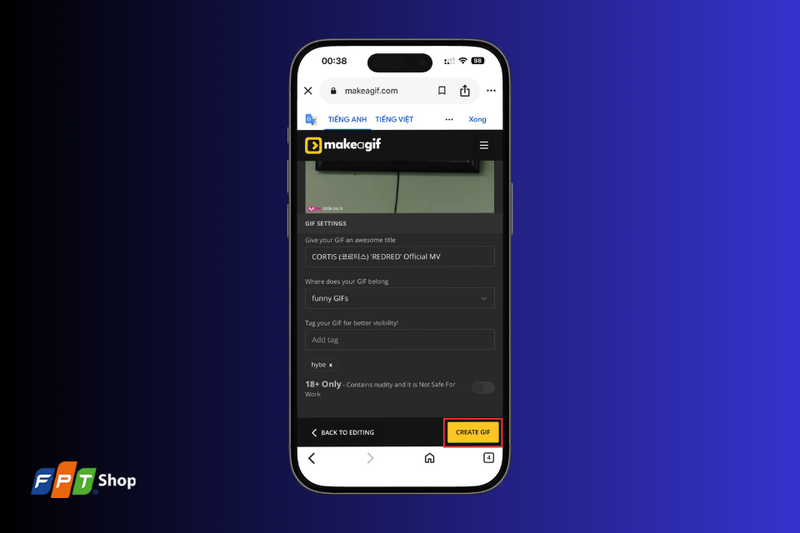
Bước 4: Đặt tên và tạo GIF
Tiếp theo, bạn hãy đặt tên cho ảnh GIF, chọn danh mục hoặc thêm tag nếu cần để dễ quản lý và tìm kiếm sau này. Sau khi hoàn tất các thiết lập, nhấn Create a GIF để tạo ảnh động từ đoạn video YouTube đã chọn.
Bước 5: Lưu ảnh GIF về điện thoại
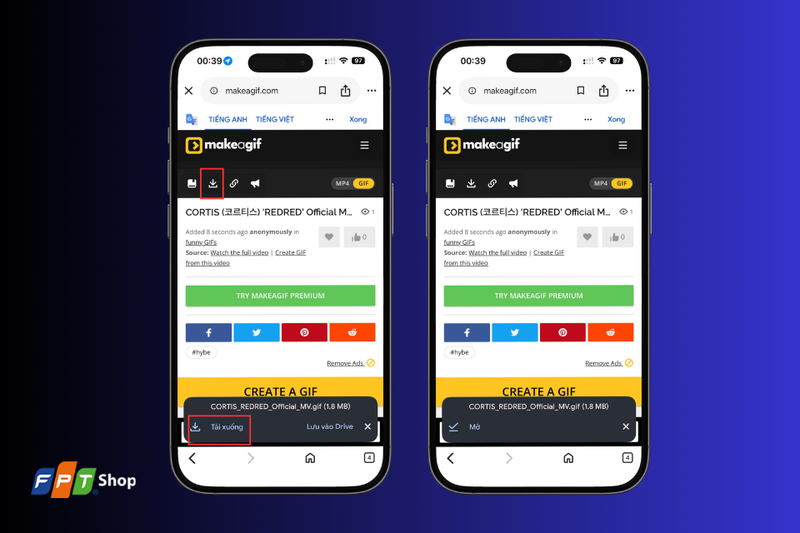
- Sau khi GIF được tạo xong, nhấn vào biểu tượng Tải xuống. Lúc này, bạn có thể chọn lưu GIF trực tiếp vào Google Drive hoặc tải về điện thoại.
- Nếu muốn lưu trực tiếp vào điện thoại, hãy nhấn Tải xuống rồi chọn Mở.
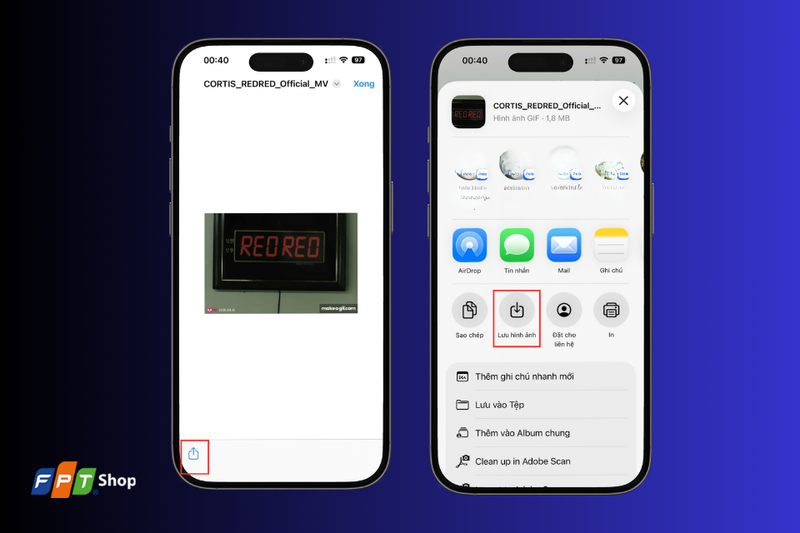
- Tiếp theo, nhấn biểu tượng Chia sẻ ở góc dưới bên trái màn hình và chọn Lưu hình ảnh.
- Cuối cùng, nhấn Xong để hoàn tất quá trình lưu GIF về máy.
- Sau khi tải thành công, bạn có thể sử dụng ảnh GIF để bình luận trên mạng xã hội, nhắn tin hoặc chia sẻ với bạn bè để cuộc trò chuyện trở nên thú vị hơn.
Tạm kết
Việc chuyển video trên YouTube thành ảnh động không chỉ giúp bạn lưu lại những khoảnh khắc thú vị mà còn tạo ra nội dung sinh động để chia sẻ trên mạng xã hội. Chỉ với vài thao tác đơn giản, bạn đã có thể cắt những khoảnh khắc hài hước, thú vị từ video YouTube thành GIF ngắn gọn. Đây là cách nhanh để cá nhân hóa nội dung và tăng tương tác khi trò chuyện online.
Bạn đang tìm một chiếc điện thoại mang đến trải nghiệm xem YouTube mượt mà? Các dòng điện thoại Samsung tại FPT Shop sở hữu màn hình đẹp, hiệu năng ổn định và pin bền bỉ, đáp ứng tốt nhu cầu giải trí. Ghé ngay FPT Shop để chọn cho mình một chiếc smartphone Samsung phù hợp!
Xem thêm:
:quality(75)/chuyen_video_thanh_hoat_hinh_ai_cover1_6dd5616481.png)
:quality(75)/chuyen_video_tu_dien_thoai_sang_may_tinh_thumb_f0a7f357b1.jpg)
:quality(75)/Untitled_design_adbc4e3bda.png)
:quality(75)/small/chuyen_video_thanh_van_ban_01_2939a892fb.jpg)


