:quality(75)/estore-v2/img/fptshop-logo.png)
:quality(75)/2024_5_24_638521785816810011_chuyen-du-lieu-xiaomi_.jpg)
:quality(75)/Ngoc_Thuy_47ae6ec271.jpg)
Chi tiết cách để chuyển dữ liệu Xiaomi chỉ trong phút mốt, giảm bớt độ phức tạp
Trước khi đi vào tham khảo những cách để bạn có thể chuyển dữ liệu Xiaomi thuận tiện nhất, hãy tìm hiểu qua ứng dụng Mi Mover là gì đã nhé!
Giới thiệu về Mi Mover
Mi Mover là một ứng dụng chuyển dữ liệu Xiaomi tiện ích, giúp người dùng dễ dàng di chuyển dữ liệu từ thiết bị cũ sang thiết bị mới của mình. Với các tính năng nổi bật như hỗ trợ đa định dạng dữ liệu, tốc độ kết nối nhanh chóng lên đến 6 MB/s hay khả năng thao tác thuận lợi thông qua việc quét mã QR, Mi Mover là một công cụ hữu hiệu cho việc chuyển đổi thiết bị để người dùng không gặp phải bất kỳ rắc rối nào.

Một điểm đặc biệt của Mi Mover là quá trình chuyển dữ liệu Xiaomi không yêu cầu kết nối internet hoặc mạng 4G, giúp tiết kiệm dữ liệu di động và không gây ảnh hưởng đến dung lượng của gói dịch vụ của người sử dụng. Ngoài ra, việc kết nối trực tiếp giữa thiết bị cũ và thiết bị mới đảm bảo tính an toàn cho quá trình chuyển dữ liệu, người dùng không cần sợ bị can thiệp từ các ứng dụng hay thiết bị nào khác.
Tổng hợp các cách chuyển dữ liệu Xiaomi
Chuyển dữ liệu từ Samsung qua Xiaomi bằng Mi Mover
Để chuyển dữ liệu từ điện thoại Samsung sang Xiaomi, bạn có thể sử dụng ứng dụng Mi Mover. Dưới đây là các bước chi tiết để thực hiện quá trình này:
Bước 1: Cài đặt ứng dụng Mi Mover từ Google Play Store trên cả hai thiết bị Samsung và Xiaomi.
Bước 2: Mở Mi Mover, tiếp đó bạn bấm chấp nhận điều khoản sử dụng và cấp quyền truy cập cần thiết cho ứng dụng.
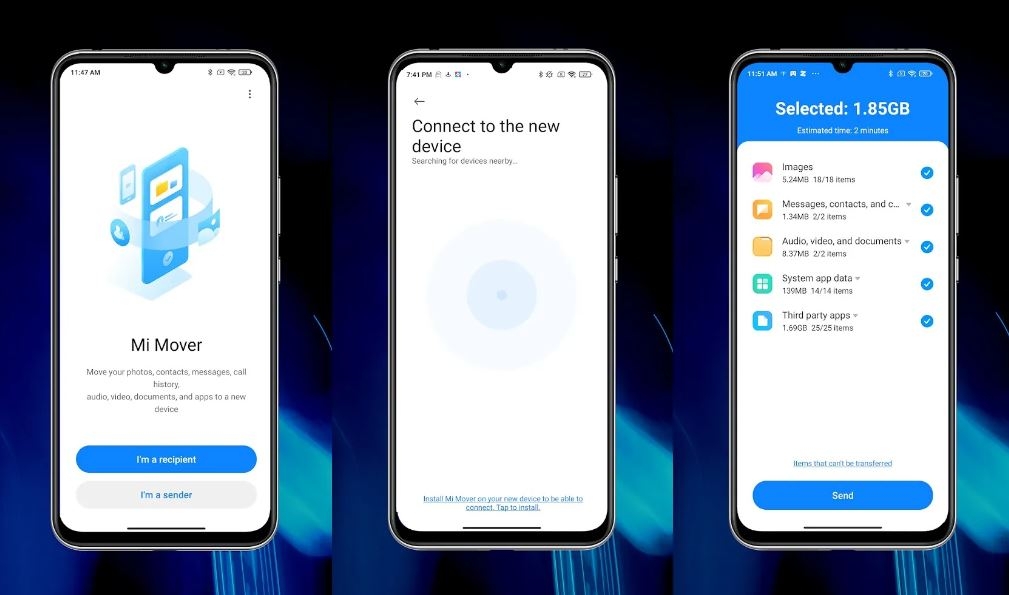
Bước 3: Trên máy Xiaomi, chọn tính năng Chuyển dữ liệu từ điện thoại khác.
Bước 4: Trên máy Samsung, chọn Tôi là người gửi. Ngược lại trên điện thoại Xiaomi, bạn chọn Tôi là người nhận.
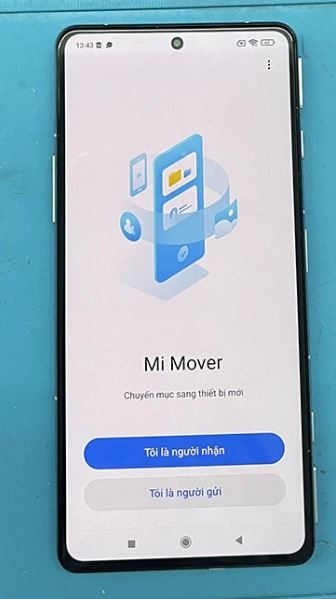
Bước 5: Đặt hai máy gần nhau và chọn phương thức kết nối tương ứng trên cả hai thiết bị để kết nối.
Bước 6: Lựa chọn dữ liệu cần chuyển đổi và nhấn Gửi trên máy Samsung.
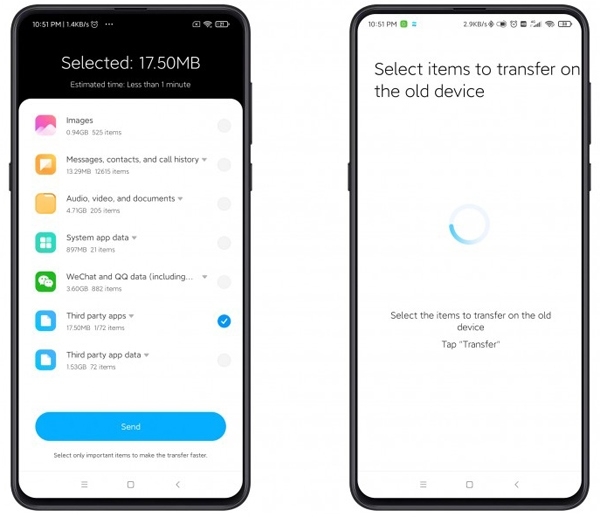
Quá trình truyền dữ liệu sẽ diễn ra nhanh chóng giữa hai thiết bị. Lưu ý đảm bảo nguồn pin đầy đủ trên cả hai máy để tránh gián đoạn. Mi Mover sẽ giúp bạn chuyển gần như toàn bộ dữ liệu từ điện thoại Samsung sang Xiaomi hiệu quả.
Chuyển dữ liệu từ Samsung qua Xiaomi bằng OneDrive
Bạn cũng có thể sử dụng ứng dụng OneDrive để thực hiện quá trình chuyển dữ liệu Xiaomi:
Bước 1: Tải và cài đặt ứng dụng OneDrive trên cả điện thoại Samsung và Xiaomi từ Google Play Store.
Bước 2: Mở OneDrive và đăng nhập bằng cùng một tài khoản trên cả hai thiết bị.

Bước 3: Trên điện thoại Samsung, duyệt và chọn dữ liệu (hình ảnh, video, tài liệu,…) mà bạn muốn chuyển sang Xiaomi. Nhấn Gửi đi.
Bước 4: OneDrive sẽ đồng bộ hóa dữ liệu giữa hai thiết bị. Trên điện thoại Xiaomi mới, mở OneDrive và nhấn Nhận để lấy dữ liệu về máy.
Bước 6: Đợi quá trình tải xuống hoàn tất, giờ đây bạn có thể truy cập dữ liệu từ điện thoại Samsung cũ trên Xiaomi mới.
Sử dụng dây cáp để chuyển dữ liệu Xiaomi
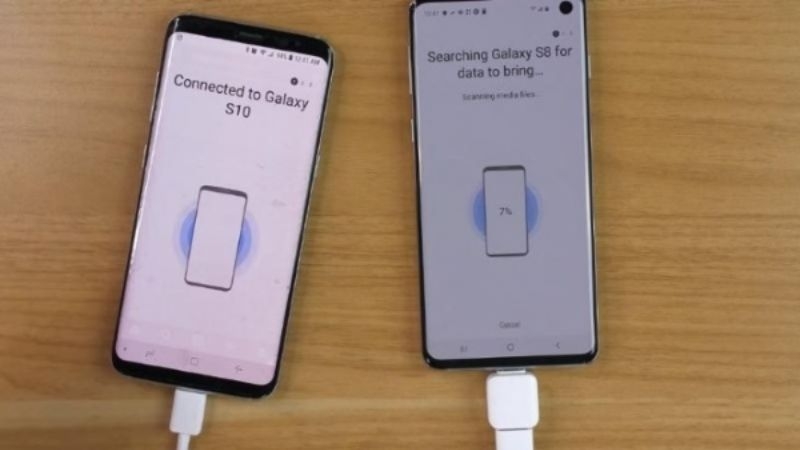
Nếu bạn muốn chuyển dữ liệu từ điện thoại Samsung sang Xiaomi một cách nhanh chóng và hiệu quả, việc sử dụng dây cáp kết nối trực tiếp giữa hai thiết bị cũng là một phương pháp đơn giản, tiện lợi. Dưới đây là các bước chi tiết để thực hiện quá trình này:
Bước 1: Khởi động lại điện thoại Xiaomi để đảm bảo hoạt động ổn định. Kết nối dây cáp với cổng USB của điện thoại Samsung và cổng tương ứng trên điện thoại Xiaomi.
Bước 2: Trên điện thoại Samsung, sau khi kết nối dây cáp, một cửa sổ thông báo sẽ xuất hiện. Chọn Bắt đầu để bắt đầu quá trình chuyển dữ liệu.
Bước 3: Trên điện thoại Samsung, bạn sẽ được yêu cầu chọn loại dữ liệu mà bạn muốn chuyển sang điện thoại Xiaomi. Hãy chọn các mục tương ứng và tiếp tục.
Bước 4: Khi bạn đã lựa chọn xong dữ liệu cần chuyển, chờ đợi quá trình này hoàn tất. Thời gian chuyển dữ liệu sẽ phụ thuộc vào lượng dữ liệu cũng như tốc độ kết nối giữa hai thiết bị.
Bước 5: Sau khi quá trình chuyển dữ liệu hoàn tất, bạn sẽ nhận được thông báo trên cả hai điện thoại. Rút dây cáp kết nối và kiểm tra xem dữ liệu đã được chuyển thành công sang điện thoại Xiaomi hay chưa.
Thực hiện theo cách thủ công
Nếu ba cách chuyển dữ liệu Xiaomi tự động trên vẫn chưa đáp ứng được nhu cầu, bạn có thể thực hiện chuyển dữ liệu thủ công bằng cách sử dụng các dịch vụ lưu trữ đám mây và ứng dụng của Google. Cụ thể:
Chuyển Hình ảnh và Video:
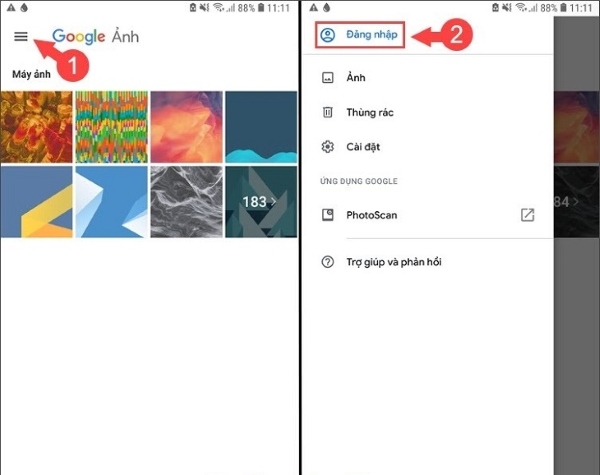
Bước 1: Đăng nhập cùng một tài khoản Google trên cả Samsung và Xiaomi.
Bước 2: Sử dụng ứng dụng Google Photos để tải lên tất cả hình ảnh, video từ điện thoại Samsung lên đám mây.
Bước 3: Trên Xiaomi, đăng nhập Google Photos và tải xuống dữ liệu đã lưu trữ.
Chuyển Danh bạ:
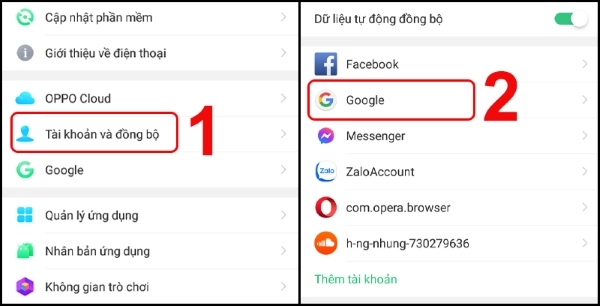
Bước 1: Trên Samsung, mở ứng dụng Danh bạ Google.
Bước 2: Chọn Quản lý danh bạ, tiếp tục nhấn vào Đồng bộ danh bạ lên tài khoản Google.
Bước 3: Đăng nhập cùng tài khoản Google trên Xiaomi. Nhập danh bạ trên thanh tìm kiếm và chọn Sao chép danh bạ để nhận dữ liệu.
Tạm kết
Vậy là bài viết vừa hướng dẫn cho bạn 4 cách đơn giản để thực hiện chuyển dữ liệu Xiaomi, hy vọng rằng thông qua bài viết này bạn có thể chuyển dữ liệu thành công!
Hãy nhanh tay đặt ngay các sản phẩm công nghệ cao như điện thoại, máy tính bảng, laptop, PC,… với mức giá siêu hấp dẫn tại FPT Shop nhé! Tham khảo top iPhone hot nhất tại đây:
Xem thêm:


