:quality(75)/estore-v2/img/fptshop-logo.png)
:quality(75)/2019_6_20_636966631889615782_26b1fb1c42e5a1ae23d4765514b6abbe.jpg)
:quality(75)/2022_10_26_638023960772207429_tuanan_d1851e4c40.png)
Chuyển đổi giữa các ứng dụng trên iPad
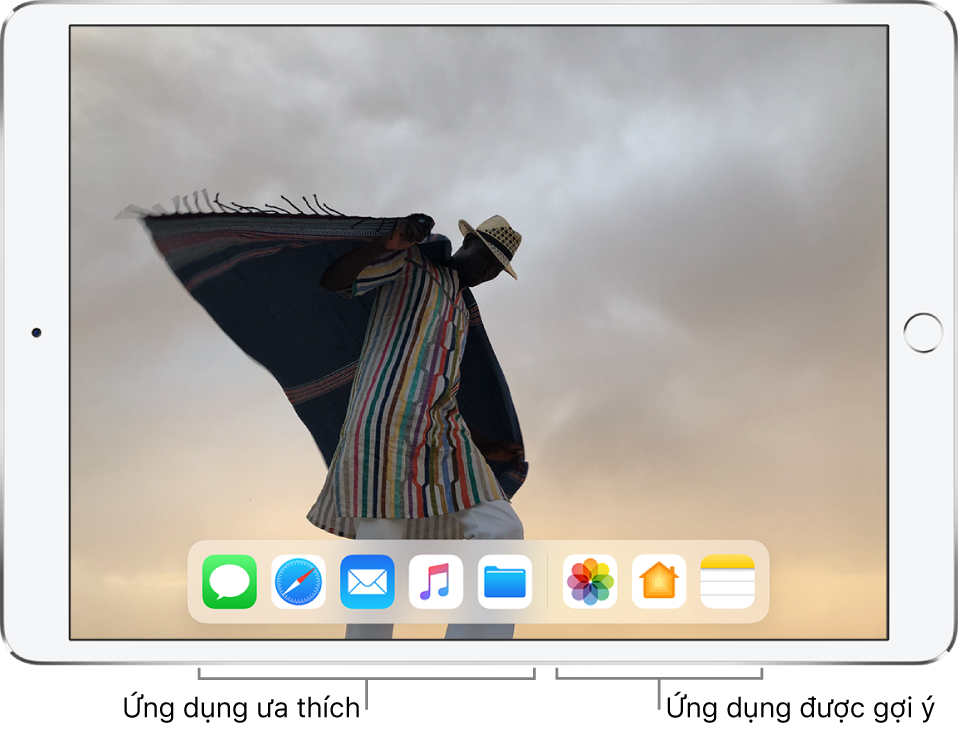
Mở một ứng dụng từ Dock
Từ ứng dụng bất kỳ, hãy vuốt từ cạnh dưới của màn hình lên và tạm dừng để hiển thị Dock, sau đó chạm vào ứng dụng bạn muốn sử dụng.
Các ứng dụng ưa thích ở bên trái của Dock và các ứng dụng được gợi ý—như các ứng dụng bạn đã mở gần đây và các ứng dụng đang mở trên iPhone hoặc máy Mac của bạn—xuất hiện ở bên phải của Dock.
Sử dụng Bộ chuyển đổi ứng dụng
-
Để xem tất cả các ứng dụng đang mở của bạn trong Bộ chuyển đổi ứng dụng, hãy thực hiện một trong các tác vụ sau đây:
Vuốt lên từ cạnh dưới và tạm dừng ở giữa màn hình.
Bấm hai lần vào nút Home (các kiểu máy có nút Home).
-
Để duyệt các ứng dụng đang mở, hãy vuốt sang phải, sau đó chạm vào ứng dụng bạn muốn sử dụng.
Chuyển đổi giữa các ứng dụng đang mở
-
Vuốt sang trái hoặc phải bằng bốn hoặc năm ngón tay.
-
Vuốt sang trái hoặc phải bằng một ngón tay theo mép dưới cùng của màn hình. (Trên các kiểu máy có nút Home, hãy thực hiện cử chỉ này với một hình cung mỏng).
Để tắt cử chỉ vuốt nhiều ngón tay, hãy đi tới Cài đặt  > Cài đặt chung > Đa nhiệm & Dock.


