:quality(75)/estore-v2/img/fptshop-logo.png)
:quality(75)/2020_10_3_637373170439875295_a189613f031c79f49111a9897f12d742.jpg)
:quality(75)/2022_10_26_638023960772207429_tuanan_d1851e4c40.png)
Chụp ảnh chế độ Chân dung bằng camera trên iOS 14
Bạn có thể áp dụng và điều chỉnh các hiệu ứng chiếu sáng khác nhau cho ảnh ở chế độ Chân dung trên các kiểu máy được hỗ trợ, bạn thậm chí có thể chụp ảnh selfie ở chế độ Chân dung.
Chụp ảnh ở chế độ Chân dung
Trên các kiểu máy hỗ trợ Chiếu sáng chân dung, bạn có thể áp dụng các hiệu ứng chiếu sáng chất lượng phòng thu cho các ảnh ở chế độ Chân dung của mình.
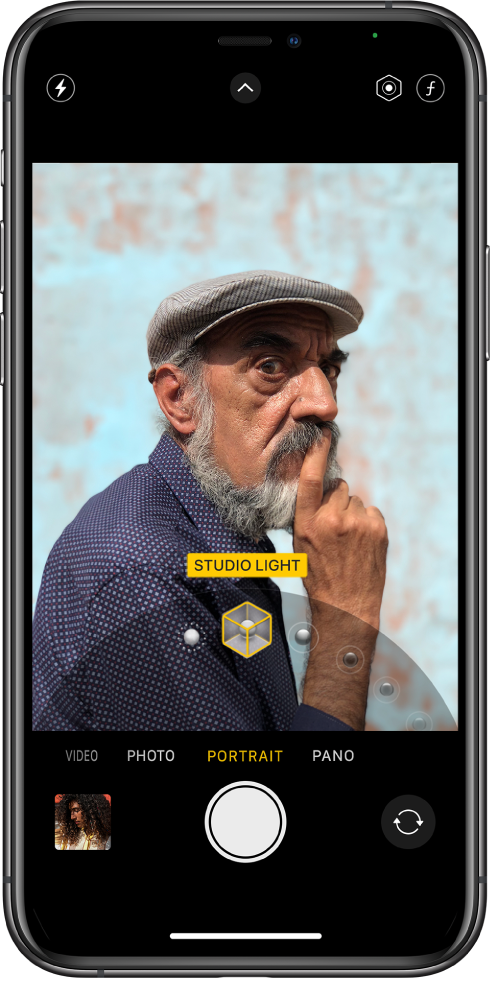
-
Chọn chế độ Chân dung.
-
Làm theo các mẹo trên màn hình để lấy khung hình chủ thể của bạn trong hộp chân dung màu vàng.
-
Kéo
 để chọn hiệu ứng chiếu sáng:
-
Ánh sáng tự nhiên: Mặt nằm trong tâm điểm sắc nét so với nền bị mờ.
-
Ánh sáng trường quay: Khuôn mặt được chiếu sáng rõ ràng và ảnh có hình thức tổng thể rõ ràng.
-
Ánh sáng viền: Khuôn mặt có bóng đổ ấn tượng với vùng tô sáng và ánh sáng yếu.
-
Ánh sáng sân khấu: Khuôn mặt được nổi bật với nền đen sắc nét.
-
Ánh sáng sân khấu đơn sắc: Hiệu ứng này giống như Ánh sáng sân khấu, tuy nhiên, ảnh có màu đen trắng cổ điển.
-
Ánh sáng đơn sắc ít tương phản: Tạo một chủ thể màu xám trên nền màu trắng (trên các kiểu máy được hỗ trợ).
-
-
Chạm vào nút Chụp để chụp ảnh.
Ghi chú: Trên iPhone XR, Ánh sáng sân khấu, Ánh sáng sân khấu đơn sắc và Ánh sáng đơn sắc ít tương phản chỉ khả dụng khi bạn sử dụng camera mặt trước.
Sau khi bạn chụp ảnh ở chế độ Chân dung, bạn có thể xóa hiệu ứng chế độ Chân dung trong Ảnh. Mở ảnh, chạm vào Sửa, sau đó chạm vào Chân dung để bật hoặc tắt hiệu ứng.
Điều chỉnh Điều khiển chiều sâu ở chế độ Chân dung
Trên các kiểu máy hỗ trợ Điều khiển chiều sâu, hãy sử dụng thanh trượt Điều khiển chiều sâu để điều chỉnh độ mờ của nền trong các ảnh ở chế độ Chân dung.
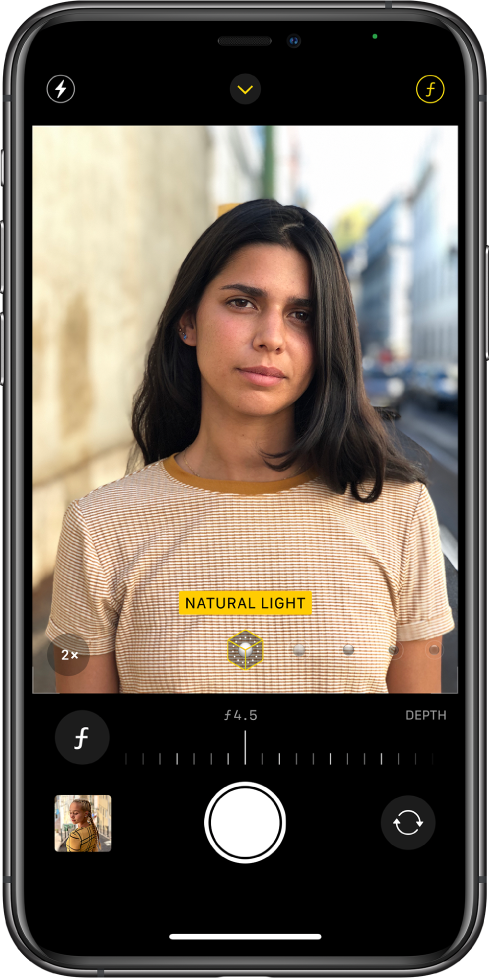
-
Chọn chế độ Chân dung, sau đó lấy khung hình chủ thể.
-
Chạm vào
 ở góc trên cùng bên phải của màn hình.
Thanh trượt Điều khiển chiều sâu sẽ xuất hiện bên dưới khung hình.
-
Kéo thanh trượt sang phải hoặc sang trái để điều chỉnh hiệu ứng.
-
Chạm vào nút Chụp để chụp ảnh.
Sau khi bạn chụp ảnh ở chế độ Chân dung, bạn có thể sử dụng thanh trượt Điều khiển chiều sâu trong Ảnh để điều chỉnh thêm hiệu ứng mờ nền. Xem Sửa ảnh chế độ Chân dung.
Điều chỉnh hiệu ứng Chiếu sáng chân dung trong chế độ Chân dung
Trên các kiểu máy được hỗ trợ, bạn thực sự có thể điều chỉnh vị trí và cường độ của từng hiệu ứng Chiếu sáng chân dung để làm sắc nét đôi mắt hoặc làm sáng và làm mịn các đặc điểm của khuôn mặt.
-
Chọn chế độ Chân dung, sau đó kéo
để chọn hiệu ứng chiếu sáng. -
Chạm vào
 ở đầu màn hình.
Thanh trượt Chiếu sáng chân dung sẽ xuất hiện bên dưới khung hình.
-
Kéo thanh trượt sang phải hoặc sang trái để điều chỉnh hiệu ứng.
-
Chạm vào nút Chụp để chụp ảnh.
Sau khi bạn chụp ảnh ở chế độ Chân dung, bạn có thể sử dụng thanh trượt Chiếu sáng chân dung trong Ảnh để điều chỉnh thêm hiệu ứng chiếu sáng.


