:quality(75)/estore-v2/img/fptshop-logo.png)
:quality(75)/chong_phan_manh_o_cung_la_gi_cover_d248ed8fa1.png)
:quality(75)/Mimos_9e0efe15b0.png)
Chống phân mảnh ổ cứng là gì? Phương pháp này có còn cần thiết với máy tính trong năm 2026?
Trước đây, chống phân mảnh ổ cứng là thao tác quen thuộc giúp máy tính chạy mượt hơn, đặc biệt với các hệ thống sử dụng HDD. Đến năm 2026, khi SSD đã trở thành tiêu chuẩn phổ biến, vai trò của thao tác này không còn giống như trước. Nhiều người vẫn áp dụng theo thói quen cũ mà chưa thực sự hiểu bản chất. Chính vì vậy, bạn cần nắm rõ chống phân mảnh ổ cứng là gì trước khi áp dụng.
Chống phân mảnh ổ cứng là gì?
Chống phân mảnh ổ cứng (defragmentation) là quá trình sắp xếp lại dữ liệu bị chia nhỏ và lưu rải rác trên ổ lưu trữ, đưa các phần của cùng một tệp về gần nhau hơn để hệ thống truy xuất nhanh và ổn định hơn. Khi dữ liệu được ghi, xóa và cập nhật liên tục, một tệp có thể bị chia thành nhiều mảnh nằm ở các vị trí khác nhau trên đĩa, khiến đầu đọc của ổ HDD phải di chuyển nhiều lần để đọc đủ dữ liệu.
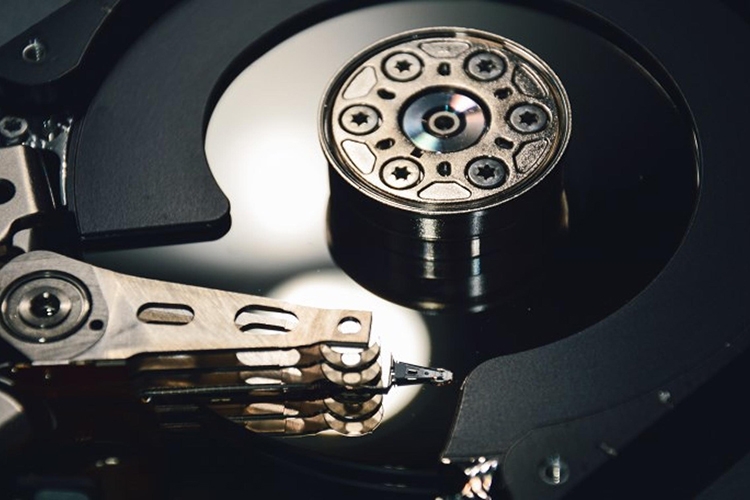
Chống phân mảnh thường được sử dụng trong các tình huống như:
- Máy tính dùng ổ HDD hoạt động chậm dần theo thời gian
- Thường xuyên cài đặt, gỡ phần mềm hoặc tải/xóa dữ liệu dung lượng lớn
- Ổ cứng gần đầy khiến dữ liệu bị ghi rải rác
- Mở file lớn (video, dự án, game) chậm hơn bình thường
Với ổ HDD, thao tác này giúp cải thiện tốc độ truy xuất vì dữ liệu được sắp xếp lại theo dạng liền mạch. Ngược lại, với SSD, việc chống phân mảnh không mang lại lợi ích đáng kể do cơ chế truy xuất dữ liệu khác biệt và có thể làm tăng số lần ghi không cần thiết. Vì vậy, chống phân mảnh chỉ phù hợp với HDD, còn SSD không được khuyến khích áp dụng.
Lợi ích của chống phân mảnh trên ổ HDD
Sau khi hiểu chống phân mảnh ổ cứng là gì, có thể thấy thao tác này mang lại nhiều lợi ích rõ rệt đối với ổ HDD trong quá trình sử dụng lâu dài.
Tăng tốc độ truy xuất dữ liệu
Ổ HDD sử dụng đầu đọc cơ học để tìm và đọc dữ liệu trên đĩa. Khi các phần của một tệp nằm gần nhau, đầu đọc không cần di chuyển nhiều, từ đó rút ngắn thời gian truy xuất. Nhờ cách sắp xếp lại dữ liệu, tốc độ mở file và đọc dữ liệu được cải thiện rõ rệt, đặc biệt với các tệp dung lượng lớn.
Giảm độ trễ khi mở ứng dụng
Ứng dụng và hệ điều hành thường bao gồm nhiều tệp nhỏ. Khi các tệp này bị phân mảnh, ổ cứng cần thực hiện nhiều lần tìm kiếm, khiến thời gian khởi động ứng dụng kéo dài. Sau khi chống phân mảnh, dữ liệu được gom lại, giúp giảm độ trễ khi mở phần mềm hoặc truy cập hệ thống.
Ổn định hiệu suất theo thời gian
Khi sử dụng lâu dài, mức độ phân mảnh trên HDD có xu hướng tăng lên, khiến hiệu suất giảm dần. Việc chống phân mảnh định kỳ giúp duy trì hiệu suất ổn định, tránh tình trạng máy tính chậm dần dù không có thay đổi lớn về phần mềm hay cấu hình.
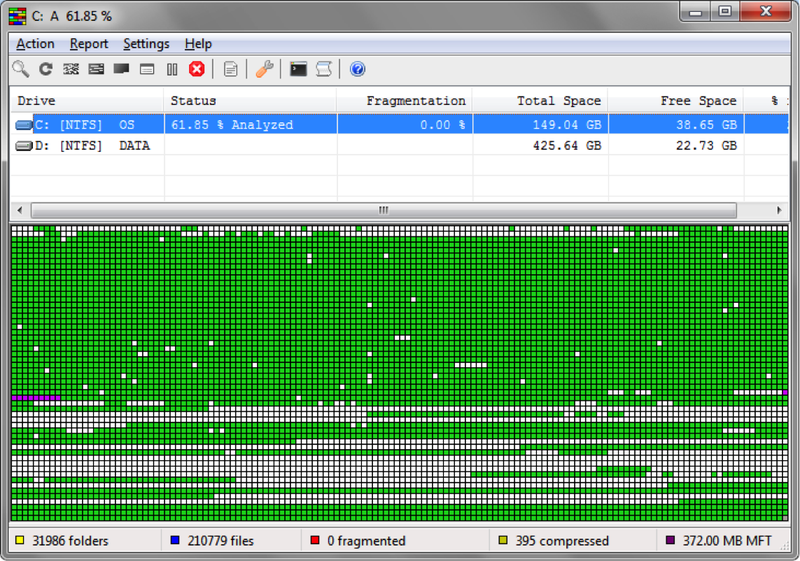
Tối ưu không gian lưu trữ
Quá trình chống phân mảnh không chỉ sắp xếp lại dữ liệu mà còn gom các vùng trống thành các khối lớn hơn. Nhờ đó, hệ thống dễ dàng ghi dữ liệu mới một cách liền mạch, hạn chế việc tiếp tục tạo ra phân mảnh trong quá trình sử dụng.
Có cần chống phân mảnh với SSD không?
Với SSD, câu trả lời là không cần chống phân mảnh theo cách truyền thống.
Khi tìm hiểu chống phân mảnh ổ cứng là gì, ta có thể thấy đây là thao tác nhằm khắc phục các hạn chế cơ học của ổ HDD khi ổ phải sử dụng đầu đọc để di chuyển giữa các vị trí dữ liệu. Trong khi đó, SSD sử dụng chip nhớ flash để truy xuất dữ liệu, không phụ thuộc vào chuyển động cơ học, nên vị trí dữ liệu trên ổ không ảnh hưởng đáng kể đến tốc độ truy xuất.
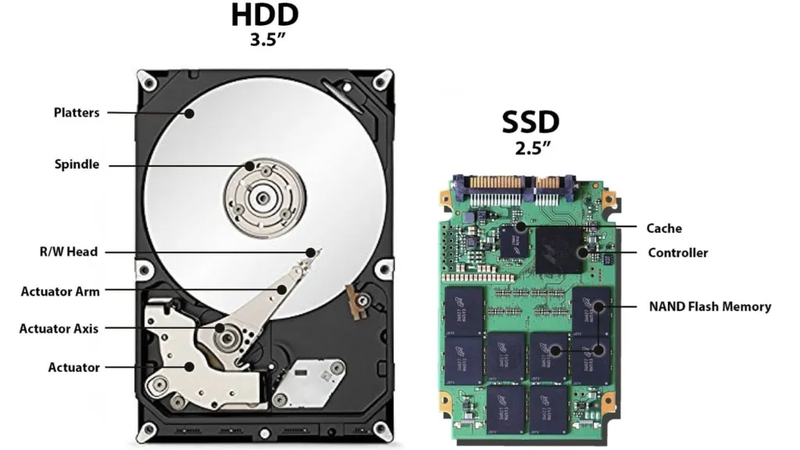
Thậm chí, việc chạy chống phân mảnh trên SSD còn làm tăng số lần ghi dữ liệu không cần thiết, trong khi tuổi thọ của SSD phụ thuộc vào số chu kỳ ghi/xóa. Các hệ điều hành hiện đại đã nhận diện SSD và sử dụng các cơ chế tối ưu riêng như TRIM để duy trì hiệu suất mà không cần chống phân mảnh. Vì vậy, với SSD, bạn chỉ cần để hệ thống tự quản lý thay vì thực hiện chống phân mảnh như với HDD.
Cách chống phân mảnh ổ cứng
Thực tế, việc chống phân mảnh ổ cứng hết sức đơn giản. Bạn chỉ cần làm theo những bước dưới đây là có thể dễ dàng xử lý tình trạng này:
Bước 1: Từ This PC, bạn chuột phải vào ổ cứng muốn chống phân mảnh và chọn Properties
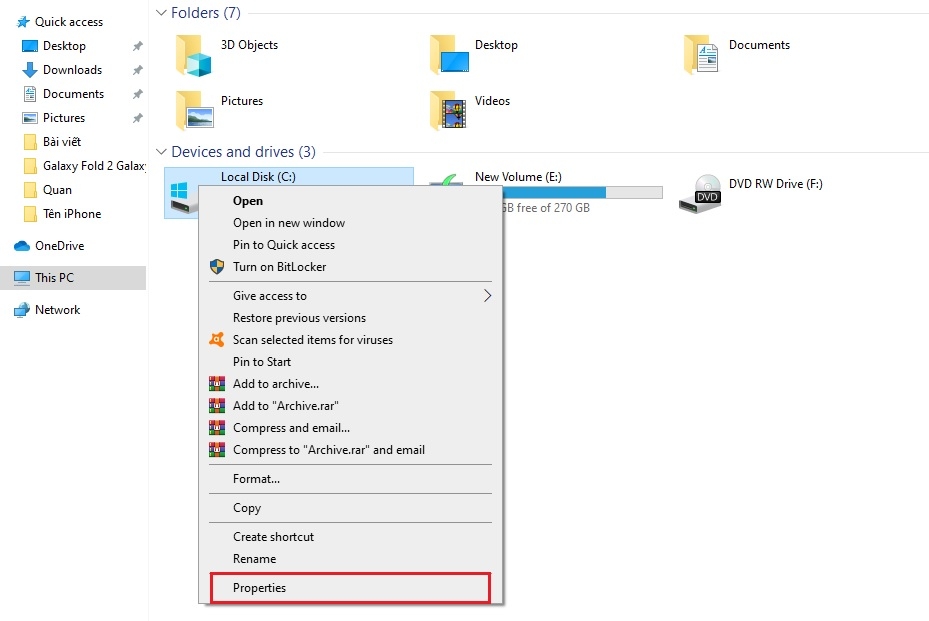
Bước 2: Khi cửa sổ Local Disk hiện lên, bạn chọn Tools và chọn tiếp Optimize.
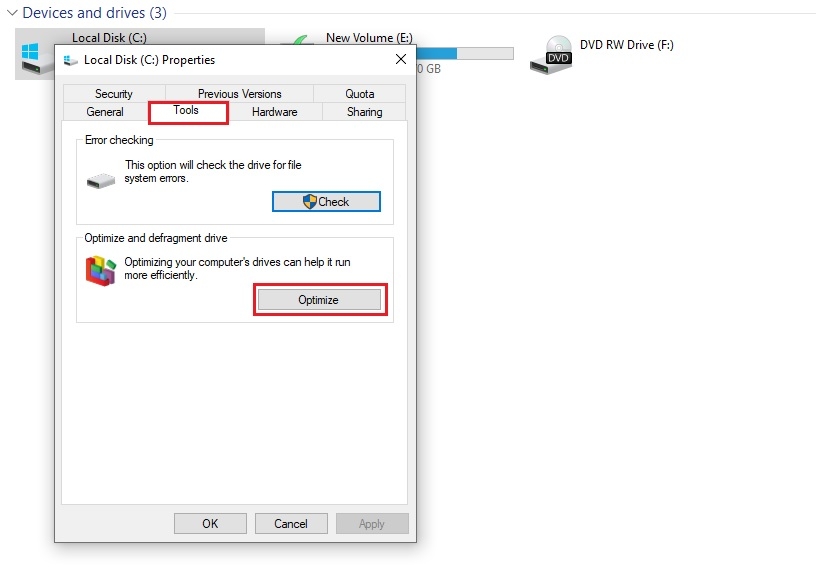
Bước 3: Khi một cửa sổ khác mở ra, bạn tiến hành phân vùng để kiểm tra. Lúc này sẽ có hai tùy chọn gồm Analyze và Optimize. Trong đó Analyze là phân tích còn Optimize là chống phân mảnh.
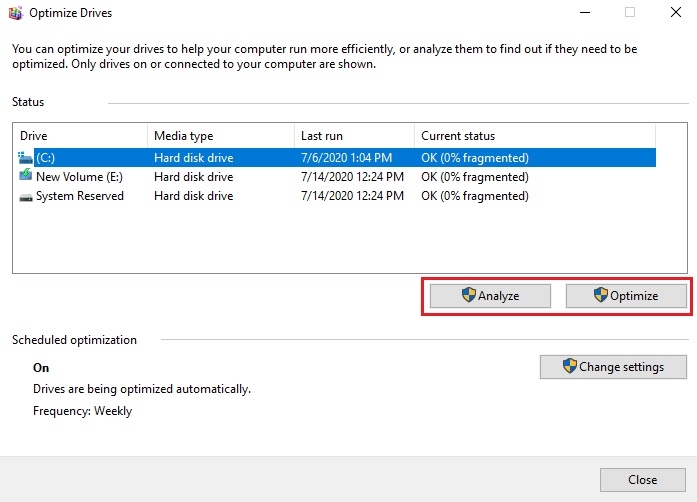
Bước 4: Sử dụng hai tùy chọn trên và chờ cho quá trình hoàn tất.
Cách sử dụng ổ cứng trong năm 2026
Từ giai đoạn 2022 – 2024, SSD đã dần trở thành tiêu chuẩn mặc định trên hầu hết laptop và PC mới, thay thế vai trò của HDD trong việc lưu trữ hệ điều hành và ứng dụng. Đến năm 2026, xu hướng này gần như đã hoàn tất, với phần lớn thiết bị phổ thông và cao cấp đều sử dụng SSD làm ổ chính. Tuy nhiên, nhiều người vẫn sử dụng HDD cho mục đích lưu trữ dữ liệu dung lượng lớn hoặc trên các hệ thống cũ.
Nếu bạn vẫn đang sử dụng HDD, việc chống phân mảnh nên được thực hiện trong các trường hợp cụ thể như: khi máy có dấu hiệu chậm rõ rệt, khi thường xuyên xử lý file dung lượng lớn hoặc khi ổ cứng đã sử dụng trong thời gian dài. Việc thực hiện định kỳ với tần suất hợp lý sẽ giúp duy trì hiệu suất ổn định mà không gây ảnh hưởng đến hệ thống.
Trong trường hợp ổ HDD đã cũ, tốc độ truy xuất giảm đáng kể hoặc không còn đáp ứng nhu cầu sử dụng, việc chuyển sang SSD là lựa chọn phù hợp hơn với xu hướng công nghệ hiện nay. SSD không chỉ cải thiện tốc độ khởi động và mở ứng dụng mà còn tương thích tốt với các hệ điều hành và phần mềm mới, mang lại trải nghiệm sử dụng ổn định và lâu dài hơn.
Tạm kết
Chống phân mảnh ổ cứng từng là thao tác quan trọng để cải thiện hiệu năng trên các hệ thống sử dụng HDD truyền thống. Tuy nhiên, cùng với xu hướng chuyển dịch sang SSD trong những năm gần đây, vai trò của thao tác này đã thay đổi rõ rệt do khác biệt về cơ chế lưu trữ và truy xuất dữ liệu. Khi hiểu chống phân mảnh ổ cứng là gì, bạn nên xác định đúng loại ổ đang sử dụng để áp dụng phù hợp, thay vì duy trì thói quen cũ không còn cần thiết.
Một ổ cứng chất lượng sẽ giúp bạn cải thiện tốc độ truy xuất dữ liệu và tối ưu trải nghiệm sử dụng máy tính mỗi ngày. FPT Shop là địa chỉ uy tín cung cấp linh kiện ổ cứng chính hãng với chính sách rõ ràng và dịch vụ hỗ trợ chuyên nghiệp. Hãy đến FPT Shop hoặc truy cập website để khám phá các sản phẩm phù hợp.
Xem thêm:
Ổ cứng bị hư có sửa được không? Nhận biết mức độ hư hỏng và cách xử lý đúng để “cứu” dữ liệu
Câu hỏi thường gặp
⭐️ Làm sao biết máy tính đang bị phân mảnh ổ cứng?
Có thể nhận biết máy tính bị phân mảnh ổ cứng qua những dấu hiệu như:
- Bật phần mềm chậm, nhập xuất file chậm.
- Khởi động game ì ạch, giật lag.
- Sau một thời gian sử dụng, bạn thấy máy chậm hơn rất nhiều.
⭐️ Dùng công cụ nào để kiểm tra phân mảnh ổ cứng?
Bạn có thể sử dụng công cụ Disk Defragmenter được tích hợp sẵn trong Windows, sau đó chọn Analyze để xem máy tính bạn có bị phân mảnh không.
:quality(75)/o_cung_hoat_dong_nhu_the_nao_8_2ea108622f.png)
:quality(75)/small/phan_mem_chia_o_cung_tot_nhat_2026_01_d9724212ed.jpg)
:quality(75)/Hu_o_cung_laptop_sua_bao_nhieu_tien_cover_e160847a37.png)
:quality(75)/gia_o_cung_ssd_512gb_cho_laptop_0_c075cd1f1d.jpg)
:quality(75)/6_2840ad361a.jpg)
:quality(75)/co_nen_su_dung_o_cung_di_dong_ssd_1e51bec754.png)


