:quality(75)/estore-v2/img/fptshop-logo.png)
:quality(75)/Cach_check_IMEI_i_Phone_cover_c6bf7393dc.png)
:quality(75)/Mimos_9e0efe15b0.png)
Cách check IMEI iPhone mới nhất 2026: Tổng hợp các cách check áp dụng được cho mọi dòng máy
iPhone 18 Pro Max chính thức xuất hiện với loạt nâng cấp từ camera Fusion 48 MP sở hữu khẩu độ biến thiên, chip A20 Pro mạnh mẽ đến thời lượng pin dài nhất trên iPhone. Đăng ký iPhone 18 Pro Max ngay hôm nay để nhận ưu đãi giảm giá đến 10 triệu, góp 0% cùng loạt quà tặng độc quyền chỉ có tại FPT Shop.
Khi mua một chiếc iPhone đã qua sử dụng, kiểm tra IMEI thường là một trong những bước đầu tiên để đối chiếu thông tin giữa máy và hộp. Tuy nhiên, nếu iPhone chưa được thiết lập, không thể truy cập Cài đặt hoặc đang ở xa người dùng thì cách lấy mã cũng sẽ khác. Mỗi trường hợp có một phương pháp thuận tiện riêng, vì vậy nắm được cách check IMEI iPhone sẽ giúp quá trình kiểm tra chủ động hơn.
Tổng quan về số IMEI trên iPhone
IMEI là viết tắt của International Mobile Equipment Identity, tức mã nhận dạng thiết bị di động quốc tế. Mỗi thiết bị có một mã IMEI riêng, được dùng để nhận diện iPhone khi cần hỗ trợ kỹ thuật hoặc xác minh thông tin thiết bị. IMEI khác với số sê-ri, dù cả hai đều nằm trong nhóm mã định danh mà Apple cung cấp cho người dùng.
Vị trí của IMEI trên iPhone cũng thay đổi theo từng thế hệ, vì vậy hiện nay cũng có nhiều cách check IMEI iPhone khác nhau để bạn có thể linh hoạt áp dụng.
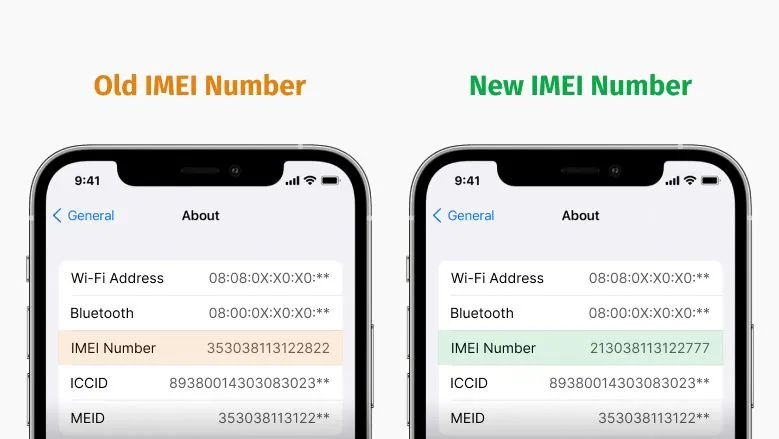
Các cách check IMEI iPhone
Kiểm tra trong Cài đặt
Đây là cách nhanh và trực tiếp nhất nếu iPhone vẫn hoạt động bình thường. Bạn có thể xem IMEI cùng số sê-ri và các thông tin định danh khác ngay trong phần thông tin thiết bị.
Bước 1: Mở Cài đặt trên iPhone.
Bước 2: Chọn Cài đặt chung (General) → Giới thiệu (About).
Bước 3: Cuộn xuống để tìm mục IMEI hoặc IMEI 2.
Bước 4: Chạm và giữ vào dãy số IMEI nếu muốn sao chép mã.
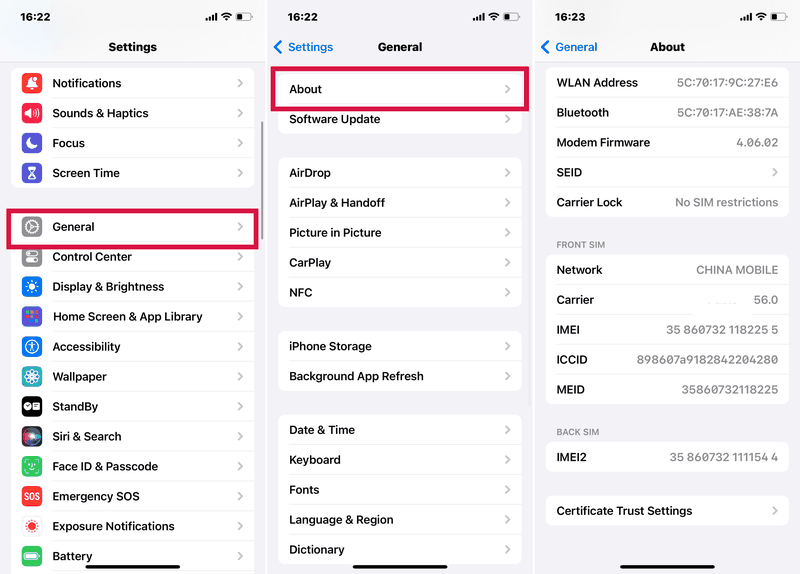
Trên những mẫu iPhone hỗ trợ nhiều SIM hoặc eSIM, màn hình Giới thiệu có thể hiển thị nhiều mã IMEI. Hãy xác định đúng mã cần kiểm tra nếu thiết bị đang sử dụng hai đường dây.
Kiểm tra bằng mã *#06#
Nếu muốn lấy IMEI nhanh mà không cần tìm trong phần Cài đặt, bạn có thể nhập mã *#06# trên bàn phím số của ứng dụng Điện thoại. Đây là cách phổ biến để hiển thị mã IMEI trên điện thoại, dù Apple không liệt kê mã này trong tài liệu hỗ trợ chính thức về các vị trí tìm IMEI.
Bước 1: Mở ứng dụng Điện thoại.
Bước 2: Chọn Bàn phím.
Bước 3: Nhập *#06#. Sau khi nhập ký tự # cuối cùng, thông tin IMEI sẽ được hiển thị tự động. Bạn không cần bấm nút gọi, OK hay xác nhận thêm.
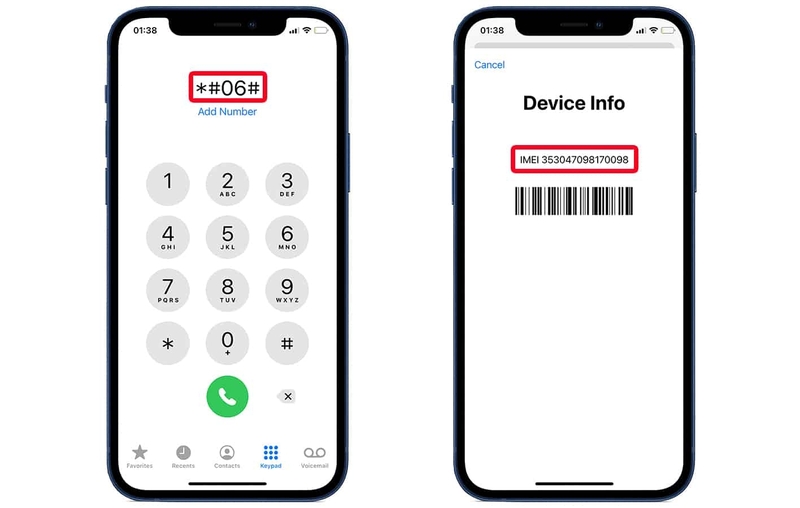
Lưu ý: Apple hiện không đưa *#06# vào tài liệu hỗ trợ chính thức về các cách tìm IMEI, nên đây chỉ nên xem là cách kiểm tra nhanh được hầu hết người dùng xác thực là có thể thực hiện.
Apple tiếp tục mang đến nhiều nâng cấp đáng chú ý trên thế hệ iPhone mới, từ hiệu năng, camera cho đến trải nghiệm màn hình. Nếu đang quan tâm đến mẫu máy cao cấp nhất trong dòng sản phẩm này, bạn có thể tham khảo thêm iPhone 18 Pro Max tại https://fptshop.com.vn/dien-thoai/iphone-18-pro-max
Kiểm tra tại màn hình thiết lập
Bạn vẫn có thể lấy IMEI ngay cả khi iPhone chưa được thiết lập hoàn tất. Cách này phù hợp khi kiểm tra máy mới hoặc iPhone cũ vừa được khôi phục về trạng thái ban đầu.
Bước 1: Bật iPhone và chờ màn hình Xin chào xuất hiện.
Bước 2: Tìm và chạm vào nút Thông tin ở góc dưới cùng bên phải màn hình.
Bước 3: Xem thông tin nhận dạng thiết bị để tìm IMEI/MEID.
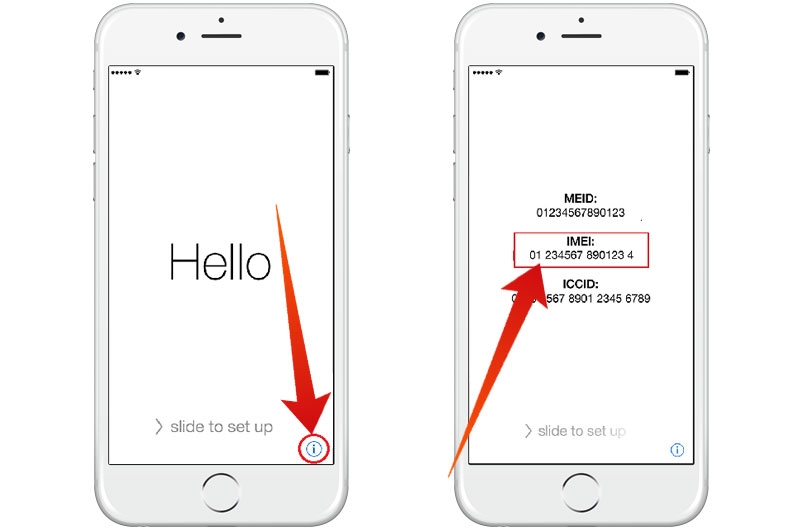
Cách này giúp kiểm tra IMEI trước khi đăng nhập Tài khoản Apple hoặc hoàn tất quá trình thiết lập máy.
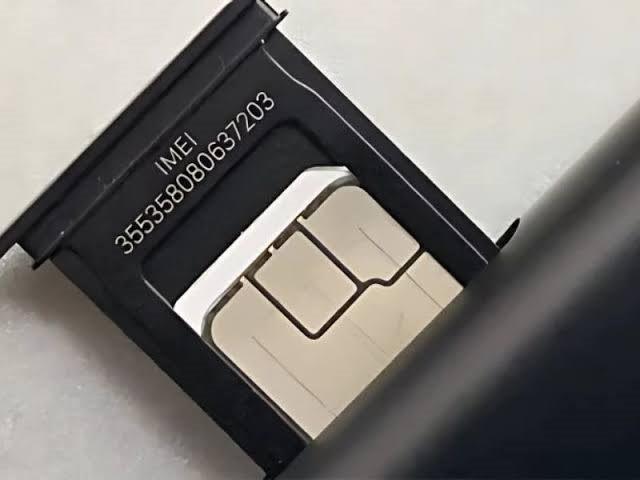
Kiểm tra trên khay SIM hoặc thân máy
Một số iPhone đời cũ có IMEI được in trên khay SIM hoặc khắc ở mặt sau.
- Với các mẫu từ iPhone 6s đến iPhone 13, cùng iPhone SE thế hệ 2 và 3, có thể tìm IMEI/MEID trên khay SIM.
- Với một số mẫu cũ hơn như iPhone 6, iPhone 6 Plus và iPhone SE thế hệ 1, mã có thể nằm ở mặt sau thiết bị.
Tuy nhiên từ iPhone 14 trở lên, Apple không còn khắc IMEI/MEID trên thân máy. Vì vậy, không tìm thấy IMEI ở bên ngoài iPhone 14 hoặc các thế hệ mới hơn là hoàn toàn bình thường.
Kiểm tra bằng máy tính
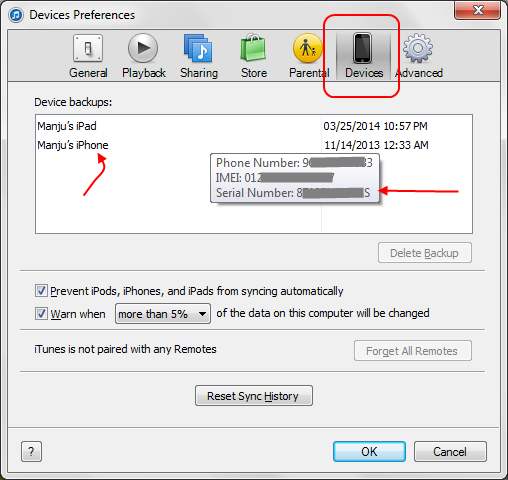
Nếu không thể truy cập phần Cài đặt nhưng vẫn kết nối được iPhone với máy tính, bạn có thể sử dụng Finder trên Mac, ứng dụng Thiết bị Apple trên PC hoặc iTunes trên những máy Mac chạy phiên bản macOS cũ.
Bước 1: Kết nối iPhone với máy tính bằng cáp phù hợp.
Bước 2: Mở Finder trên Mac, Thiết bị Apple trên PC hoặc iTunes nếu đang sử dụng phiên bản phù hợp.
Bước 3: Chọn iPhone trong danh sách thiết bị.
Bước 4: Tìm phần thông tin thiết bị. Trên một số giao diện, bạn có thể bấm vào Số điện thoại hoặc thông tin kiểu máy để hiển thị IMEI/MEID.
Kiểm tra trên Tài khoản Apple
Nếu iPhone đã đăng nhập Tài khoản Apple, bạn có thể xem IMEI từ xa mà không cần cầm thiết bị. Cách này hữu ích khi máy đang ở nơi khác hoặc không thể truy cập phần Cài đặt.
Bước 1: Truy cập account.apple.com.
Bước 2: Đăng nhập bằng Tài khoản Apple đã sử dụng trên iPhone.
Bước 3: Chọn Thiết bị.
Bước 4: Chọn chiếc iPhone cần kiểm tra.
Bước 5: Xem thông tin IMEI/MEID cùng các mã định danh khác của thiết bị.
Nếu đang có một thiết bị Apple khác đăng nhập cùng tài khoản, bạn cũng có thể vào Cài đặt → [Tên của bạn], cuộn xuống danh sách thiết bị rồi chọn iPhone cần kiểm tra.
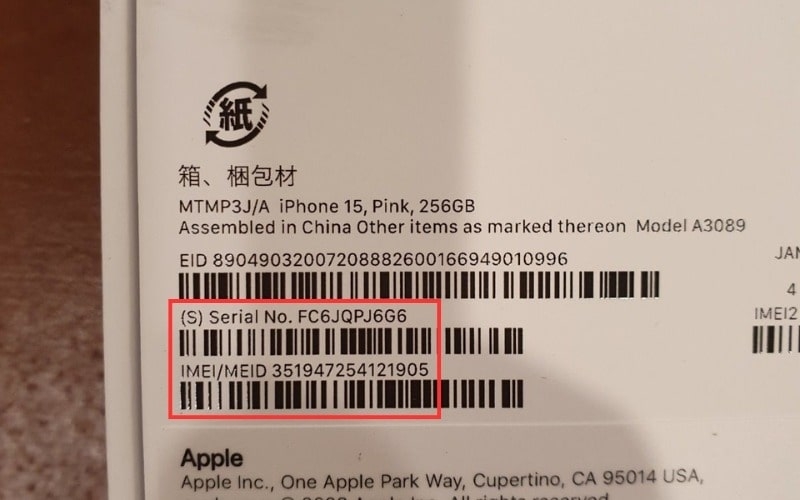
Kiểm tra trên hộp iPhone
Nếu còn hộp gốc, bạn có thể tìm IMEI trên nhãn mã vạch ở bên ngoài bao bì. Apple cho biết số sê-ri, EID và IMEI/MEID có thể được in trong thông tin mã vạch trên bao bì gốc của iPhone.
Check IMEI iPhone để làm gì?
Sau khi biết cách check IMEI iPhone, bạn có thể dùng mã này để đối chiếu thông tin thiết bị và hỗ trợ kiểm tra máy trong nhiều tình huống thực tế. Tuy nhiên, IMEI không phải mã có thể dùng để xác định mọi thông tin về iPhone, nên cần hiểu rõ phạm vi kiểm tra trước khi dựa vào mã này để đánh giá thiết bị.
Xác định thiết bị
IMEI là mã nhận dạng riêng của thiết bị di động, vì vậy người dùng có thể dùng mã này để đối chiếu chiếc iPhone đang cầm trên tay với thông tin trên hộp, tài khoản Apple hoặc các dữ liệu liên quan. Nếu các nguồn hiển thị cùng một IMEI, có thể xác nhận chúng đang tham chiếu đến cùng một thiết bị.
Tuy nhiên, IMEI không thay thế số sê-ri. Apple sử dụng cả hai loại mã trong thông tin thiết bị, trong đó số sê-ri cũng thường được dùng khi tìm kiếm thông tin hỗ trợ và phạm vi bảo hành. Vì vậy, khi cần xác minh iPhone, nên ghi nhận đúng loại mã theo mục đích thay vì chỉ tìm IMEI.
Kiểm tra iPhone cũ
IMEI đặc biệt hữu ích khi mua iPhone đã qua sử dụng vì người mua có thể lấy mã trực tiếp từ máy rồi đối chiếu với hộp hoặc thông tin thiết bị được người bán cung cấp. Nếu IMEI giữa các nguồn không trùng khớp, cần dừng giao dịch để kiểm tra lại nguyên nhân trước khi mua.
Dù vậy, check IMEI không thể tự chứng minh iPhone nguyên bản, chưa sửa chữa hoặc chưa thay linh kiện. Một chiếc máy có IMEI hợp lệ vẫn có thể từng thay màn hình, pin, camera hoặc các bộ phận khác. Khi mua iPhone cũ, nên kết hợp kiểm tra IMEI với Khóa kích hoạt, Tài khoản Apple, tình trạng linh kiện, pin và lịch sử sửa chữa nếu thiết bị hỗ trợ hiển thị thông tin này.
Kiểm tra bảo hành
IMEI thường được nhắc đến khi người dùng muốn kiểm tra nguồn gốc hoặc tình trạng hỗ trợ của iPhone, nhưng cần phân biệt rõ giữa IMEI và số sê-ri. Với công cụ Apple Check Coverage, Apple yêu cầu người dùng nhập số sê-ri để kiểm tra phạm vi bảo hành và các gói dịch vụ khả dụng, thay vì sử dụng IMEI.
Vì vậy, nếu mục đích là kiểm tra bảo hành iPhone, hãy vào Cài đặt > Cài đặt chung > Giới thiệu để lấy số sê-ri. IMEI vẫn có giá trị trong việc nhận diện thiết bị, nhưng không nên nhầm rằng chỉ cần nhập IMEI là có thể xem đầy đủ thời hạn bảo hành của máy.
Đối chiếu thông tin SIM
Một số iPhone hỗ trợ Dual SIM hoặc kết hợp SIM vật lý với eSIM có thể hiển thị IMEI và IMEI 2. Mỗi mã tương ứng với một đường kết nối di động, vì vậy khi cần xác định thông tin của một SIM hoặc eSIM cụ thể, người dùng cần kiểm tra đúng mã thay vì chỉ lấy IMEI đầu tiên được hiển thị.
Thông tin này đặc biệt hữu ích khi xử lý các vấn đề liên quan đến kết nối di động hoặc cung cấp thông tin thiết bị cho nhà mạng. Nếu iPhone chỉ sử dụng một đường dây, việc xuất hiện thêm IMEI 2 trên một số mẫu máy vẫn có thể là bình thường và không đồng nghĩa thiết bị gặp lỗi.
Tạm kết
IMEI giúp nhận diện và đối chiếu thông tin iPhone, nhưng không thể dùng riêng để kết luận máy nguyên bản hay chưa sửa chữa. Khi kiểm tra iPhone cũ, nên kết hợp IMEI với tình trạng tài khoản, linh kiện và các thông tin liên quan. Hy vọng hướng dẫn trên giúp bạn thực hiện cách check IMEI iPhone nhanh và chính xác hơn.
Một chiếc iPhone mới sẽ giúp bạn tránh nhiều rủi ro liên quan đến nguồn gốc và tình trạng thiết bị khi mua máy đã qua sử dụng. FPT Shop phân phối iPhone chính hãng với nhiều phiên bản và dung lượng, phù hợp với nhu cầu sử dụng khác nhau. Ghé cửa hàng FPT Shop hoặc truy cập website để lựa chọn chiếc iPhone phù hợp.
Xem thêm:
:quality(75)/check_IMEI_Apple_Watch_cover_1bf82a7d17.jpg)
:quality(75)/i_Phone_IMEI_do_la_gi_8293d75774.jpg)
:quality(75)/check_imei_blacklist_5_8443b40e24.jpg)
:quality(75)/cach_check_ipad_moi_nhat_2024_1cc33a307f.jpg)
:quality(75)/Anh_dai_dien_88433aa92e.jpg)
:quality(75)/Huong_dan_mo_khoa_i_Cloud_bang_IMEI_chi_tiet_0471c85e6c.jpg)


