:quality(75)/estore-v2/img/fptshop-logo.png)
:quality(75)/2024_5_14_638513174279782084_chat-with-rtx-la-gi_.jpg)
:quality(75)/Ngoc_Thuy_47ae6ec271.jpg)
Chat with RTX là gì? Hướng dẫn chi tiết cách sử dụng chatbot AI của Nvidia trên máy tính
Nvidia Chat with RTX mở ra một thế giới mới khi tương tác với máy tính, đặc biệt là trong các tình huống mà kết nối internet của người dùng yếu hoặc không khả dụng. Vậy cụ thể Chat with RTX là gì?
Chat with RTX là gì?
Giải đáp cho câu hỏi “Chat with RTX là gì” thì là một phần mềm trí tuệ nhân tạo (AI) cho phép bạn chạy mô hình ngôn ngữ lớn (LLM) trực tiếp trên máy tính cá nhân của bạn, không cần phải sử dụng internet. Thay vì phải truy cập vào các dịch vụ chatbot AI trực tuyến như ChatGPT, bạn có thể sử dụng Chat with RTX ngay trên máy tính của mình mọi lúc, mọi nơi.
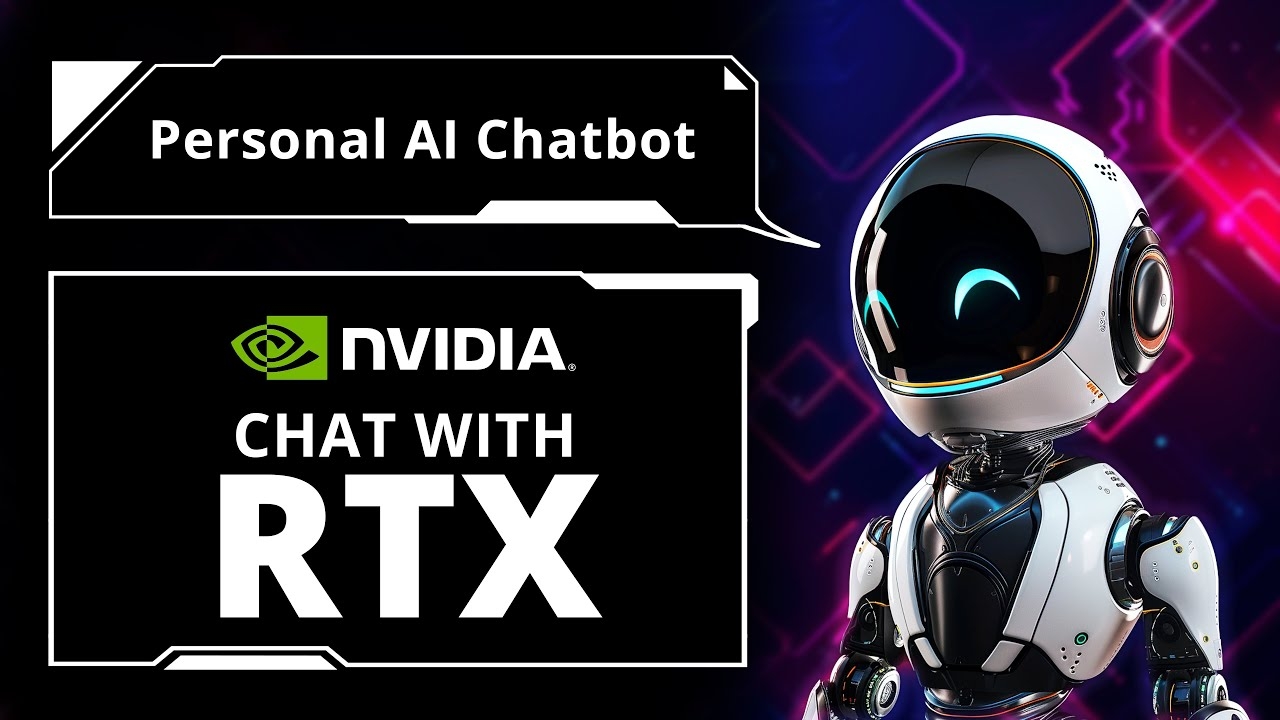
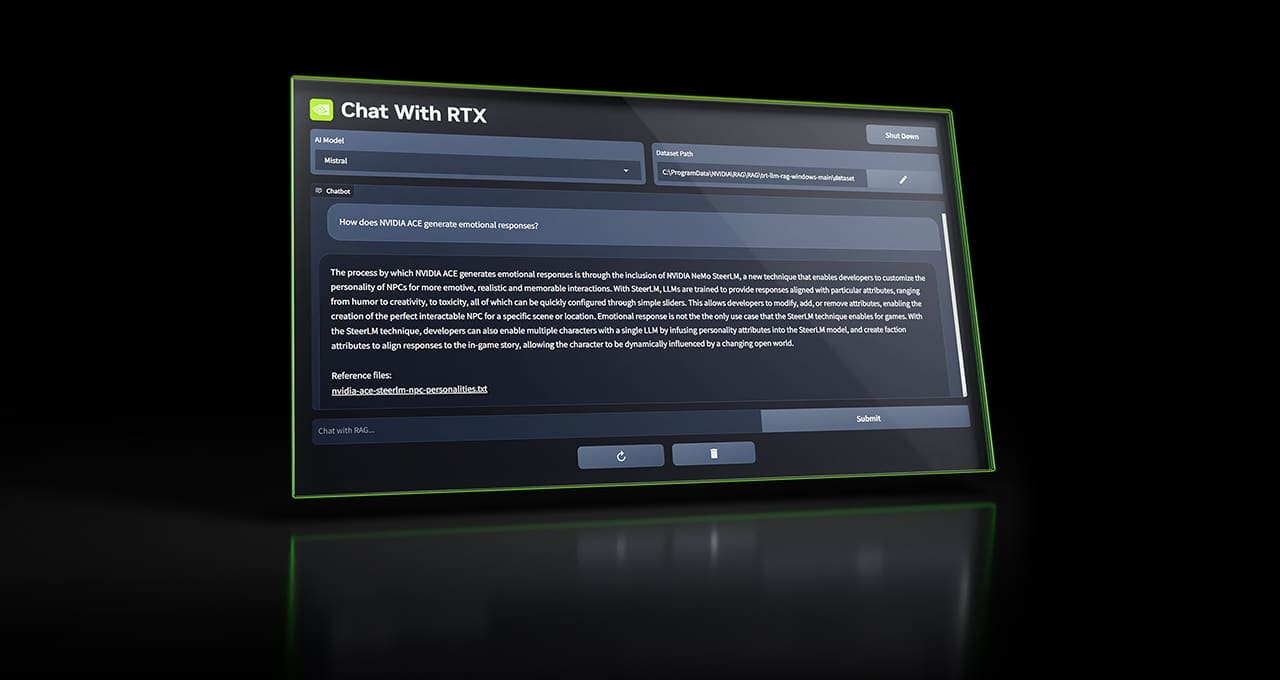
Phần mềm này sử dụng công nghệ TensorRT-LLM để tối ưu hóa hiệu suất của các mô hình ngôn ngữ, cùng với khả năng tăng tốc RTX và Mistral 7-B LLM được lượng tử hóa, giúp tăng tốc độ phản hồi và duy trì chất lượng tương đương với các chatbot AI trực tuyến. Khả năng Retrieval-Augmented Generation (RAG) là một tính năng đặc biệt, cho phép Chat with RTX truy cập hay phân tích các file lưu trữ trên máy tính của bạn để cung cấp các câu trả lời tùy chỉnh, tạo ra một trải nghiệm cá nhân hóa và thông minh hơn.
Để sử dụng Nvidia Chat with RTX, bạn cần tải xuống phần mềm, cài đặt và cấu hình nó trên máy tính của mình. Quá trình này sẽ giúp bạn tận hưởng những lợi ích của AI ngay cả khi không có mạng. Giờ thì bạn đã hiểu Chat with RTX là gì rồi chứ!
Hướng dẫn tải và sử dụng Chat with RXT
Cách cài đặt
Sau khi đã nắm rõ Chat with RTX là gì, tiếp theo chúng ta hãy cùng đi vào cách cài đặt phần mềm này trên máy tính của bạn.
Yêu cầu hệ thống:
- Hệ điều hành: Windows 11.
- Ram: 16GB trở lên.
- Ổ cứng: 100GB.
- Card: RTX 40 series hoặc 30 series với 8GB Vram.
Dưới đây là các bước hướng dẫn cách cài đặt Chat with RTX:
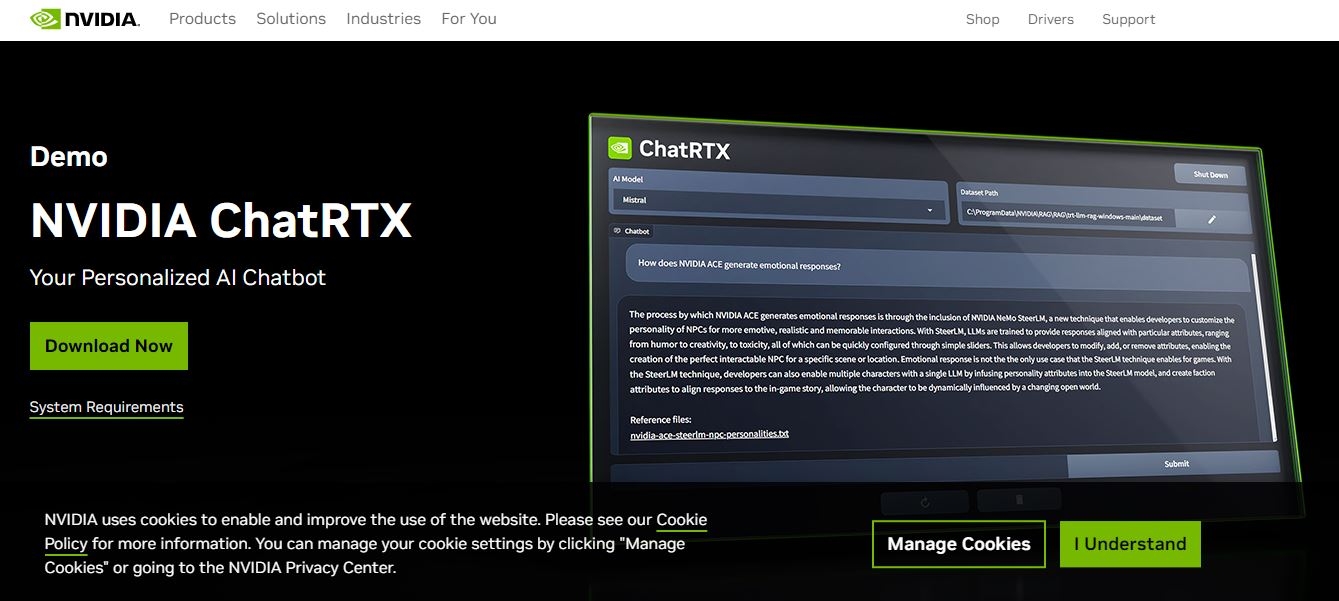
Bước 1: Truy cập trang web chính thức của Nvidia và tìm đến phần tải xuống Chat with RTX. Nhấn vào nút tải xuống và chờ đợi quá trình tải về hoàn tất. Lưu ý rằng file cài đặt có dung lượng khoảng 35GB, vì vậy hãy kiểm tra kết nối mạng và đảm bảo bạn có đủ không gian trống trên ổ cứng.
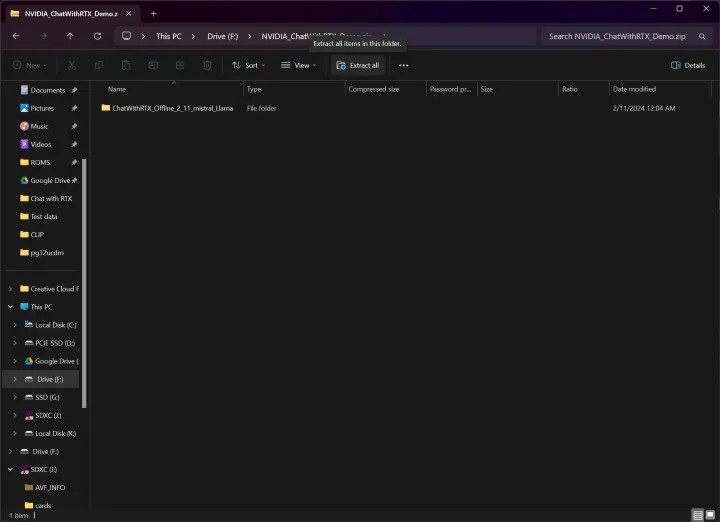
Bước 2: Khi file đã được tải về, click chuột phải vào file nén và chọn Extract all để giải nén.
Bước 3: Mở thư mục đã giải nén, tìm và chạy file setup.exe. Bạn hãy đọc kỹ các hướng dẫn và điều khoản sử dụng trước khi tiếp tục.
Bước 4: Trong quá trình cài đặt, bạn sẽ được yêu cầu chọn vị trí lưu trữ cho Chat with RTX. Hãy chọn một ổ cứng có ít nhất 100GB không gian trống để đảm bảo quá trình cài đặt, vận hành ứng dụng không gặp trục trặc.
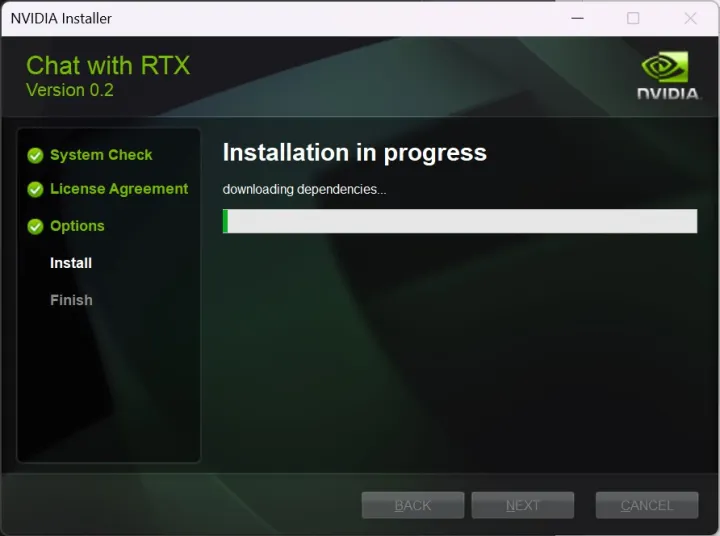
Nếu gặp lỗi trong quá trình cài đặt, bạn không cần lo lắng. Bạn chỉ cần khởi động lại trình cài đặt, chọn lại vị trí lưu trữ như đã hướng dẫn. Trình cài đặt sẽ tiếp tục từ điểm dừng trước đó. Sau khi quá trình cài đặt hoàn tất, bạn sẽ thấy biểu tượng lối tắt của Chat with RTX trên màn hình desktop, sẵn sàng cho bạn khám phá và sử dụng.
Cách sử dụng
Dưới đây là các bước hướng dẫn chi tiết cách sử dụng Chat with RTX cũng như khám phá chức năng RAG của nó:
Bước 1: Tạo thư mục RAG
- Tạo một thư mục mới trên máy tính của bạn để lưu trữ các file mà bạn muốn Chat with RTX phân tích.
- Cho các file dữ liệu vào thư mục này. Bạn có thể lưu trữ các loại file khác nhau như tài liệu, file PDF, văn bản hoặc video.
- Hãy chú ý đến số lượng file bạn đặt trong thư mục để không làm ảnh hưởng đến hiệu suất của phần mềm.
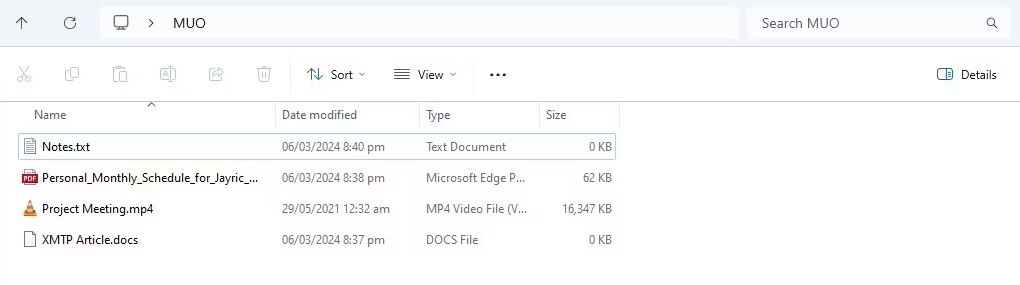
Bước 2: Thiết lập môi trường
- Mở phần mềm Chat with RTX trên máy tính của bạn.
- Trong phần cài đặt Dataset, bạn bấm vào tùy chọn Folder Path và chỉ định đến thư mục RAG mà bạn đã tạo.
- Nếu có sẵn nhiều mô hình AI, bạn có thể chọn mô hình phù hợp nhất với nhu cầu của bạn.
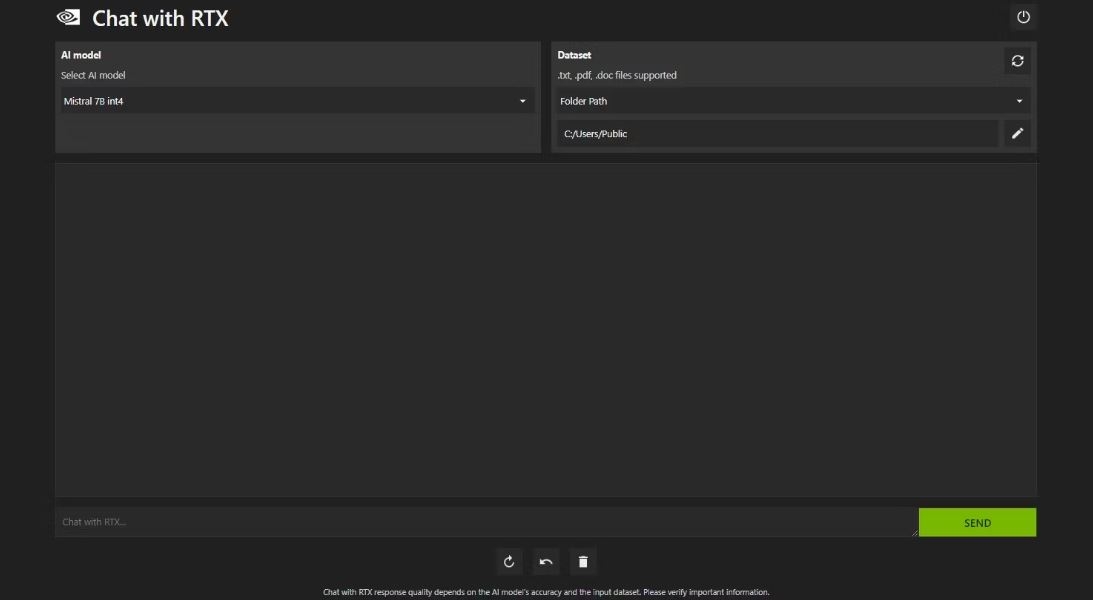
Bước 3: Đặt câu hỏi với Chat with RTX
- Sử dụng Chat with RTX như một chatbot AI thông thường bằng cách nhập câu hỏi của bạn.
- Để tận dụng chức năng RAG, bạn hãy đặt các câu hỏi liên quan đến nội dung trong các file dữ liệu mà bạn đã cung cấp.
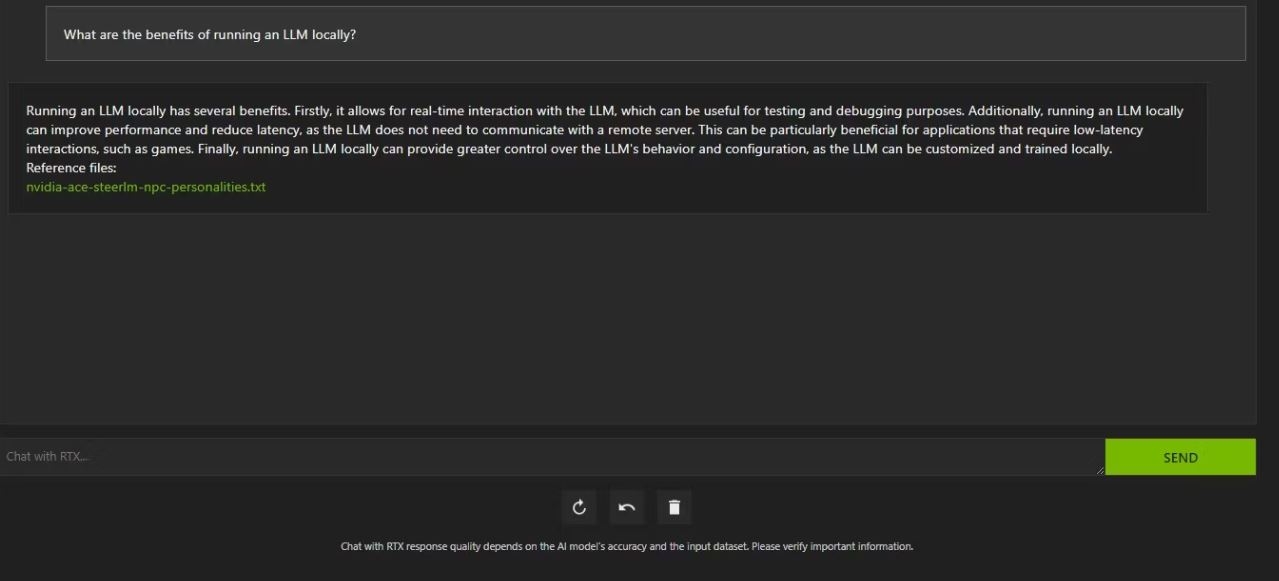
Bước 4: Tính năng bổ sung
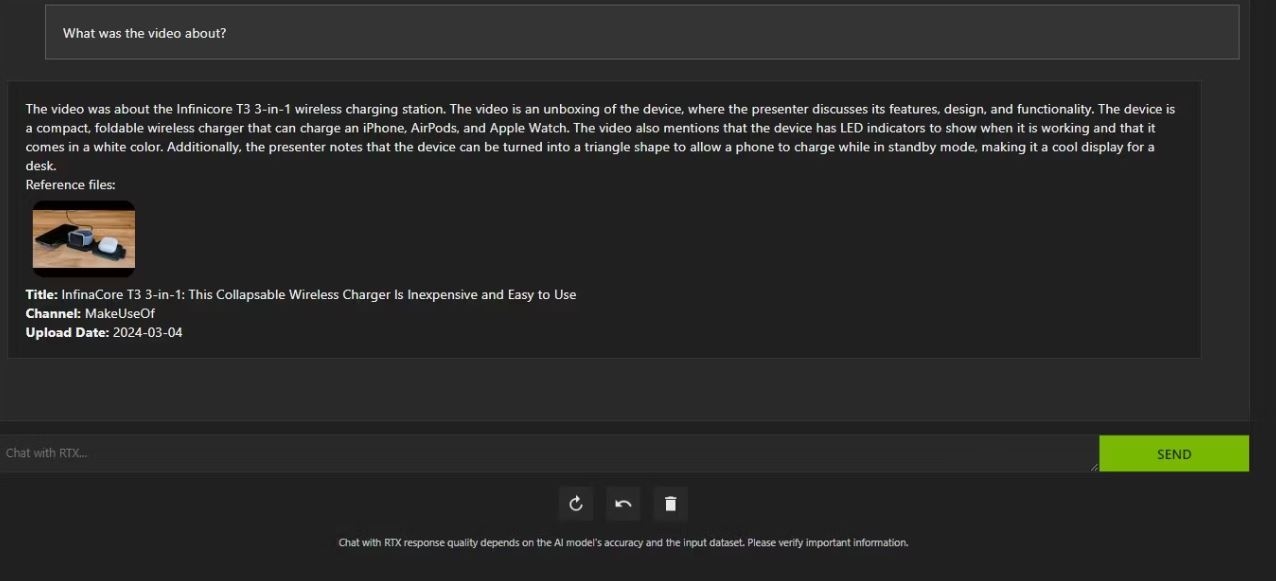
- Nếu bạn muốn phân tích nội dung từ YouTube, bạn hãy tiến hành thay đổi Folder Paththành YouTube URL trong cài đặt Dataset.
- Nhập URL của video YouTube mà bạn muốn phân tích và Chat with RTX sẽ cung cấp thông tin chính xác dựa trên nội dung video.
Tạm kết
Như vậy, bài viết trên đây của FPT Shop đã giải thích cho bạn “Chat with RTX là gì” cũng như hướng dẫn cách để bạn có thể cài đặt và sử dụng phần mềm AI này của Nvidia, hy vọng rằng bạn sẽ tận dụng được nhiều tính năng hữu ích từ nó!
Và bạn đừng quên tham khảo những chiếc laptop, PC có hiệu suất hoạt động tốt mới nhất tại FPT Shop nhé. FPT Shop hiện đang có nhiều mẫu máy công nghệ cao, chất lượng tốt và giá thành cực kỳ hợp lý. Link các sản phẩm máy tính bảng bán chạy dưới đây:
Xem thêm:
:quality(75)/2024_4_28_638499181033958063_ai-tao-sinh-la-gi.jpg)
:quality(75)/2024_2_3_638425885355650130_generative-ai.jpg)
:quality(75)/2024_4_7_638481304947368402_evoto-ai-1.jpg)
:quality(75)/2024_3_11_638457829023927466_bard-ai_.jpg)
:quality(75)/2024_3_8_638455075157523860_anh-dai-dien.jpg)
:quality(75)/2024_2_1_638423760684353175_jasper-art-thumb.jpg)


