:quality(75)/estore-v2/img/fptshop-logo.png)
:quality(75)/2020_4_17_637227418510764606_s0406_cropclip.jpg)
:quality(75)/2022_10_26_638023960772207429_tuanan_d1851e4c40.png)
Cắt xén clip trên iMovie
Cắt xén cũng hữu ích nếu bạn có ảnh hoặc clip video không vừa trong tỷ lệ khung hình của phim (ví dụ: nếu bạn có đoạn phim được chuyển đổi từ máy quay độ nét chuẩn đời cũ mà bạn muốn kết hợp với đoạn phim độ nét cao từ các máy quay hiện đại). Trong trường hợp đó, bạn có thể cắt xén ảnh hoặc clip video để khớp với nhau.
Cắt xén clip hoặc ảnh trong dòng thời gian
-
Trong dòng thời gian, chọn clip hoặc ảnh bạn muốn cắt xén.
-
Để hiển thị các điều khiển cắt xén, hãy bấm vào nút Cắt xén.

-
Bấm vào nút Cắt xén để lấp đầy.
Khung hình có thể điều chỉnh xuất hiện ở trên đầu clip trong trình xem.
Ghi chú: Khung hình này được giới hạn đến tỷ lệ khung hình 16:9.
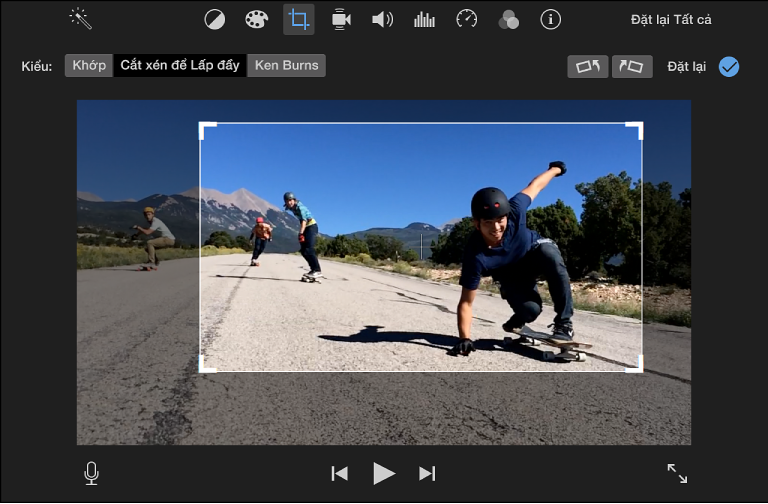
-
Di chuyển và định cỡ lại khung hình cho tới khi bạn hài lòng với kết quả.
-
Để áp dụng cắt xén, hãy bấm vào nút Áp dụng
 trong các điều khiển cắt xét.
Khu vực bên trong khung hình cắt xén lấp kín trình xem.
Để đặt lại các điều chỉnh cắt xén và xoay, hãy bấm vào nút Đặt lại.
Nếu bạn đã áp dụng hiệu ứng cắt xén cho clip trong trình duyệt trước khi thêm clip vào dòng thời gian thì phần cắt xén đó cũng được đặt lại.
Mẹo: Để nhanh chóng quay lại clip nguồn ban đầu trong trình duyệt, nhấn Shift-F.
Cắt xén clip hoặc ảnh trong trình duyệt
Bạn có thể cắt xén clip hoặc ảnh trong trình duyệt, trước khi thêm vào phim.
-
Trong trình duyệt, chọn clip hoặc ảnh bạn muốn cắt xén.
-
Để hiển thị các điều khiển cắt xén, hãy bấm vào nút Cắt xén.
-
Bấm vào nút Cắt xén.

Khung hình có thể điều chỉnh xuất hiện ở trên đầu clip trong trình xem.
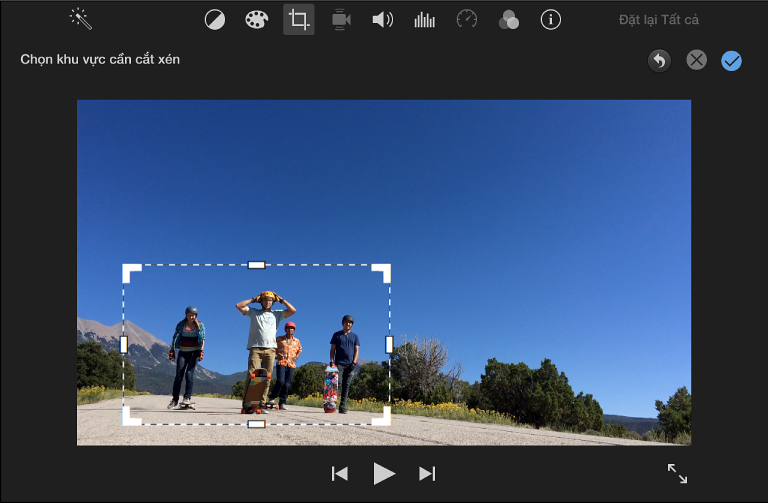
-
Di chuyển và định cỡ lại khung hình cho tới khi bạn hài lòng với kết quả.
-
Để áp dụng thay đổi, hãy bấm vào nút Áp dụng
trong các điều khiển cắt xén.Để đặt lại các điều chỉnh cắt xén và xoay, hãy bấm vào nút Đặt lại.
Khôi phục tỷ lệ khung hình gốc của clip
Nếu bạn thêm video độ nét chuẩn 4:3 vào dự án độ nét cao 16:9, thì iMovie sẽ tự động cắt xén video cho vừa với khung hình 16:9 đầy đủ. Bạn có thể khôi phục khung hình 4:3 gốc của clip đó.
-
Trong trình duyệt hoặc dòng thời gian, chọn clip hoặc ảnh có tỷ lệ khung hình mà bạn muốn khôi phục.
-
Để hiển thị các điều khiển cắt xén, hãy bấm vào nút Cắt xén.
-
Bấm vào nút Khớp.
Tỷ lệ khung hình gốc của clip được khôi phục.
Ghi chú: Nếu bạn khôi phục clip có tỷ lệ khung hình 4:3, các thanh màu đen xuất hiện ở bên trái và bên phải của clip.


