
Hướng dẫn cách sửa camera bị ngược hình ảnh theo từng hãng cụ thể và các lưu ý quan trọng
Camera bị ngược hình ảnh không phải là lỗi quá nghiêm trọng nhưng nếu không xử lý đúng cách sẽ gây bất tiện khi theo dõi hình ảnh hoặc trích xuất dữ liệu. Tùy từng thương hiệu như Hikvision, Dahua, Ezviz hay Xiaomi, cách khắc phục có thể khác nhau. Bài viết sẽ giúp bạn xác định nguyên nhân và hướng dẫn sửa lỗi phù hợp với từng dòng camera.
1. Nguyên nhân khiến camera bị ngược hình ảnh
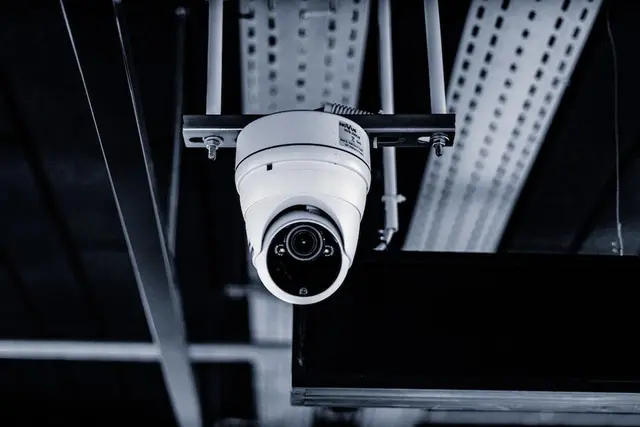
Camera được lắp ở vị trí treo trần nhưng chưa điều chỉnh chế độ hiển thị
Nhiều người lựa chọn gắn camera lên trần để mở rộng góc quan sát. Tuy nhiên, khi thiết bị được lắp theo hướng ngược so với vị trí thông thường mà chưa kích hoạt tính năng xoay hoặc lật hình, hình ảnh ghi lại sẽ hiển thị đảo ngược 180 độ.
Thiết lập nhầm các tùy chọn Flip, Mirror hoặc Rotate
Hầu hết camera hiện nay đều tích hợp các chức năng như Flip, Mirror và Rotate nhằm thay đổi hướng hiển thị phù hợp với vị trí lắp đặt. Nếu vô tình bật sai một trong các tùy chọn này, khung hình có thể bị lật dọc, đảo ngang hoặc xoay sai so với thực tế.
Thiết lập giữa ứng dụng và đầu ghi chưa thống nhất
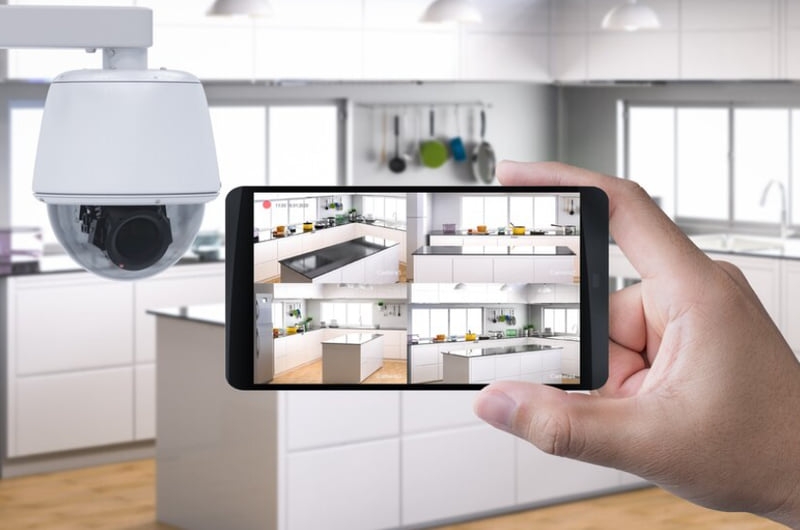
Đối với hệ thống camera sử dụng đầu ghi hình, không ít trường hợp hình ảnh hiển thị bình thường trên ứng dụng điện thoại nhưng lại bị ngược khi xem qua màn hình kết nối với đầu ghi DVR/NVR. Nguyên nhân thường là do cài đặt chỉ được thay đổi trên ứng dụng mà chưa được đồng bộ trong phần cấu hình của đầu ghi.
2. Dấu hiệu nhận biết camera bị ngược hình ảnh
Khung hình bị xoay ngược 180 độ
Đây là lỗi dễ nhận thấy nhất khi toàn bộ cảnh vật, con người hoặc phương tiện trong video đều hiển thị lộn đầu. Hiện tượng này thường xuất hiện sau khi camera được lắp trên trần nhưng chưa kích hoạt chế độ xoay hình phù hợp.
Hình ảnh bị đảo trái - phải
Nếu chữ trên biển báo hoặc vị trí các vật thể xuất hiện ngược như đang soi gương, rất có thể camera đang bật chế độ Mirror. Lỗi này không làm thay đổi chiều trên dưới nhưng khiến hướng trái và phải bị hoán đổi.
Camera quay quét hoạt động ngược thao tác điều khiển
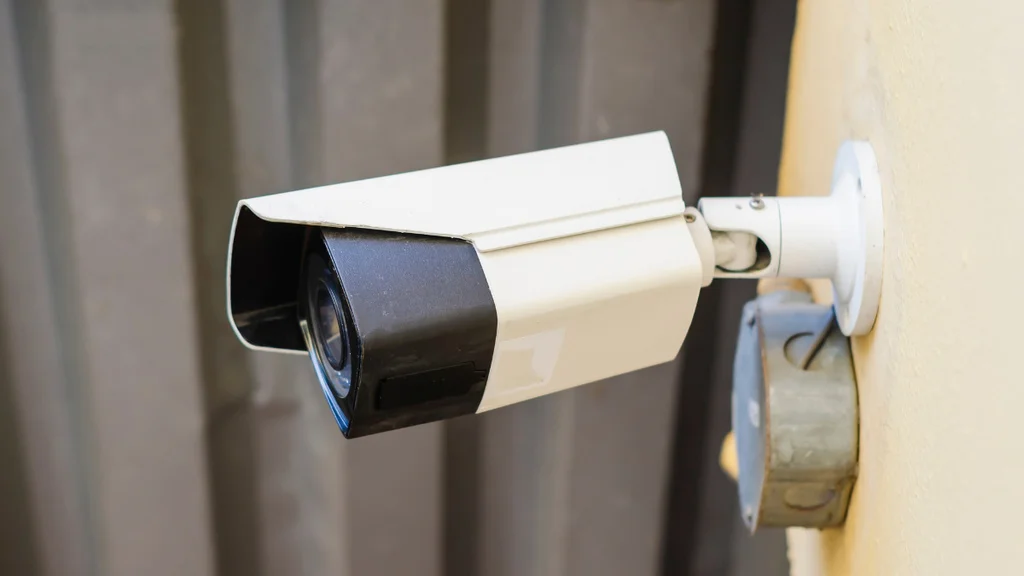
Ở các mẫu camera PTZ hoặc camera xoay 360 độ, đôi khi người dùng kéo màn hình sang một hướng nhưng camera lại di chuyển theo hướng ngược lại. Tình trạng này thường xuất phát từ việc hướng lắp đặt thực tế không khớp với cấu hình điều khiển trong phần mềm quản lý.
3. Cách chỉnh camera bị ngược hình ảnh theo từng hãng
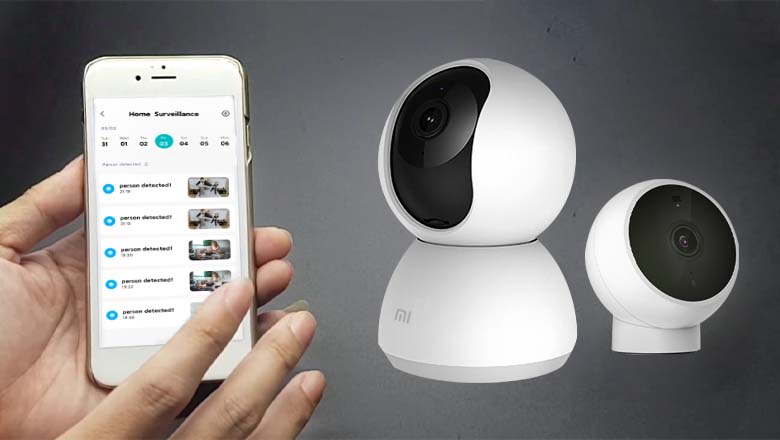
Cách chỉnh camera Xiaomi bị ngược hình
Nếu sử dụng camera Xiaomi, bạn có thể khắc phục tình trạng hiển thị sai chiều ngay trong ứng dụng Mi Home bằng các bước sau:
- Bước 1: Mở ứng dụng Mi Home và chọn camera đang gặp lỗi hiển thị.
- Bước 2: Nhấn vào biểu tượng ba chấm ở góc trên bên phải để truy cập phần Cài đặt.
- Bước 3: Vào Camera Settings > Image Settings, sau đó kích hoạt tùy chọn Rotate Image để xoay lại khung hình theo đúng hướng.
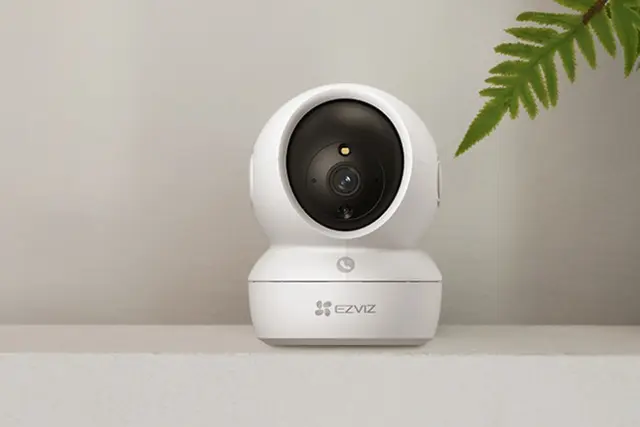
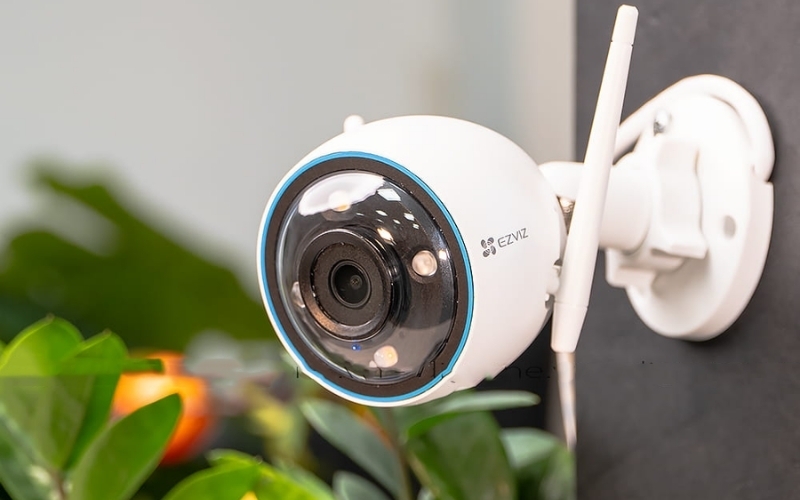
Hướng dẫn chỉnh camera EZVIZ bị ngược hình
Đối với camera EZVIZ, thao tác lật hình cũng khá đơn giản và có thể thực hiện trực tiếp trên ứng dụng quản lý.
- Bước 1: Khởi động ứng dụng EZVIZ, sau đó chọn thiết bị camera đang hiển thị ngược.
- Bước 2: Chạm vào biểu tượng Cài đặt (hình bánh răng) ở góc trên màn hình.
- Bước 3: Tìm mục Flip Image rồi bật tính năng này để hệ thống tự động điều chỉnh lại hướng hiển thị. Với một số mẫu camera đời cũ, tùy chọn này có thể nằm trong phần Image Settings, vì vậy bạn hãy kiểm tra thêm nếu chưa thấy ngay.
Sau khi kích hoạt thành công, hình ảnh từ camera sẽ được xoay về đúng chiều mà không cần khởi động lại thiết bị.
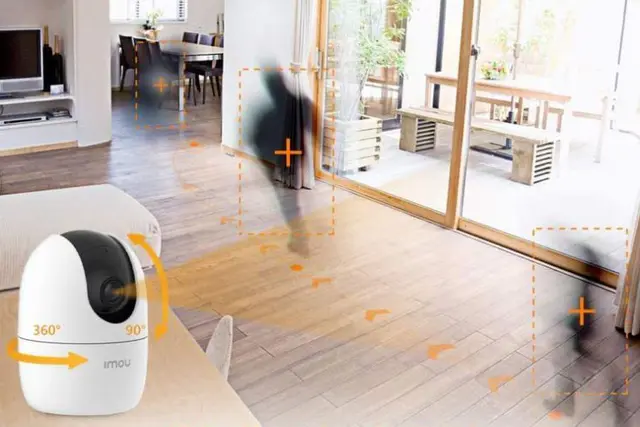
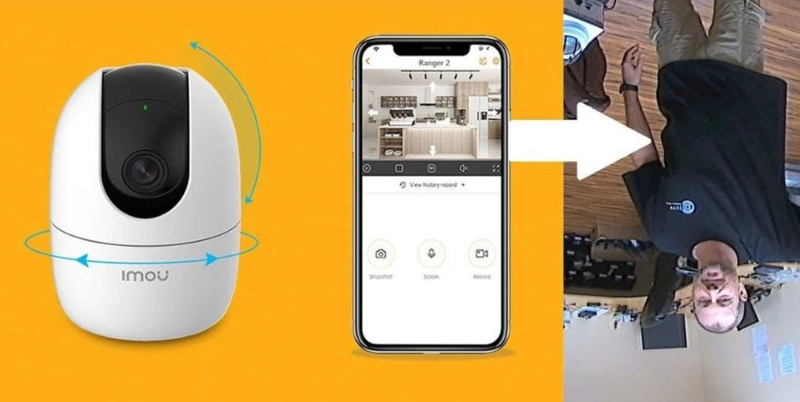
Hướng dẫn chỉnh camera IMOU bị ngược hình
Đối với các mẫu camera IMOU sử dụng ứng dụng IMOU Life, bạn có thể sửa lỗi hiển thị sai chiều thông qua phần cài đặt của thiết bị.
- Bước 1: Mở ứng dụng IMOU Life rồi chọn camera cần điều chỉnh để vào giao diện xem trực tiếp.
- Bước 2: Nhấn vào biểu tượng Cài đặt ở góc trên bên phải màn hình.
- Bước 3: Kéo xuống cuối danh sách, chọn More (Thêm) rồi tìm tùy chọn Image Rotation.
- Bước 4: Bật tính năng Image Rotation để camera tự động xoay hình ảnh về đúng hướng hiển thị.
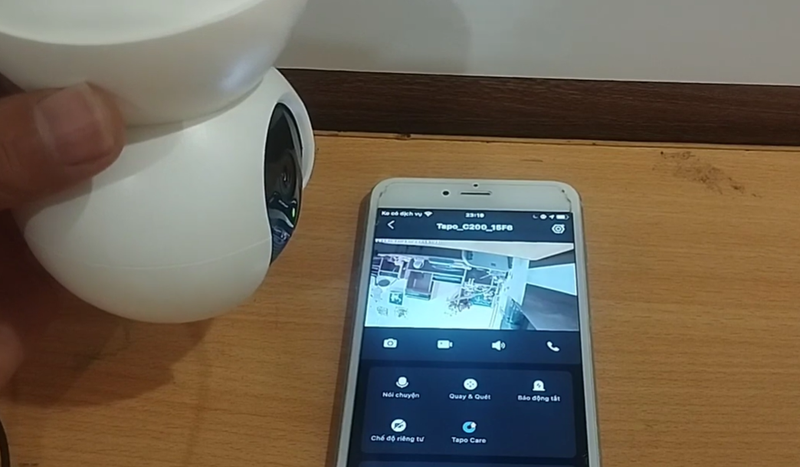
Hướng dẫn chỉnh camera TP-Link Tapo bị ngược hình
Nếu đang sử dụng camera TP-Link Tapo, bạn có thể xử lý lỗi này ngay trên ứng dụng quản lý với vài thao tác đơn giản.
- Bước 1: Khởi chạy ứng dụng Tapo và chọn camera đang gặp tình trạng ngược hình.
- Bước 2: Nhấn vào biểu tượng bánh răng để mở phần Cài đặt.
- Bước 3: Truy cập mục Video & Display, sau đó tìm tùy chọn Invert Image.
- Bước 4: Kích hoạt Invert Image để đảo lại hướng hiển thị, giúp hình ảnh trở về trạng thái chính xác như thực tế. Sau khi thay đổi, camera sẽ áp dụng thiết lập ngay mà không cần khởi động lại.
Hướng dẫn chỉnh camera Yoosee bị ngược hình
Nếu camera Yoosee hiển thị sai chiều, bạn có thể khắc phục trực tiếp trên ứng dụng bằng các bước dưới đây.
- Bước 1: Mở ứng dụng Yoosee và chọn camera cần điều chỉnh, sau đó nhấn vào biểu tượng Cài đặt (hình bánh răng).
- Bước 2: Truy cập mục Hình ảnh và âm thanh (Image and Video).
- Bước 3: Kích hoạt tùy chọn Xoay chuyển hình ảnh để hệ thống tự động điều chỉnh lại hướng hiển thị. Sau khi bật, hình ảnh sẽ được xoay về đúng chiều ngay lập tức.
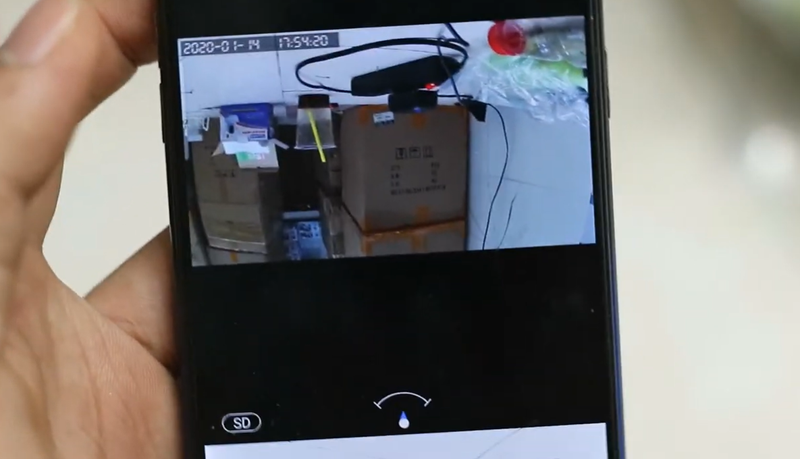
Hướng dẫn chỉnh camera Hikvision bị ngược hình
Đối với camera Hikvision, việc thay đổi hướng hiển thị thường được thực hiện trên giao diện quản lý web hoặc phần mềm iVMS-4200.
- Bước 1: Đăng nhập vào địa chỉ IP của camera hoặc đầu ghi bằng trình duyệt web, hoặc mở phần mềm iVMS-4200.
- Bước 2: Vào Configuration (Cấu hình), sau đó chọn Image (Hình ảnh).
- Bước 3: Trong mục Display Settings (Cài đặt hiển thị), kéo xuống phần Video Adjustment (Điều chỉnh video).
- Bước 4: Tại tùy chọn Mirror, chọn chế độ phù hợp như Center hoặc Up/Down tùy theo tình trạng hình ảnh đang bị lật ngang hay lật dọc. Cuối cùng, nhấn Save để lưu thiết lập và áp dụng thay đổi.
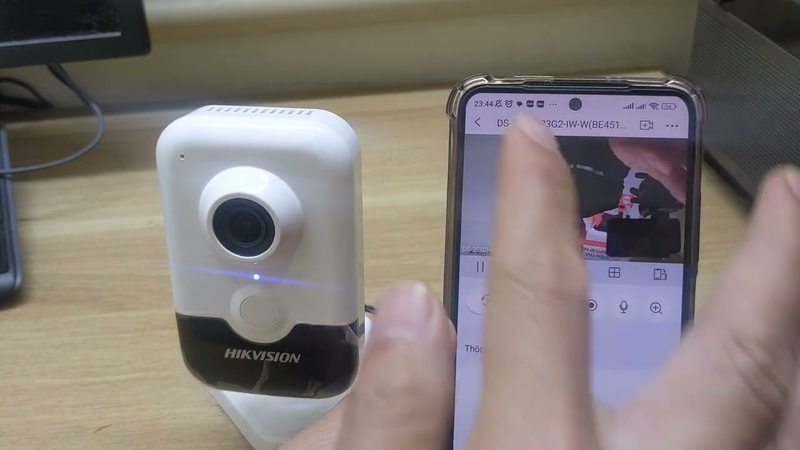
Hướng dẫn chỉnh camera Dahua hoặc KBVISION bị ngược hình
Đối với camera Dahua và KBVISION, người dùng có thể thay đổi hướng hiển thị thông qua giao diện quản lý trên trình duyệt web.
- Bước 1: Truy cập địa chỉ IP của camera hoặc đầu ghi, sau đó đăng nhập bằng tài khoản quản trị.
- Bước 2: Mở Setting (Cài đặt) rồi chọn Camera.
- Bước 3: Vào mục Conditions (Điều kiện), tiếp tục chọn thẻ Image (Hình ảnh) hoặc Display tùy từng phiên bản phần mềm.
- Bước 4: Tích chọn Flip nếu cần xoay hình 180 độ hoặc Mirror nếu muốn đảo trái - phải, sau đó nhấn Save để lưu và áp dụng cấu hình mới.
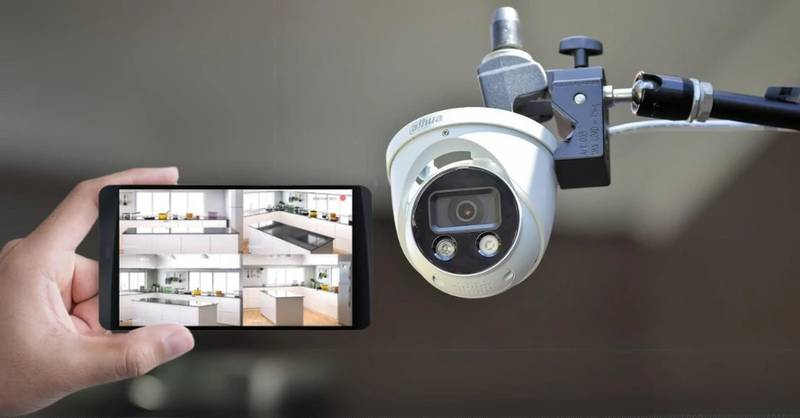
4. Cách xử lý khi không tìm thấy mục chỉnh camera bị ngược
Nếu đã kiểm tra trong ứng dụng hoặc giao diện quản lý nhưng vẫn không thấy các mục như Flip, Mirror hay Rotate Image, bạn có thể thử một số cách dưới đây:
- Cập nhật ứng dụng lên phiên bản mới: Một số bản phần mềm cũ chưa hiển thị đầy đủ các tính năng hoặc giao diện khác với phiên bản hiện tại. Hãy cập nhật ứng dụng từ App Store hoặc CH Play rồi kiểm tra lại.
- Xác minh quyền quản trị: Nếu đang sử dụng tài khoản được chia sẻ quyền truy cập, bạn có thể không được phép thay đổi các cài đặt hệ thống. Hãy đăng nhập bằng tài khoản quản trị chính để mở khóa đầy đủ các tùy chọn cấu hình.
- Camera không hỗ trợ tính năng xoay hình: Một số mẫu camera đời cũ hoặc dòng cố định không tích hợp chức năng lật hình bằng phần mềm. Trong trường hợp này, cách khắc phục hiệu quả nhất là điều chỉnh lại vị trí lắp đặt hoặc tháo thiết bị và gắn đúng chiều theo hướng dẫn của nhà sản xuất.
Tạm kết
Nhìn chung, việc khắc phục camera bị ngược hình ảnh không quá phức tạp và phần lớn đều có thể thực hiện ngay trên ứng dụng quản lý chỉ trong vài bước. Để quá trình cài đặt diễn ra thuận lợi, bạn nên sử dụng đúng phần mềm do nhà sản xuất cung cấp và đăng nhập bằng tài khoản có quyền quản trị. Hy vọng những hướng dẫn trên sẽ giúp bạn nhanh chóng đưa hình ảnh về đúng chiều và đảm bảo camera hoạt động ổn định, hiệu quả.
Camera an ninh, camera hành trình hay các mẫu camera hành động là những sản phẩm cần đảm bảo nguồn gốc chính hãng để hoạt động được hiệu quả và lâu dài. Đừng quên ghé các cửa hàng FPT Shop để mua được sản phẩm tốt nhất với mức giá ưu đãi nhất. Ngoài ra, FPT Shop còn cung cấp chính sách bảo hành chu đáo, tư vấn sử dụng và hỗ trợ chi tiết nhất đến khách hàng.
Xem thêm:
Không xem được camera qua mạng khác: Nguyên nhân và cách khắc phục
Lỗi camera Ezviz không kết nối được WiFi: Nguyên nhân và 6 cách khắc phục hiệu quả