:quality(75)/estore-v2/img/fptshop-logo.png)
:quality(75)/Cai_dat_may_in_HP_Laserjet_P1102w_f3957ff817.jpg)
:quality(75)/att_f9_P_Fnl_Abje_KSHVOJ_Cz6sd3r81_I_Rx88wecx_Th_eho_V_Nk_745a148e47.jpg)
Cài đặt máy in HP Laserjet P1102w: Giải pháp in ấn không dây giá rẻ không thể thiếu cho văn phòng nhỏ
HP LaserJet Pro P1102w là máy in đen trắng cơ bản nhưng đi kèm với rất nhiều tính năng đáng giá. Máy có tốc độ in nhanh nhưng quan trọng hơn là hỗ trợ kết nối Wi-Fi để in không dây, một giải pháp vốn chỉ có trên những máy in đắt tiền. Trước khi bạn có thể sử dụng máy in này cho văn phòng của mình thì dưới đây hãy tìm hiểu ngay cách để tự mình cài đặt máy in HP Laserjet P1102w trên máy tính nhé.
1. Những tính năng nổi bật của máy in HP Laserjet P1102w
Máy in HP LaserJet P1102w được đánh giá là một trong những lựa chọn phổ biến cho cả người dùng cá nhân và văn phòng nhỏ. Và dưới đây là những đặc điểm nổi bật của chiếc máy in này so với các đối thủ.
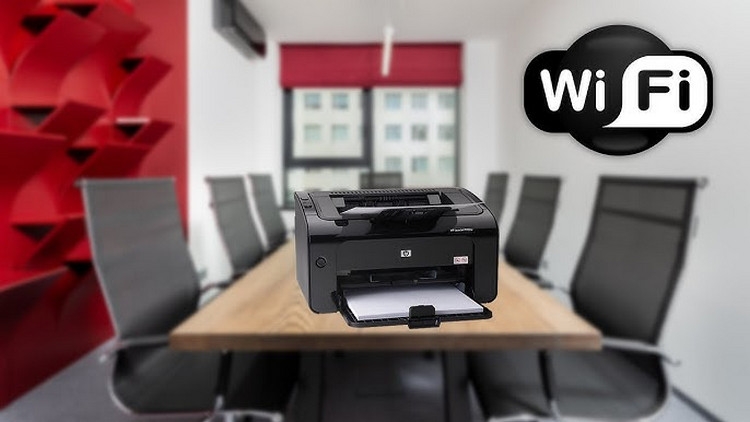
- Nhỏ gọn: Với kích thước 349 x 238 x 196mm, máy in HP LaserJet P1102W có thiết kế tương đối nhỏ gọn, vì vậy người dùng có thể dễ dàng bố trí trong những không gian làm việc có diện tích nhỏ hoặc tại nhà.
- Tốc độ in nhanh: Với tốc độ in lên tới 18 trang/phút (A4 tiêu chuẩn), vì vậy hoàn toàn có thể đáp ứng tốt nhu cầu công việc khi cần in ấn khối lượng lớn tài liệu trong thời gian ngắn.
- Kết nối không dây (Wi-Fi): Bên cạnh kết nối USB truyền thống, điểm mạnh của P1102W so với các đối thủ là khả năng kết nối Wi-Fi, cho phép người dùng có thể in ấn ngay lập tức từ nhiều thiết bị khác nhau được kết nối với cùng một mạng Wi-Fi như laptop, điện thoại hay máy tính bảng mà không cần cáp kết nối truyền thống.
- Chất lượng in tốt: Với độ phân giải bản in tối đa 600 x 600 dpi, vì vậy các bản in luôn đảm bảo sắc nét và rõ ràng. Bên cạnh đó còn có công nghệ tăng độ phân giải HP FastRes giúp cải thiện chất lượng hình ảnh.
- Tiết kiệm năng lượng: Theo HP máy sử dụng công nghệ Instant-On và HP Auto-On/Auto-Off, giúp tiết kiệm điện năng khi có thể tự động tắt lúc không sử dụng và khởi động nhanh khi cần in.
- Hỗ trợ đa nền tảng: Windows, macOS, Linux.
- Giá rẻ: So với các máy in cùng phân khúc, HP LaserJet P1102w có giá thành khá cạnh tranh.
- Dễ sử dụng: Máy có giao diện đơn giản và dễ cài đặt, người dùng có thể nhanh chóng bắt đầu sử dụng mà không cần nhiều kiến thức kỹ thuật.
Với rất nhiều ưu điểm như vậy nên HP LaserJet P1102W là một lựa chọn đáng cân nhắc đối với gia đình hoặc các văn phòng nhỏ cần một máy in nhanh chóng, tiết kiệm và kết nối đa dạng.
2. Cách tải driver máy in HP Laserjet P1102w
Việc đầu tiên bạn cần làm trước khi cài đặt máy in đó là tải driver máy in HP Laserjet P1102w về máy tính. Chi tiết cách thực hiện như sau:
Bước 1: Trước khi tải driver máy in HP Laserjet P1102w, bạn cần kiểm tra xem máy tính của mình đang chạy phiên bản hệ điều hành nào bằng cách. Từ ngoài màn hình Desktop, bạn kích chuột phải vào This PC và chọn Properties.
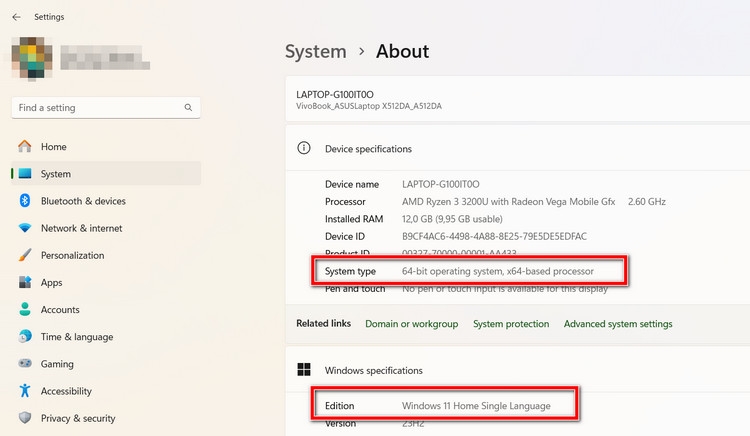
Bước 2: Trong cửa sổ ứng dụng Settings hiển thị, bạn kích tùy chọn System > About. Sau đó bạn cần để ý để hai mục là System type để xem nền tảng Windows đang sử dụng là 32 bit (x86) hay 64 bit (x64). Tiếp theo là mục Edition của mục Windows specifications ở ngay phía dưới sẽ cho bạn biết mình đang sử dụng Windows nào.
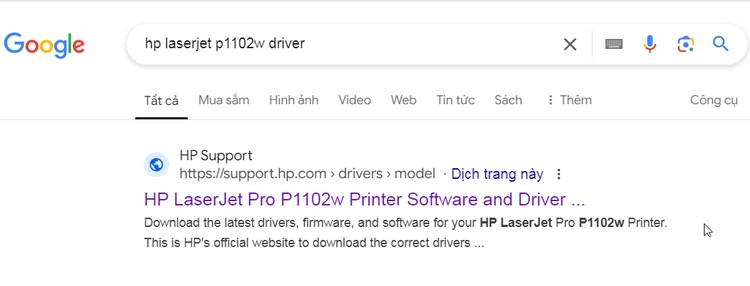
Bước 3: Kích hoạt trình duyệt web yêu thích trên máy tính, truy cập công cụ tìm kiếm và nhập cụm từ khóa là: hp laserjet p1102w driver. Từ gợi ý kết quả tìm kiếm, bạn kích vào kết quả hiển thị đầu tiên là HP LaserJet Pro P1102w Printer Software and Driver. Hoặc bạn cũng có thể truy cập nhanh trực tiếp từ đây.
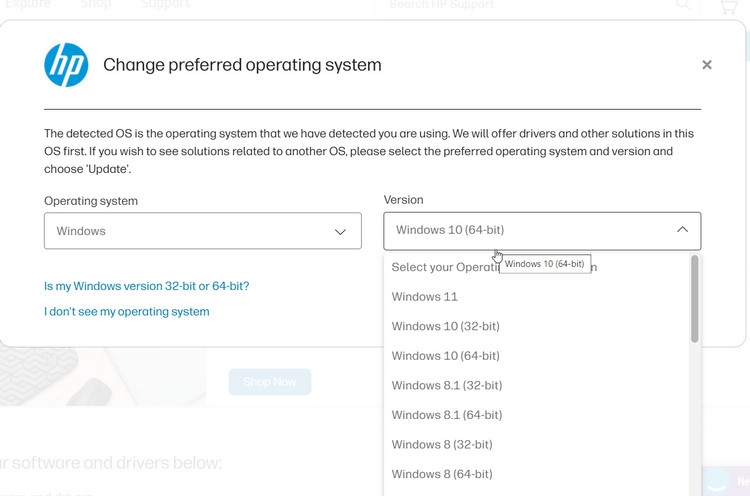
Bước 4: Theo mặc định trang web sẽ tự động nhận diện ra phiên bản hệ điều hành Windows mà bạn đang sử dụng và hiển thị bên phải mục Detected operating system. Tuy nhiên nếu bạn tải driver máy in HP Laserjet P1102w cho một máy tính khác thì sẽ phải kích vào liên kết Choose a different OS ngay bên phải.
Bước 5: Trong cửa sổ mới hiển thị, tại mục Operating system bạn chọn nền tảng hệ điều hành mà mình muốn cài đặt driver máy in là Windows hoặc Linux. Mục Version bên phải để bạn chọn phiên bản Windows, sau khi chọn xong bạn kích nút Update để cập nhật thông tin.
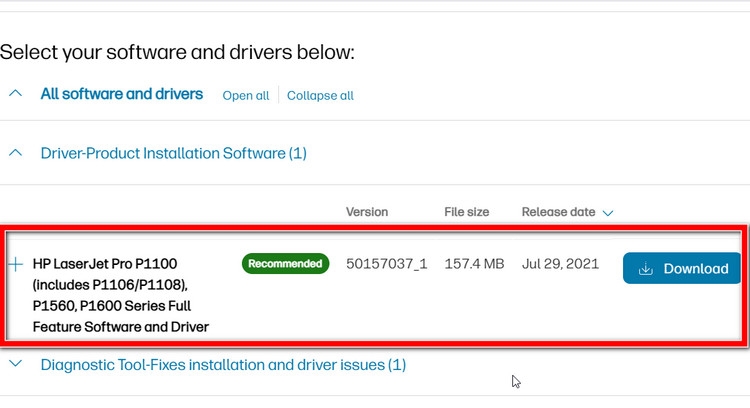
Bước 6: Quay trở lại trang driver bạn sẽ thấy mục Driver-Product Installation Software (1) đã hiển thị sẵn thông tin. Bây giờ bạn chỉ cần kích nút Download ở phía bên phải mục HP LaserJet Pro P1100 (includes P1106/P1108), P1560, P1600 Series Full Feature Software and Driver để tải driver này về máy tính.
3. Cách cài máy in HP Laserjet P1102w
1. Cài máy in HP Laserjet P1102w từ file cài đặt
Bước 1: Sau khi tải driver máy in HP Laserjet P1102w về, bạn truy cập thư mục Download và di chuyển tệp vừa tải về ra ngoài màn hình Desktop, mục đích là để tiện cho việc tìm kiếm và cài đặt khi cần. Sau đó giải nén file này ra.
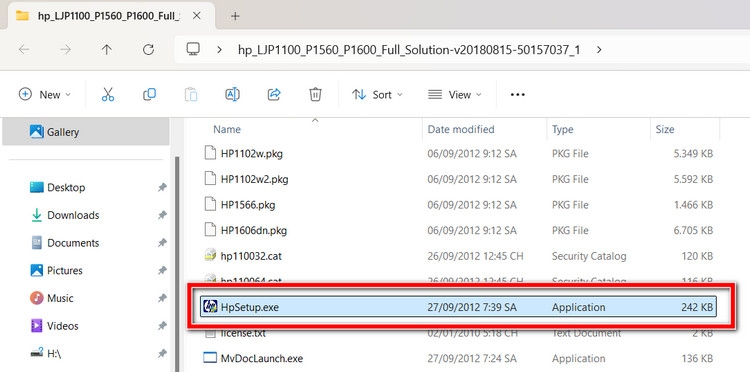
Bước 2: Sau khi giải nén xong, bạn truy cập thư mục vừa giải nén. Sau đó tìm và kích đúp vào tệp có tên là HpSetup.exe để kích hoạt trình cài đặt driver của máy in này.
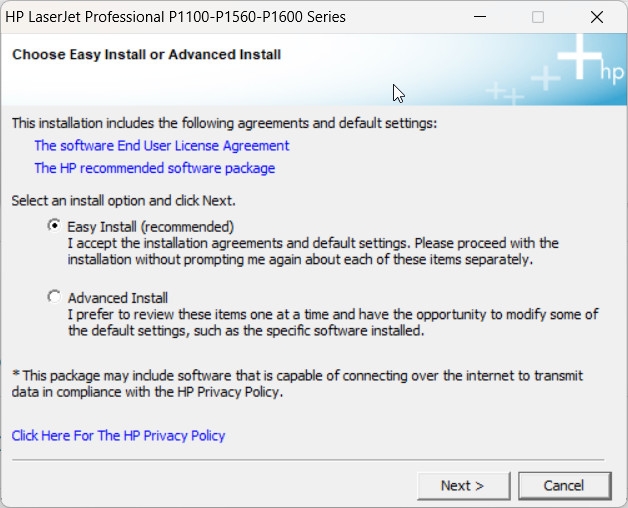
Bước 3: Trong hộp thoại Choose Easy Install or Advanced Install hiển thị, bạn kích tùy chọn Easy Install (recommended) để chọn chế độ cài đặt đơn giản nhất, rồi kích nút Next để tiếp tục.
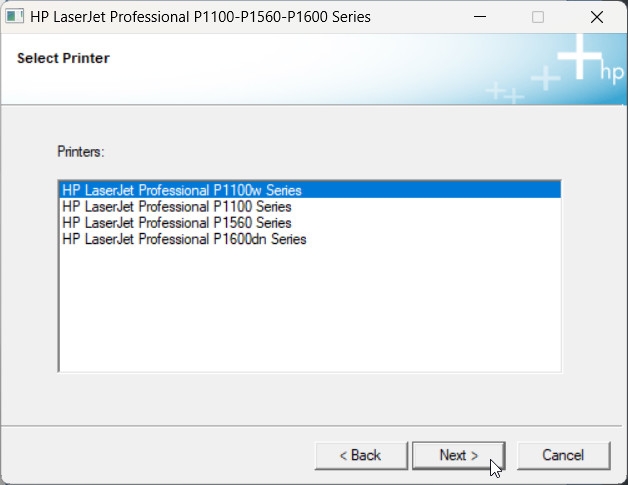
Bước 4: Tiếp theo bạn sẽ phải chọn máy in cần cài đặt driver trong danh sách Select Printer hiển thị ngay bên dưới. Trong trường hợp này, mục đích của chúng ta là cài đặt máy in HP Laserjet P1102w nên kích tùy chọn HP Laserjet Professional P1100w Series rồi kích nút Next để tiếp tục.
Bước 5: Bây giờ bạn sẽ phải chọn loại kết nối máy in mà mình muốn sử dụng, trong đó có ba tùy chọn được cung cấp sẵn gồm:
- Configure to print over the Wireless Network: Cấu hình để kết nối máy in với mạng không dây.
- Configure to print using USB: Cấu hình để kết nối máy in bằng cáp USB.
- Connect to a configured Wireless Network Printer: Kết nối máy in với mạng không dây đã được cấu hình.
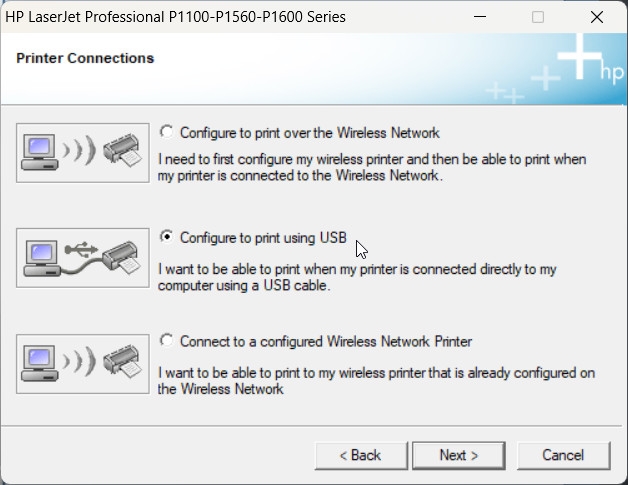
Trong trường hợp bài viết này, chúng tôi sẽ chọn tùy chọn Configure to print using USB vì máy in HP Laserjet P1102w được kết nối với máy tính thông qua cáp USB. Chọn xong, bạn kích nút Next để tiếp tục.
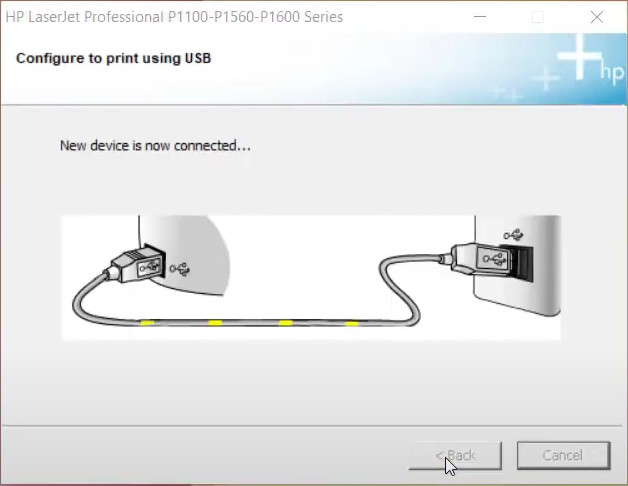
Bước 6: Quá trình cài đặt driver máy in sẽ được thực hiện. Trong khi cài đặt bạn sẽ thấy hộp thoại Configure to print using USB hiển thị, với trường hợp này bạn hãy kiểm tra và đảm bảo rằng cáp kết nối USB từ máy in tới máy tính đã được cấu hình đúng. Khi quá trình kiểm tra hoàn tất, hộp thoại này sẽ tự động tắt và tiếp tục quá trình cài đặt driver máy in HP Laserjet P1102w.
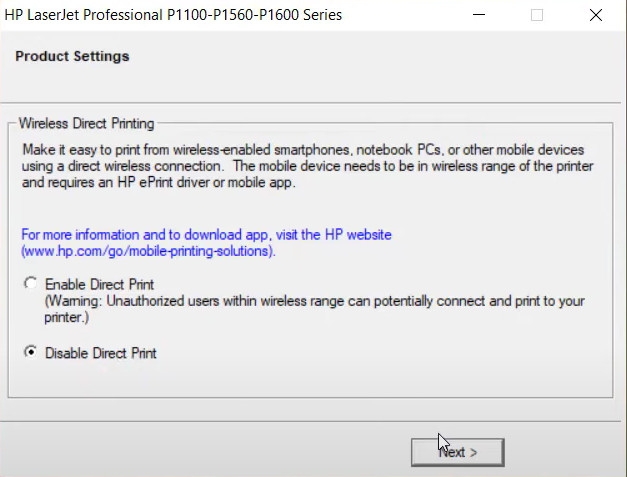
Bước 7: Sau đó bạn sẽ thấy hiển thị bảng thông báo Product Settings. Tại đây bạn kích tùy chọn Disable Direct Print rồi kích nút Next.
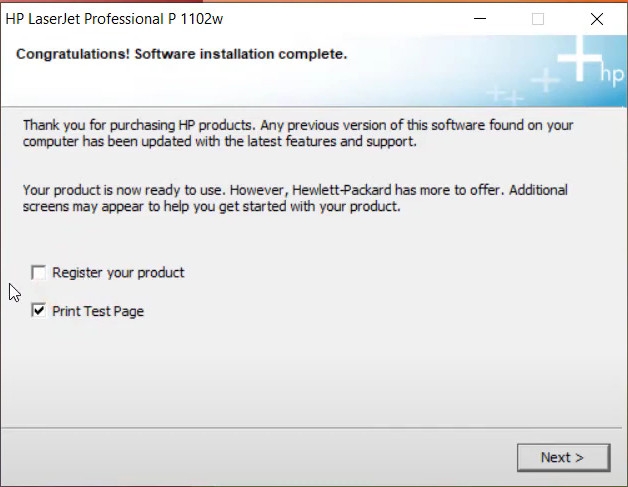
Bước 8: Khi nhận được thông báo Congratulations! Software installation complete có nghĩa là quá trình cài đặt máy in đã hoàn tất. Kích bỏ tùy chọn Register your product, giữ lại lựa chọn in thử kiểm tra (Print Test Page) và kích nút Next để tiến hành kiểm tra.
Bước 9: Cuối cùng bạn sẽ thấy hộp thoại HP ePrint Setup hiển thị, kích nút No để tắt bảng thông báo.
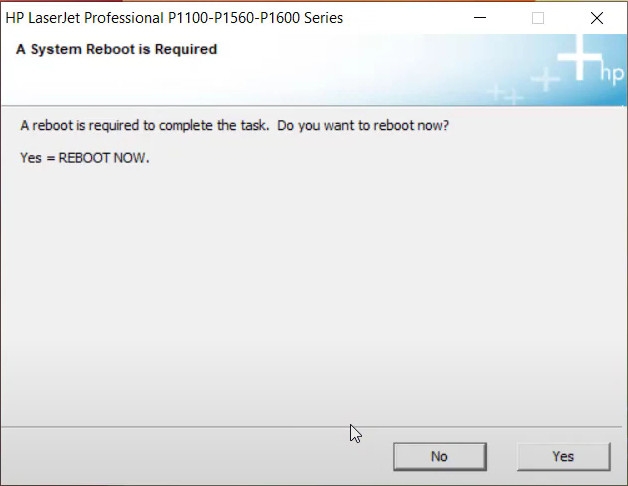
Bước 10: Một bảng mới hiển thị, yêu cầu khởi động lại máy tính. Bạn kích nút Yes để khởi động lại Windows để thay đổi có hiệu lực.
Bước 11: Sau khi máy tính khởi động lại xong, bạn truy cập Control Panel sau đó kích tùy chọn Devices and Printers. Trong cửa sổ quản lý máy in, bạn sẽ tìm thấy máy in HP Laserjet P1102w hiển thị trong danh sách các thiết bị đã được cài đặt driver thành công.
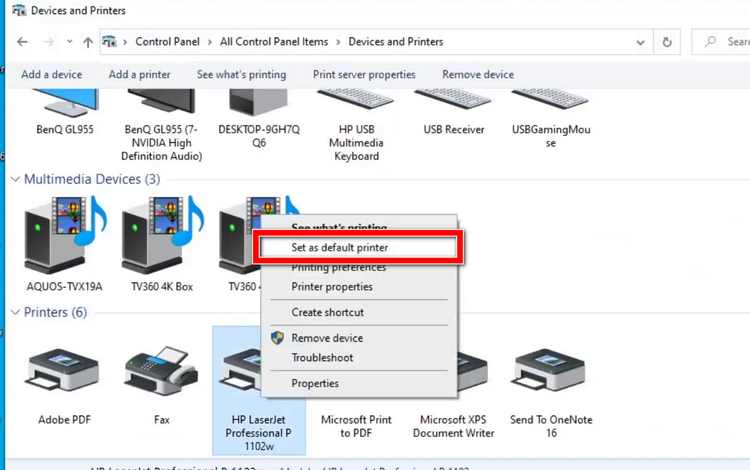
Để thiết lập máy in HP Laserjet P1102w làm mặc định, bạn kích chuột phải vào tên máy in và chọn tùy chọn Set as default printer.
2. Cách cài máy in HP Laserjet P1102w từ đĩa cài đặt
Trước khi cài đặt máy in HP Laserjet P1102w bạn hãy cắm nguồn cho máy in, sau đó kết nối dây cáp tín hiệu USB giữa máy in với máy tính hoặc laptop. Sau khi kết nối cáp và cắm nguồn, bạn hãy bật nguồn máy in lên.
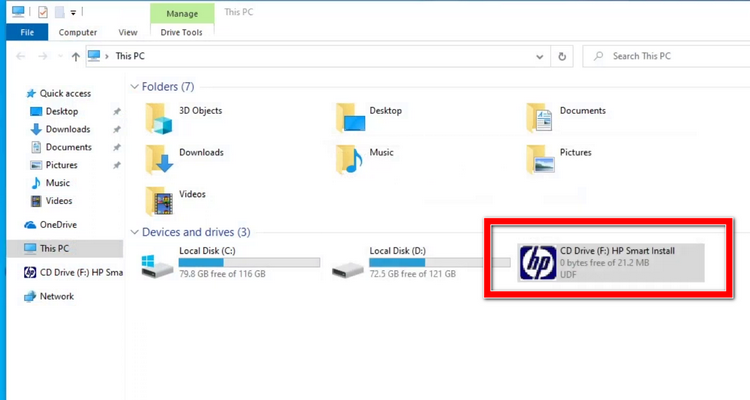
Ngoài ra đối với dòng máy in này, sau khi bạn kết nối cáp tín hiệu giữa máy in và máy tính nó sẽ xuất hiện ổ đĩa ảo có chứa bộ cài đặt driver của máy in. Để bắt đầu cài máy in HP Laserjet P1102w từ ổ đĩa ảo bạn thực hiện như sau.
Bước 1: Kích hoạt File Explorer bằng cách nhấn tổ hợp phím Windows + E, sau đó trong cửa sổ mới hiển thị bạn sẽ thấy xuất hiện thêm một ổ đĩa ảo trên hệ thống với logo HP hiển thị chi tiết.
Bước 2: Tiếp theo bạn kích chuột phải vào ổ đĩa ảo có logo HP trong File Explorer, sau đó chọn tùy chọn HP Smart Install từ menu hiển thị.
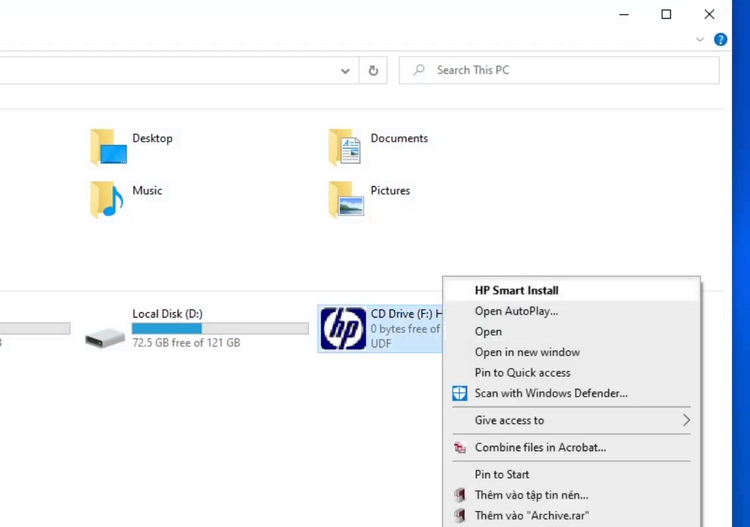
Tuy nhiên cần lưu ý rằng nếu sau khi bạn kết nối máy in HP Laserjet P1102w và máy tính mà mở File Explorer lên mà không thấy ổ đĩa driver ảo có nghĩa là kết nối cáp giữa máy tính và máy in chưa thành công, bạn cần phải kiểm tra lại trước khi tiếp tục.
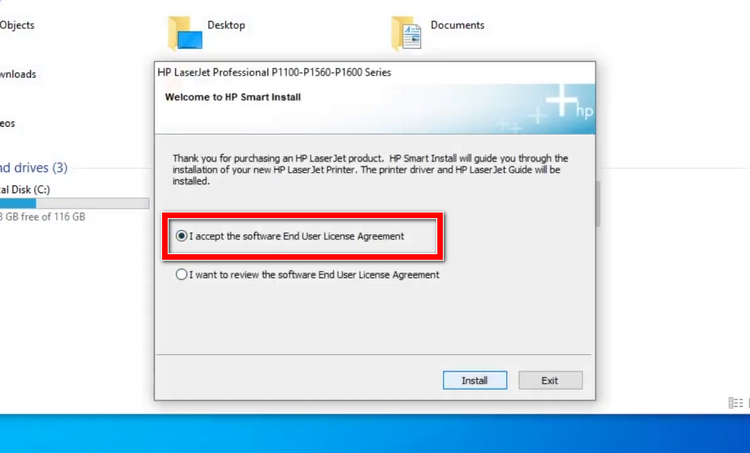
Bước 3: Trong hộp thoại Welcome to HP Smart Install hiển thị, bạn kích tùy chọn I accept the software End User License Agreement rồi kích nút Next.
Bước 4: Quá trình cài máy in HP Laserjet P1102w với driver ảo này sẽ được thực hiện tự động mà không cần phải vào trang chủ để tải driver như cách cài đặt thông thường đối với các loại máy in HP khác.
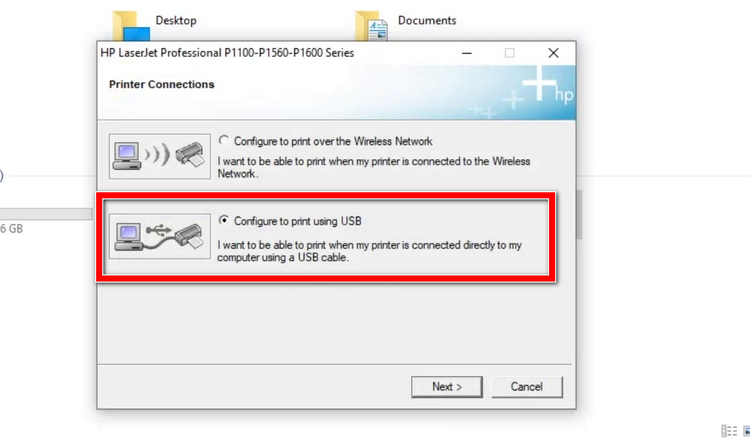
Bước 5: Tiếp theo bạn sẽ thấy hộp thoại Printer Connections xuất hiện, cung cấp cho bạn hai tùy chọn để cài đặt máy in này.
- Configure to print over the Wireless Network
- Configure to print using USB
Trong bài viết này chúng tôi sẽ hướng dẫn các bạn cách kết nối máy in HP Laserjet P1102w qua cổng USB nên tôi sẽ chọn tùy chọn Configure to print using USB và kích nút Next để tiếp tục.
Bước 6: Quá trình cài đặt sẽ được tiếp tục và bạn sẽ thấy hiển thị bảng thông báo Product Settings. Tại đây bạn kích tùy chọn Disable Direct Print rồi kích nút Next.
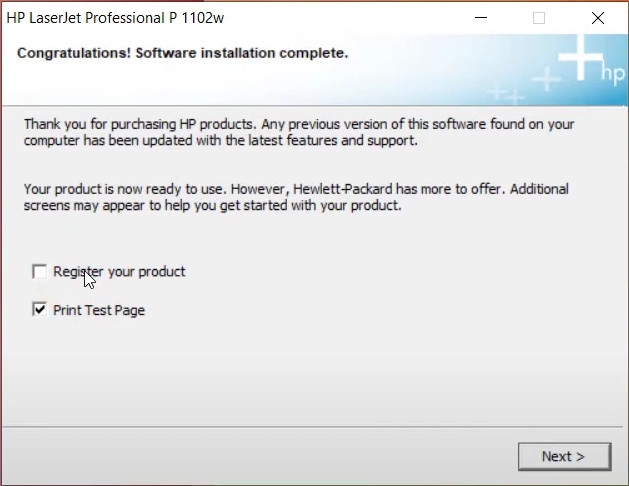
Bước 7: Khi bạn nhận được thông báo Congratulations! Software installation complete có nghĩa là quá trình cài đặt máy in HP Laserjet P1102w đã hoàn tất. Kích nút Next để tiến hành in thử kiểm tra (Print Test Page).
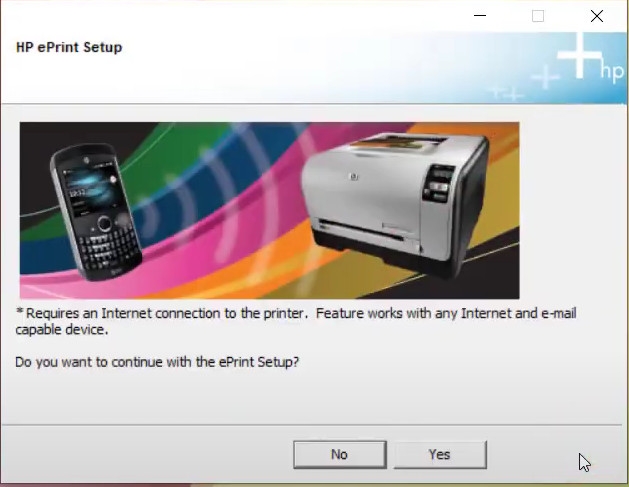
Bước 8: Hộp thoại HP ePrint Setup hiển thị, bạn kích nút No để đóng hộp thoại và kết thúc quá trình cài đặt driver cho máy in HP Laserjet P1102w.
Bước 9: Bây giờ bạn hãy vào Control Panel để thiết lập máy in này là máy in mặc định cho Windows nữa là xong.
Tạm kết
Như vậy trên đây chúng tôi vừa chia sẻ với bạn hai cách khác nhau để cài đặt máy in HP Laserjet P1102w. Mỗi cách đều được hướng dẫn chi tiết, từng bước cụ thể vì vậy kể cả bạn là người không có kinh nghiệm thì đều có thể tự mình cài đặt dễ dàng mà không cần nhờ tới các kỹ thuật viên chuyên nghiệp.
Ngoài máy in, tại FPT Shop có đa dạng các mẫu laptop đời mới dành cho các bạn sinh viên. Đặc biệt, FPT Shop còn có nhiều chương trình ưu đãi cho sinh viên khi mua laptop. Ghé thăm ngay cửa hàng FPT Shop nơi gần nhất để được thỏa sức lựa chọn và nhận tư vấn miễn phí.
Xem thêm:


