:quality(75)/estore-v2/img/fptshop-logo.png)
:quality(75)/2023_10_1_638317446587269152_how-to-get-mac-ready-new-macos-update.jpg)
:quality(75)/att_f9_P_Fnl_Abje_KSHVOJ_Cz6sd3r81_I_Rx88wecx_Th_eho_V_Nk_745a148e47.jpg)
Cài đặt macOS Sonoma cho máy Mac cần chuẩn bị gì?
macOS Sonoma đã có mặt trên máy Mac vào ngày 26 tháng 9 năm 2023. Có rất nhiều tính năng mới đã được Apple trang bị cho máy Mac với bản cập nhật mới này. Mặc dùng nghe có vẻ rất hấp dẫn, nhưng trước khi bắt đầu chúng tôi khuyên bạn nên thực hiện một số điều trước khi quyết định cài đặt.
Tuy nhiên, không chỉ riêng với bản cập nhật Sonoma mà bạn nên chuẩn bị và chạy các bước kiểm tra dưới đây trên máy Mac của mình bất cứ khi nào muốn cập nhật hệ điều hành macOS lên bất kỳ phiên bản hệ điều hành mới nào. Chúng tôi khuyên bạn nên làm theo các bước bên dưới để đảm bảo máy Mac đã sẵn sàng cho hệ điều hành mới vì điều này sẽ giảm nguy cơ gặp sự cố trong hoặc sau khi cập nhật.
Cách chuẩn bị máy Mac để cập nhật hệ điều hành
Lời khuyên là bạn không nên bắt đầu ngay và cài đặt phiên bản phần mềm mới ngay lập tức vào thời điểm Apple phát hành phần mềm đó. Bất kể quy trình thử nghiệm của Apple có nghiêm ngặt đến đâu thì chắc chắn vẫn có những vấn đề xảy ra trong lần tải xuống ban đầu.
Ngay cả khi không có vấn đề gì thì các máy chủ của Apple thường sẽ bị quá tải khi mọi người tập trung tải về và cập nhật phiên bản phần mềm mới vào cùng thời điểm bản cập nhật cuối cùng ra mắt, và điều này có thể làm chậm quá trình tải về đáng kể bản cập nhật.
Ngoài điều đó, còn có một số điều bạn cần kiểm tra trước khi quyết định tải xuống phiên bản mới của hệ điều hành Mac. Việc kiểm tra kỹ các điều kiện sẽ giúp bạn ít gặp các sự cố hơn trong và sau khi cập nhật.
Dưới đây là các bước bạn nên thực hiện khi cập nhật máy Mac của mình lên phiên bản macOS mới nhất. Chúng ta sẽ thực hiện theo từng bước bên dưới (ngoài hai bước cuối cùng được đề cập chi tiết riêng biệt).
- Tìm hiểu xem có bất kỳ vấn đề nào với phiên bản macOS mà bạn cần không.
- Kiểm tra xem máy Mac và phần mềm bạn cần có được hỗ trợ hay không.
- Đảm bảo có đủ dung lượng ổ cứng trống trên máy Mac.
- Đảm bảo máy Mac đang hoạt động bình thường.
- Tạo một bản sao lưu cho máy Mac.
- Đảm bảo đã đăng nhập vào iCloud.
- Hãy chắc chắn rằng bạn đang sử dụng kết nối mạng ổn định.
- Tải xuống trình cài đặt macOS cần.
- Cài đặt macOS trên máy Mac của bạn.
Tôi có cần xóa máy Mac của mình không?
Một số người dùng Mac có thể thắc mắc liệu họ có nên xóa máy Mac của mình trước khi cài đặt bản cập nhật lớn cho hệ điều hành hay không? Một số người thích cài đặt sạch vì nó có thể giảm thiểu các vấn đề với bản cập nhật và cung cấp cho họ một máy Mac như mới để làm việc.
Nhưng thực sự không có lý do chính đáng nào để xóa máy Mac trước, trừ khi bạn đang gặp sự cố với máy Mac mà không thể khắc phục được.
Phải làm gì trước khi cập nhật macOS?
Trước khi cập nhật lên macOS Sonoma hoặc bất kỳ phiên bản macOS mới nào, chúng tôi khuyên bạn nên thực hiện các bước sau để chuẩn bị cho máy Mac của mình cập nhật.
1. Kiểm tra vấn đề với phiên bản macOS muốn cài đặt
Bạn có thể rất muốn cài đặt phiên bản macOS mới nhất nên ngay khi biết có phiên bản mới, bạn đã truy cập menu System Settings > General > Software Update để kiểm tra. Tuy nhiên trước khi bắt đầu tải xuống phần mềm, cần kiểm tra xem có vấn đề gì với phiên bản phần mềm đó không. Đôi khi điều khôn ngoan là đợi người khác phát hiện ra vấn đề trước khi bạn phát hiện ra.
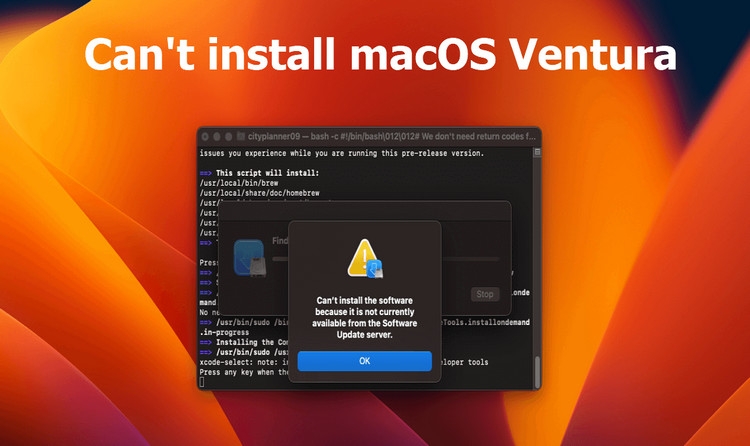
Vì vậy, lời khuyên của chúng tôi là hãy đợi vài ngày trước khi cài đặt bản cập nhật phần mềm lớn từ Apple, điều này để tránh trường hợp có bất kỳ lỗi nào trong phần mềm mà giai đoạn thử nghiệm beta đã không phát hiện ra. Apple thường nhanh chóng khắc phục các lỗ hổng và sự cố trong các bản cập nhật macOS, nhưng đôi khi chúng vẫn bị bỏ qua, vì vậy luôn cần kiểm tra xem mọi người có gặp phải sự cố hay không sau khi cập nhật lên phiên bản mới.
2. Đảm bảo máy Mac và phần mềm được hỗ trợ
Đây là điều rất quan trọng, bạn nên kiểm tra xem máy Mac của mình có thực sự chạy được phiên bản macOS muốn cài đặt hay không và bạn thực sự có thể tận dụng các tính năng mới hấp dẫn bạn nhất hay không.
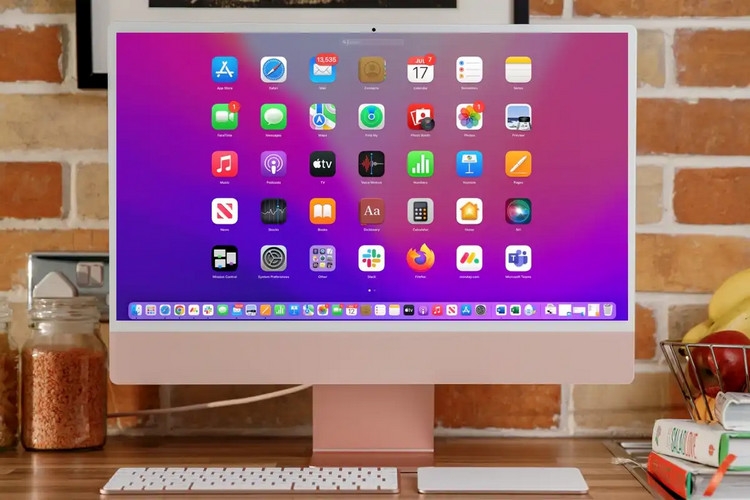
Có những trường hợp máy Mac không thể cài đặt phiên bản macOS mới (phiên bản này sẽ không hiển thị khi kiểm tra thông qua tính năng Software Update hoặc Mac App Store), nhưng vẫn có cách để cài được phiên bản macOS mới, tuy nhiên có thể máy Mac của bạn sẽ không thể tận dụng hết tất cả các tính năng mới được cung cấp hoặc thậm chí tệ hơn, việc cài đặt bản cập nhật sẽ đồng nghĩa với việc bạn mất quyền truy cập vào các tính năng của máy Mac mà bạn hiện đang sử dụng ổn định.
Một điều khác cần kiểm tra là khả năng tương thích phần mềm. Đừng chỉ cập nhật máy Mac của bạn để rồi phát hiện ra phiên bản Photoshop không hoạt động nữa do không tương thích.
3. Đảm bảo máy Mac có đủ dung lượng trống
Apple cho biết người dùng máy Mac nên có ổ cứng trống khoảng 20GB trước khi cài đặt phiên bản macOS mới, mặc dù thực tế có thể không cần nhiều như vậy. Nhưng lời khuyên là bạn nên luôn đảm bảo khoảng 10% tổng dung lượng trống ổ cứng của máy Mac vì điều này có thể tránh được các sự cố liên quan đến bộ nhớ.
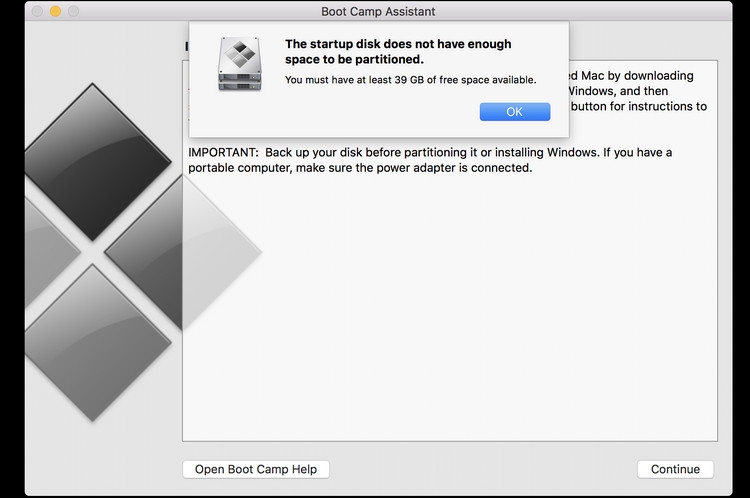
Việc cần nhiều dung lượng ổ cứng trống cho máy Mac là vì bộ cài đặt cho phiên bản Monterey có dung lượng hơn 12GB, trong khi đối với bản beta của Big Sur cũng có dung lượng khoảng 12GB, nhưng Big Sur thậm chí còn cần nhiều dung lượng hơn để tự cài đặt, trong một số trường hợp mọi người không thể cập nhật trừ khi ổ cứng còn trống khoảng 40GB.
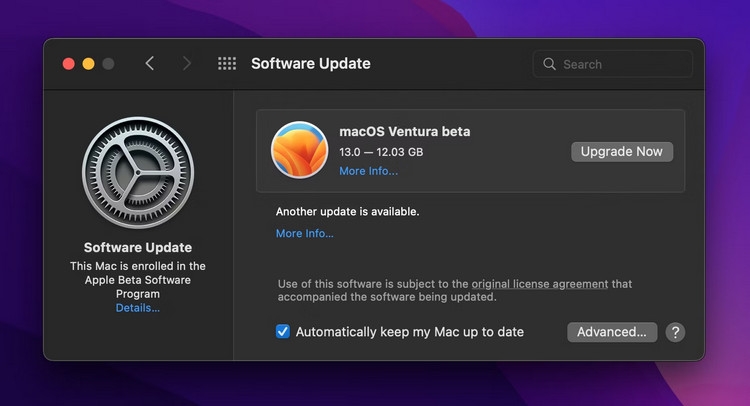
Nếu máy Mac của bạn đang thiếu dung lượng cần thiết để cài đặt bản cập nhật, hãy tìm hiểu ngay 5 cách giải phóng dung lượng bộ nhớ trên Macbook trước khi thực hiện.
4. Đảm bảo máy Mac hoạt động ổn định
Bạn cũng nên đảm bảo rằng máy Mac của mình hoàn toàn ổn định trước khi cài đặt bản cập nhật lớn cho hệ thống. Thật dễ dàng để thực hiện việc này bằng cách chạy công cụ Disk Utility, một chương trình có trong máy Mac.
Bước 1: Mở ứng dụng Disk Utility (trong menu Applications/Utilities).
Bước 2: Chọn ổ đĩa khởi động từ danh sách bên trái.
Bước 3: Sau đó kích chọn tab First Aid ở bên phải.
Bước 4: Kích nút Verify để tiếp tục.
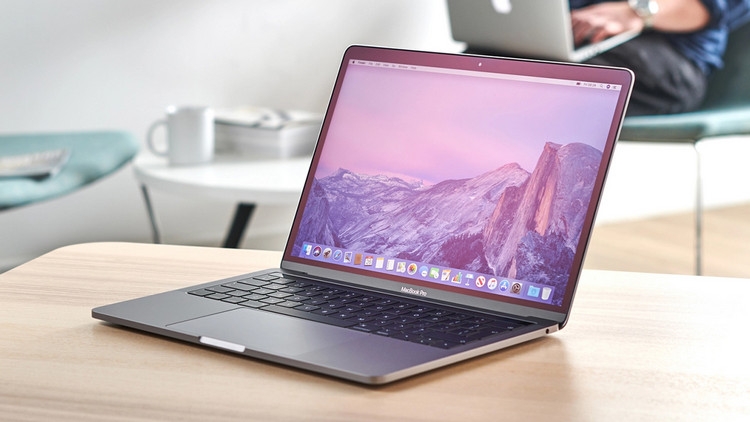
Nếu Disk Utility phát hiện sự cố với ổ đĩa, bạn sẽ cần khởi động từ ổ đĩa khác để thực hiện việc sửa chữa thực tế. Bạn có thể thực hiện việc này từ chế độ Recovery. Để khởi động vào chế độ Recovery, cần giữ phím Command+R khi khởi động trên máy Mac sử dụng chipset Intel hoặc nhấn và giữ nút nguồn khi khởi động trên máy Mac sử dụng chip M1 hoặc M2. Khi ở chế độ Recovery, bạn có thể truy cập tính năng Disk Utility và thực hiện các sửa chữa được đề xuất.
Bạn cũng có thể chạy công cụ kiểm tra phần cứng của Apple có tên Apple Hardware Test (đối với máy Mac cũ hơn tháng 6 năm 2013) hoặc Apple Diagnostics (đối với máy Mac từ tháng 6 năm 2013 trở lên). Cả hai bài kiểm tra đều có thể kiểm tra máy Mac của bạn để tìm các sự cố phần cứng khác, chẳng hạn như RAM kém.
5. Sao lưu máy Mac
Trước khi thực hiện bất kỳ bản cập nhật lớn nào cho máy Mac của mình, đặc biệt nếu bạn đang cài đặt phiên bản beta của macOS thì nên sao lưu máy Mac để có bản sao mọi thứ đang hoạt động ổn định trước khi cài đặt hệ điều hành mới.
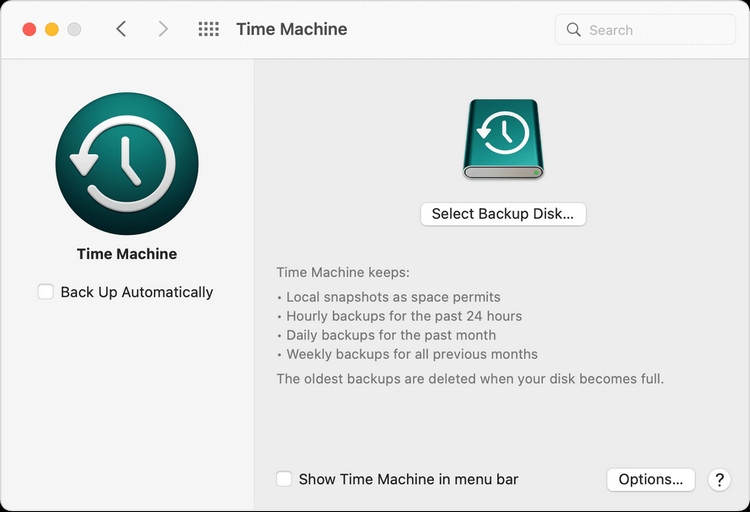
Rất may Apple giúp bạn dễ dàng sao lưu máy Mac của mình bằng tính năng Time Machine, vì vậy không có lý do gì để không tạo bản sao lưu Time Machine trước khi cài đặt phiên bản macOS mới, tất cả những gì bạn cần là ổ cứng HDD hoặc SSD để thực hiện việc đó. Để biết cách thực hiện, bạn có thể tham khảo bài Cách sao lưu dữ liệu trên hệ điều hành macOS bằng công cụ Time Machine.
6. Đăng nhập vào iCloud
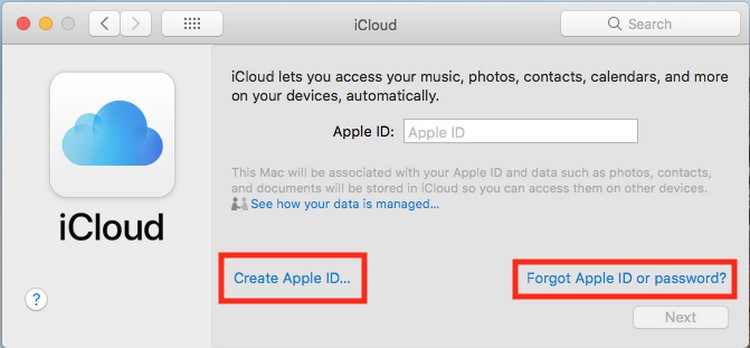
iCloud được tích hợp rất nhiều vào nhiều ứng dụng và dịch vụ hệ thống của Apple. Đảm bảo bạn đã đăng nhập vào iCloud trước khi bắt đầu cập nhật và mọi thứ sẽ diễn ra suôn sẻ.
7. Đảm bảo sử dụng kết nối mạng đáng tin cậy
Chúng tôi khuyên bạn nên đảm bảo rằng mình đang sử dụng một kết nối mạng đáng tin cậy, vì vậy hãy tránh tải xuống phần mềm ở khách sạn và quán cà phê hoặc bất kỳ mạng công cộng nào vì bạn không biết điều gì hoặc ai có thể đang theo dõi bạn.
Nếu đang tải xuống và cài đặt phần mềm, chúng tôi khuyên bạn nên làm như vậy ở nhà, tại nơi làm việc hoặc tại nơi học tập. Bạn có thể sẽ thấy việc tải xuống nhanh hơn nhiều. Tải xuống tại nhà hoặc nơi làm việc có nghĩa là bạn có thể cắm máy Mac của mình vào mạng thay vì dựa vào tốc độ tải xuống không dây chậm.
8. Cập nhật tất cả phần mềm trên máy Mac lên phiên bản mới nhất
Trước khi nâng cấp lên phiên bản macOS mới, hãy đảm bảo bạn đã cài đặt các bản cập nhật mới nhất cho phiên bản macOS hiện đang chạy. Ví dụ đôi khi sẽ có các bản cập nhật phần mềm để cải thiện độ ổn định và luôn có khả năng bạn gặp sự cố khi cập nhật lên phiên bản mới của hệ điều hành Mac nếu chưa cài đặt sẵn bản cập nhật cần thiết này cho phiên bản trước, vì vậy hãy làm việc này trước.
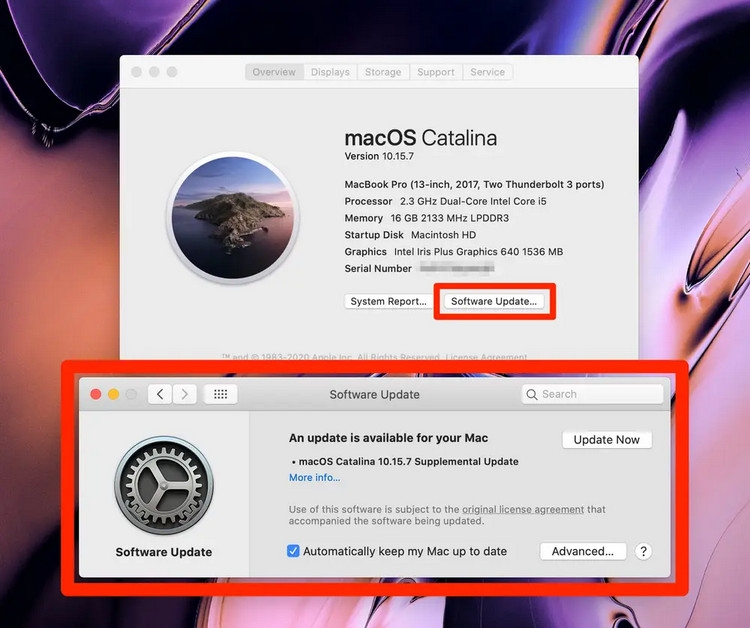
Đối với phiên bản Ventura, đi tới menu System Settings > General > Software Update. Với phiên bản trước Ventura, đó là menu System Preferences > Software Update. Bạn cũng nên đảm bảo rằng đã cập nhật mọi ứng dụng của bên thứ ba. Những bản cập nhật đó có thể bao gồm những thay đổi cần thiết để nâng cấp lên macOS mới nhất và nếu không chạy các bản cập nhật thì chúng có thể không hoạt động bình thường sau khi bạn đã cập nhật hệ thống.
Để cập nhật ứng dụng đã mua từ Mac App Store, hãy khởi chạy ứng dụng Mac App Store và kích vào nút Update trên thanh công cụ. Tiếp theo kích nút Update All, sau đó cung cấp Apple ID, nhập mật khẩu khi được yêu cầu để cập nhật tất cả các ứng dụng hiện có trên máy Mac.
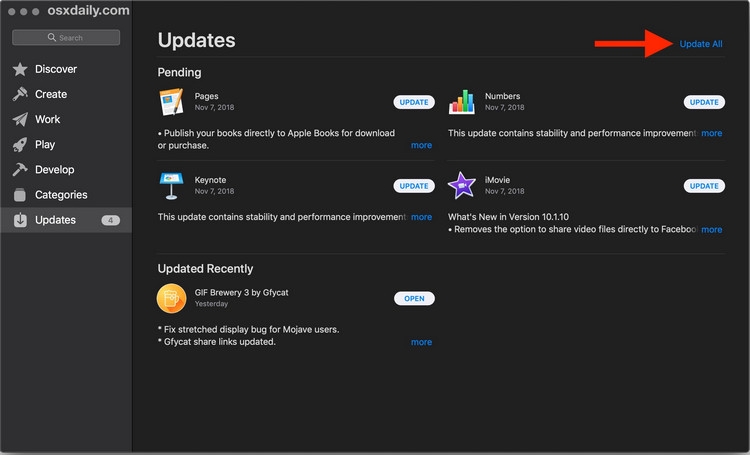
Đối với các ứng dụng mua ở nơi khác, bạn sẽ cần cài đặt bản cập nhật theo cách thủ công. Bạn có thể kiểm tra xem có bản cập nhật nào từ menu của ứng dụng hay không, chẳng hạn như trong Microsoft Word thì truy cập menu Help > Check for Updates.
Như đã đề cập ở trên, điều quan trọng là phải kiểm tra khả năng tương thích với các ứng dụng bên thứ ba của bạn trước khi cập nhật macOS. Bằng cách đó, bạn sẽ có thể sử dụng ngay lập tức thay vì thất vọng vì các ứng dụng và tiện ích bổ sung yêu thích của mình không hoạt động.
Xem thêm:
:quality(75)/2021_7_2_637608300758509571_install-macos-12-monterey-cover.jpg)
:quality(75)/2023_6_6_638216184828946203_macos-14-sonoma-ra-mat-2.jpg)
:quality(75)/2023_6_6_638216812748859021_macos-sonoma-macs-cover.jpeg)
:quality(75)/2020_11_20_637414667663316393_mac-macbook-100620597-orig.jpg)
:quality(75)/2023_7_1_638238303876572371_lock-safari-private-tabs-on-iphone-ipad-mac.jpg)
:quality(75)/2021_12_19_637754988871264646_cach-khac-phuc-loi-khong-the-cai-dat-macos-tren-may-tinh.jpg)


