:quality(75)/estore-v2/img/fptshop-logo.png)
:quality(75)/2023_9_12_638301177993333008_cach-xuat-lich-su-tro-chuyen-tren-telegram-1.jpg)
:quality(75)/2023_7_9_638244995248093421_ioio.jpg)
Cách xuất lịch sử trò chuyện trên Telegram vô cùng nhanh chóng
Telegram tự động lưu lịch sử trò chuyện của bạn vào máy chủ đám mây và giúp bạn có thể truy cập dễ dàng khi bạn đăng nhập từ thiết bị mới. Đây là lý do tại sao bạn không bao giờ cần phải tải xuống để sao lưu. Tuy nhiên, nếu bạn muốn một bản sao ngoại tuyến lịch sử trò chuyện của mình để chia sẻ với người khác hoặc giữ lại để sử dụng trong tương lai, Telegram cho phép bạn xuất nó. Cùng theo dõi các bước hướng dẫn đơn giản sau đây để biết cách thực hiện trên máy tính nhé!
Video hướng dẫn cách xuất lịch sử trò chuyện trên Telegram:
Cách xuất lịch sử trò chuyện Telegram chỉ bằng một liên hệ
Bước 1: Mở ứng dụng Telegram trên máy tính của bạn → Click chuột vào Liên hệ mà bạn muốn xuất cuộc trò chuyện.
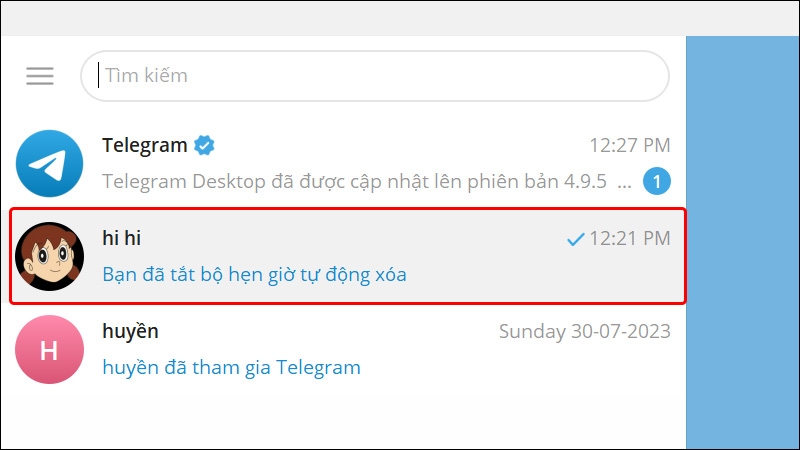
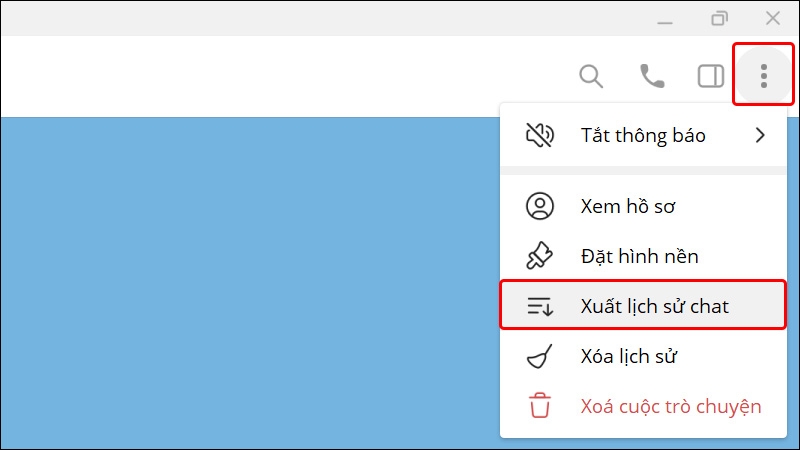
Bước 2: Nhấn vào biểu tượng 3 chấm ở góc trên bên phải màn hình → Chọn Xuất lịch sử chat.
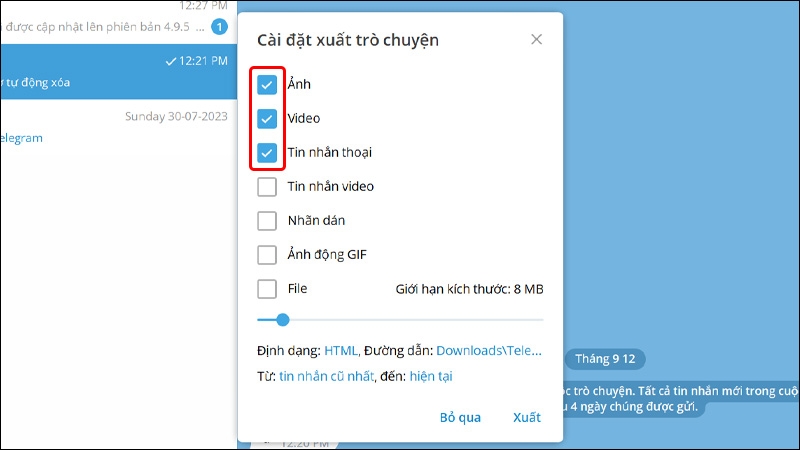
Bước 3: Tích chọn vào các Mục bạn muốn tải xuống (ngoài tin nhắn văn bản).
Bước 4: Nếu bạn muốn tải xuống tin nhắn thoại, ảnh GIF hoặc video thường có kích thước lớn, đừng quên tăng giới hạn tải xuống bằng cách kéo thanh trượt Giới hạn kích thước sang phải.
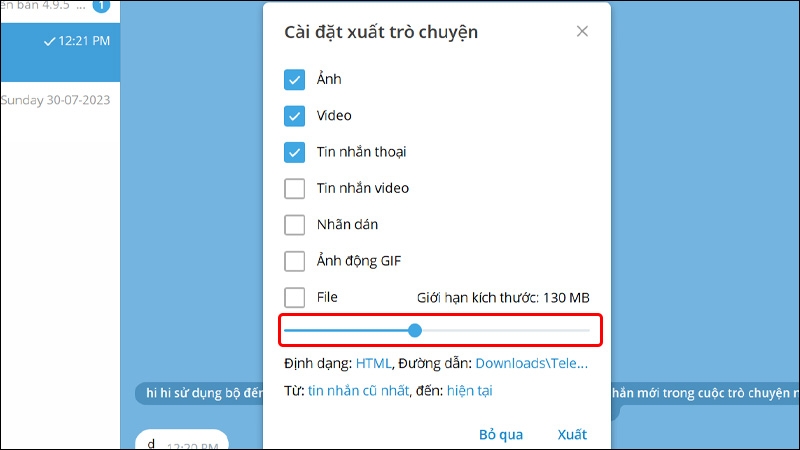
Bên dưới thanh trượt, thay đổi định dạng của dữ liệu đã tải xuống, đường dẫn tải xuống và phạm vi ngày bạn muốn có dữ liệu.
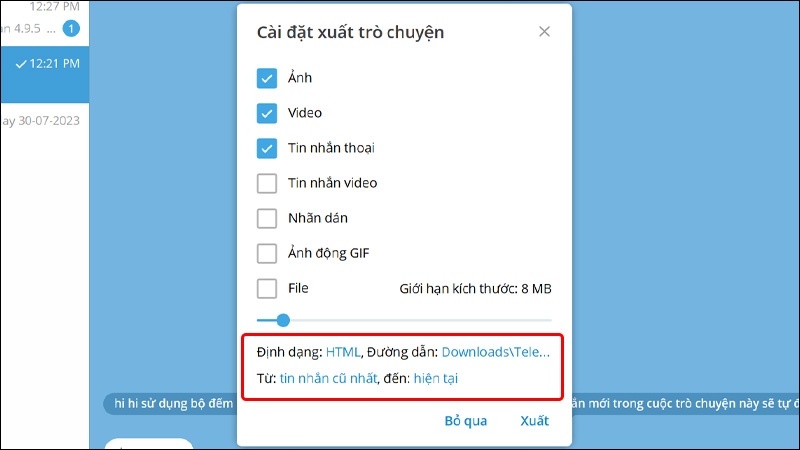
Bước 5: Nhấn vào Xuất để bắt đầu xuất lịch sử trò chuyện.
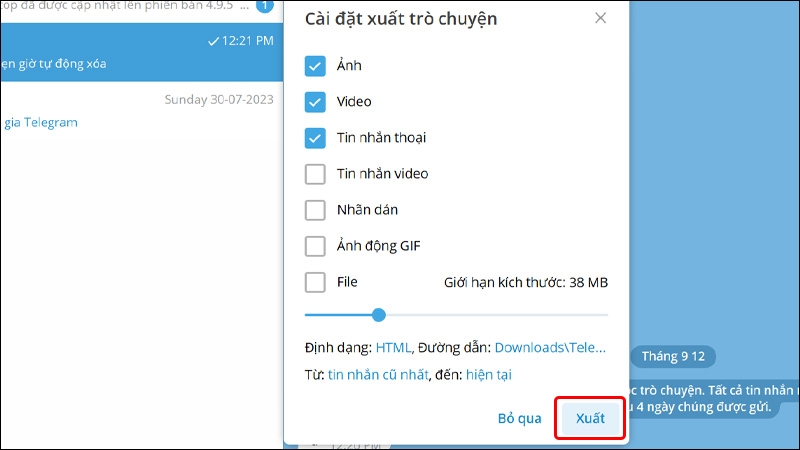
Tùy thuộc vào kích thước cuộc trò chuyện, quá trình xuất có thể mất một chút thời gian.
Cách xuất lịch sử trò chuyện Telegram với tất cả danh bạ
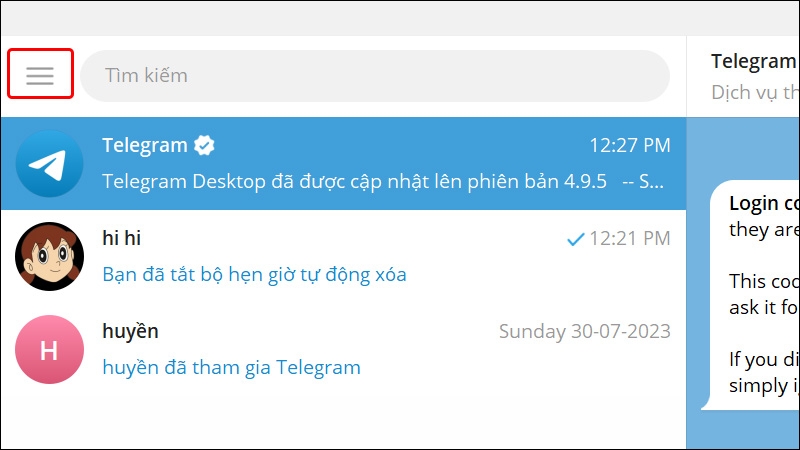
Bước 1: Nhấp vào biểu tượng 3 đường ngang ở góc trên bên trái màn hình.
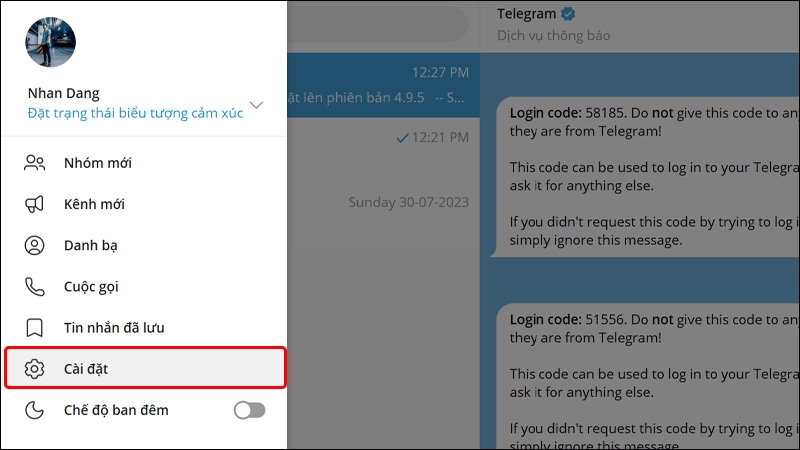
Bước 2: Nhấn vào Cài đặt.
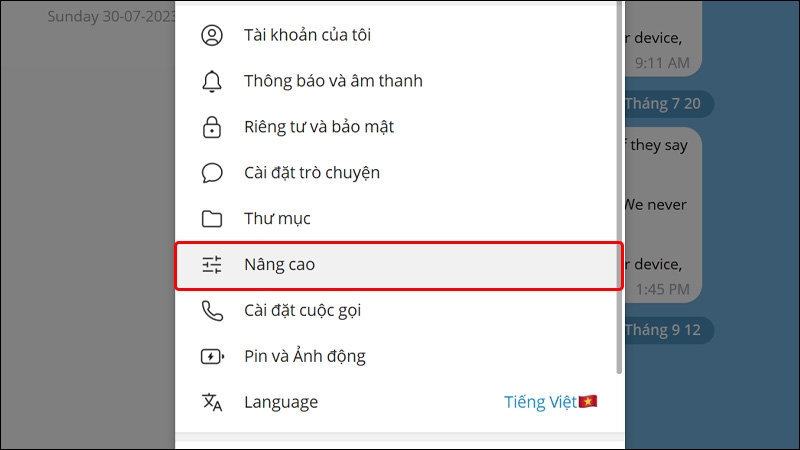
Bước 3: Chọn Nâng cao.
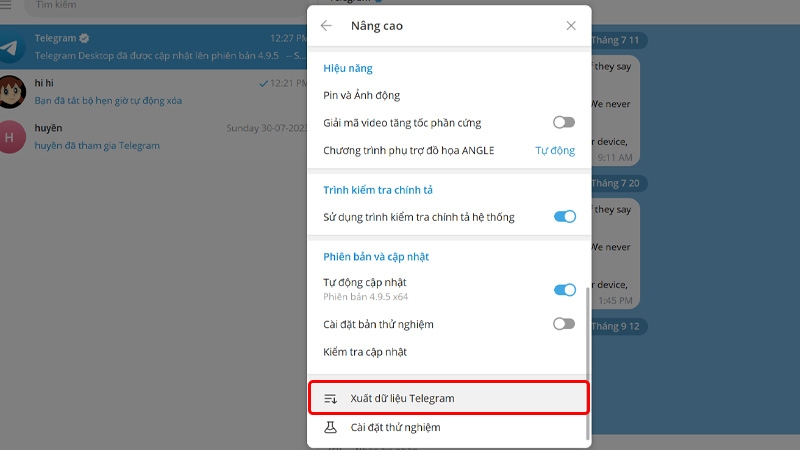
Bước 4: Cuộn xuống dưới và chọn vào Xuất dữ liệu Telegram.
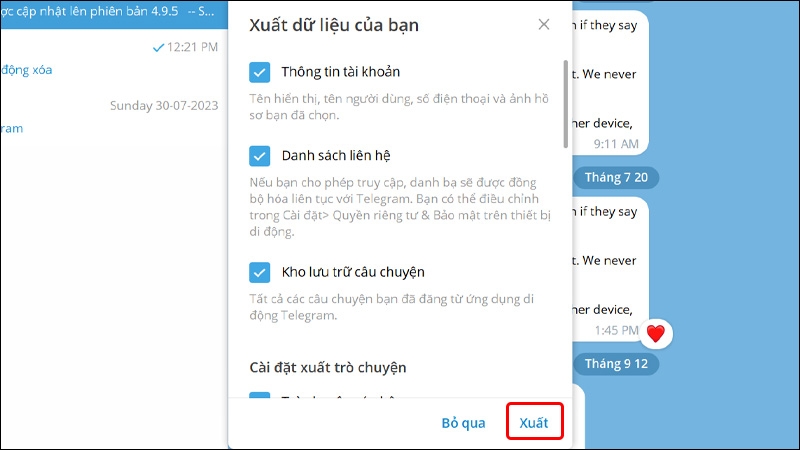
Bước 5: Làm theo các bước được giải thích trong phần trước, chọn loại dữ liệu bạn muốn xuất, tăng giới hạn kích thước, thay đổi định dạng và chọn đường dẫn tải xuống → Nhấn Xuất để hoàn tất thao tác.
Bài viết vừa rồi đã hướng dẫn bạn cách xuất lịch sử trò chuyện Telegram bằng máy tính một cách đơn giản và vô cùng nhanh chóng.Nếu thấy hay, bạn có thể chia sẻ bài viết này đến người thân và bạn bè của mình cùng được biết nhé! FPT Shop chúc các bạn thực hiện thành công!


