:quality(75)/estore-v2/img/fptshop-logo.png)
:quality(75)/1_ce0439606c.jpg)
:quality(75)/small/l_f5095523f4.jpg)
Cách xóa vật thừa trên ảnh iPhone với các công cụ “dọn sạch” bức hình trong 30 giây
Bạn chụp được khoảnh khắc tuyệt đẹp nhưng lại “vướng” cột điện, biển báo hay người lạ lọt vào khung hình? Chỉ cần vài thao tác với các công cụ hỗ trợ mạnh mẽ có sẵn, bạn sẽ dễ dàng xoá sạch mọi vật thừa, trả lại bức ảnh iPhone hoàn hảo như ý. Hãy cùng FPT Shop khám phá những cách xóa vật thừa trên ảnh iPhone siêu hay nhé!
Lợi ích khi biết cách xóa vật thừa trên ảnh iPhone
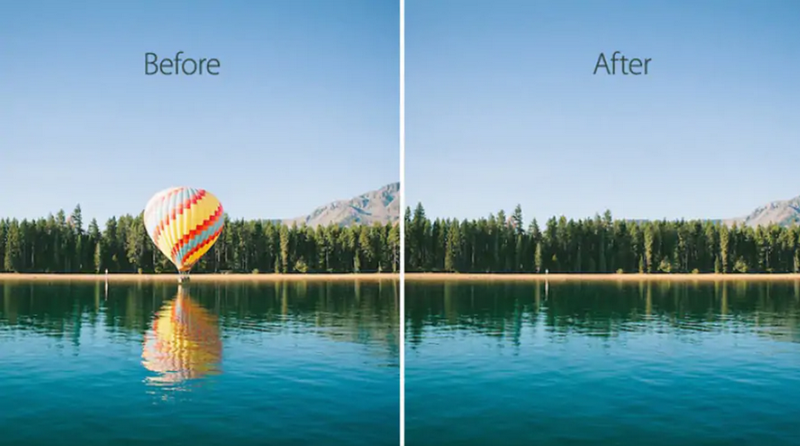
- Tăng chất lượng ảnh: Loại bỏ các yếu tố không mong muốn giúp ảnh trở nên sạch hơn, tập trung hơn vào đối tượng chính.
- Cải thiện tính chuyên nghiệp: Ảnh được chỉnh sửa kỹ lưỡng thể hiện mức độ chuyên nghiệp cao hơn, thích hợp cho mục đích chia sẻ trên mạng xã hội, blog hoặc danh mục đầu tư.
- Tiết kiệm thời gian: Thay vì chụp lại nhiều lần để tìm kiếm góc độ hoàn hảo, bạn có thể chỉnh sửa ảnh đã chụp.
- Tiện lợi: Các ứng dụng chỉnh sửa ảnh trên iPhone thường dễ sử dụng, không yêu cầu kỹ năng chuyên môn cao.
- Linh hoạt: Bạn có thể thử nghiệm với nhiều hiệu ứng và thay đổi ảnh theo ý muốn mà không lo lắng về việc làm hỏng ảnh gốc.
- Tăng sự sáng tạo: Cách xóa vật thừa trên ảnh iPhone cho phép bạn thử nghiệm với các ý tưởng sáng tạo khác nhau mà không bị giới hạn bởi những yếu tố không mong muốn trong ảnh gốc.
Nhìn chung, những lợi ích này giúp bạn có được những bức ảnh đẹp hơn, phù hợp hơn với mục đích sử dụng của bạn.
Những cách xóa vật thừa trên ảnh iPhone cơ bản
Mẹo xóa vật thừa trên ảnh iPhone với Photo Eraser
Photo Eraser là một ứng dụng chỉnh sửa ảnh miễn phí dành cho iPhone, cho phép người dùng xóa các chi tiết không mong muốn trong ảnh một cách nhanh chóng và dễ dàng. Với giao diện đơn giản và trực quan, Photo Eraser giúp bạn loại bỏ các vật thể thừa, người không cần thiết hoặc các khuyết điểm nhỏ trong ảnh mà không cần sử dụng phần mềm phức tạp.
- Bước 1: Tải và mở ứng dụng.
Trước tiên, hãy truy cập App Store và tìm kiếm "Photo Eraser". Bạn cần tải xuống ứng dụng và mở nó. Sau khi mở ứng dụng, nhấn vào nút "Continue" để bắt đầu. Tiếp theo, nhấn vào nút "Add photo" để chọn ảnh bạn muốn chỉnh sửa.
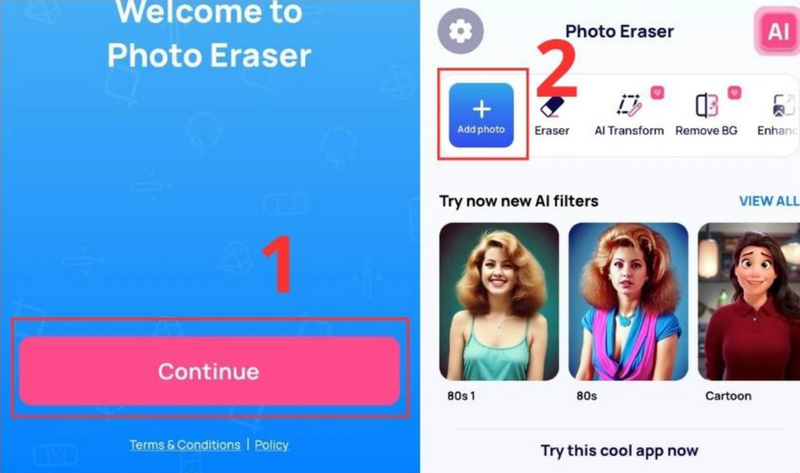
- Bước 2: Chọn ảnh và sử dụng công cụ xóa.
Giao diện sẽ chuyển sang album ảnh của bạn. Chọn tấm hình mà bạn muốn xóa người thừa. Sau khi chọn ảnh, nhấn vào biểu tượng "Eraser" trên thanh công cụ để bắt đầu quá trình xóa.
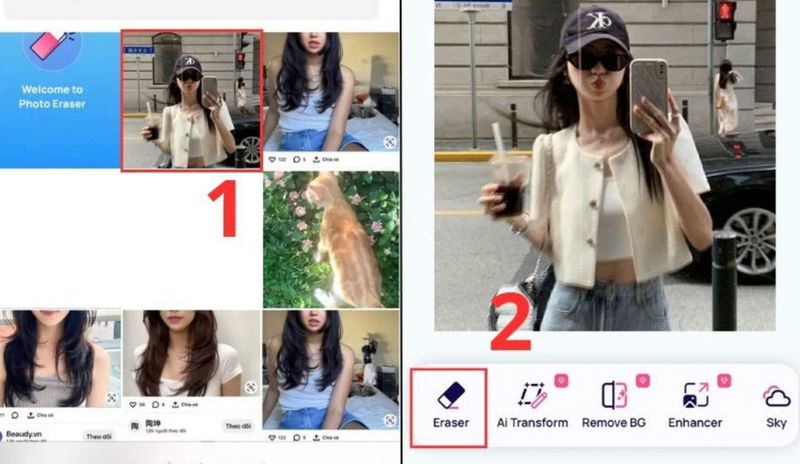
- Bước 3: Xóa đối tượng không mong muốn.
Sử dụng công cụ Eraser để bôi đen vùng đối tượng bạn muốn xóa khỏi ảnh. Sau khi bôi đen xong, nhấn vào biểu tượng xác nhận (thường là một hình tròn với dấu kiểm hoặc tương tự) để thực hiện việc xóa.
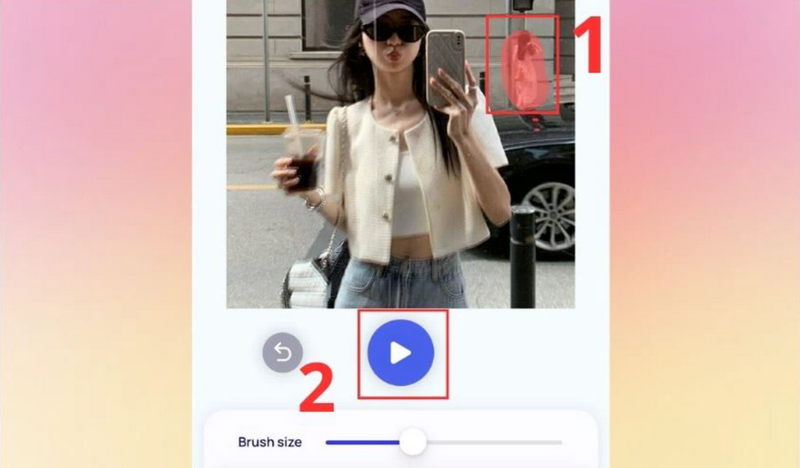
Bạn sẽ thấy hình ảnh kết quả sau khi xóa đối tượng. Nếu kết quả chưa đạt yêu cầu, bạn có thể nhấn vào biểu tượng quay về (thường là một mũi tên cong) để hoàn tác và xóa lại.
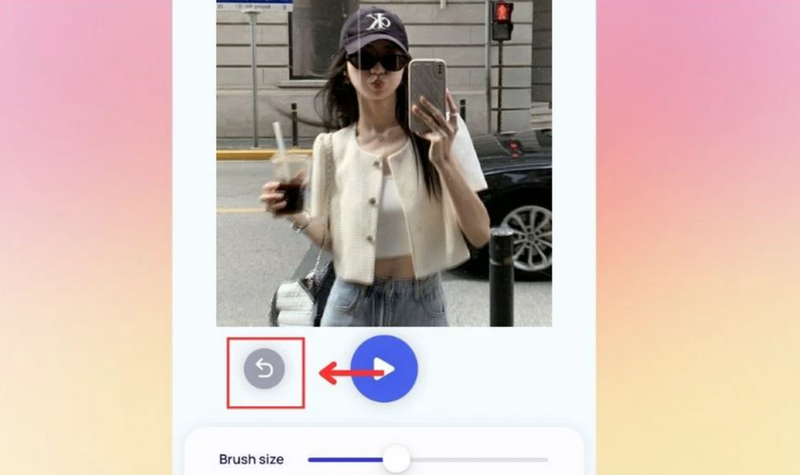
- Bước 4: Lưu kết quả.
Khi bạn hài lòng với kết quả, hãy nhấn vào biểu tượng dấu tích “✓” để xác nhận và lưu thay đổi.
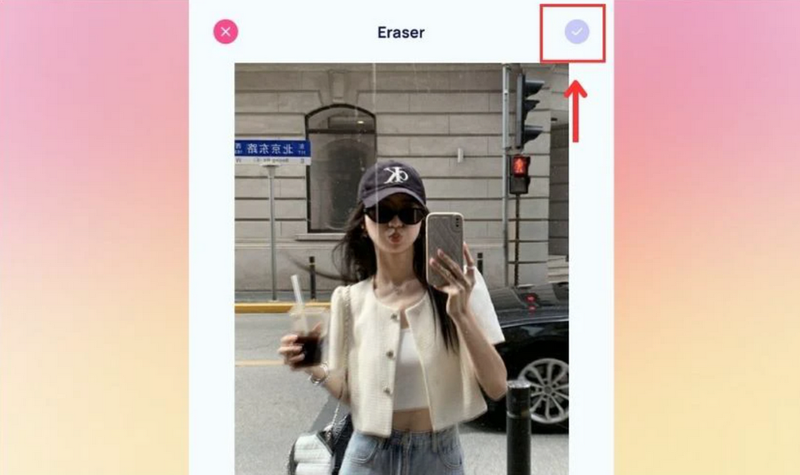
- Bước 5: Lưu ảnh.
Cuối cùng, hãy nhấn vào nút "Save" và chọn "Save image" để lưu ảnh đã chỉnh sửa vào thư viện ảnh của bạn.
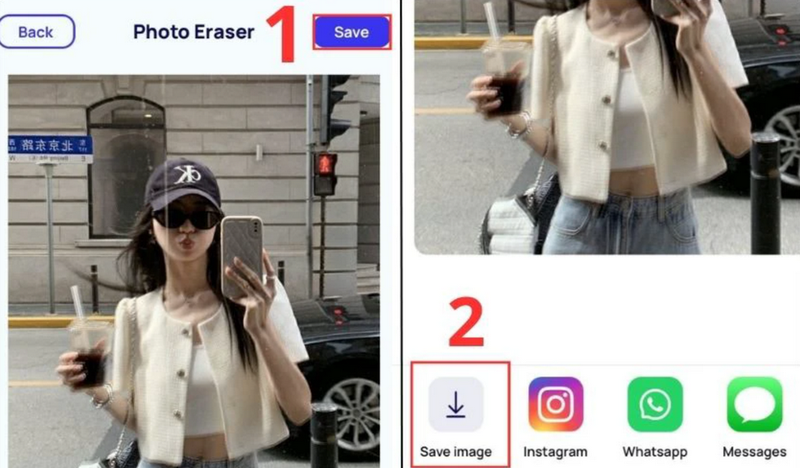
Cách xóa vật thể trên ảnh iPhone với Snapseed
Snapseed là một ứng dụng chỉnh sửa ảnh miễn phí được phát triển bởi Google. Nền tảng được thiết kế để cung cấp các công cụ chỉnh sửa mạnh mẽ và dễ sử dụng cho cả người dùng mới bắt đầu và nhiếp ảnh gia chuyên nghiệp. Snapseed có sẵn trên cả nền tảng iOS và Android.
- Bước 1: Để bắt đầu, bạn cần tải ứng dụng Snapseed từ App Store trên thiết bị di động của mình. Sau khi tải xuống và cài đặt xong, hãy mở ứng dụng Snapseed. Bấm vào biểu tượng dấu cộng “+” ở giữa màn hình hoặc ở góc dưới bên phải để nhập ảnh. Tiếp theo, chọn bức ảnh mà bạn muốn chỉnh sửa và xóa người ra khỏi ảnh từ thư viện ảnh của bạn.
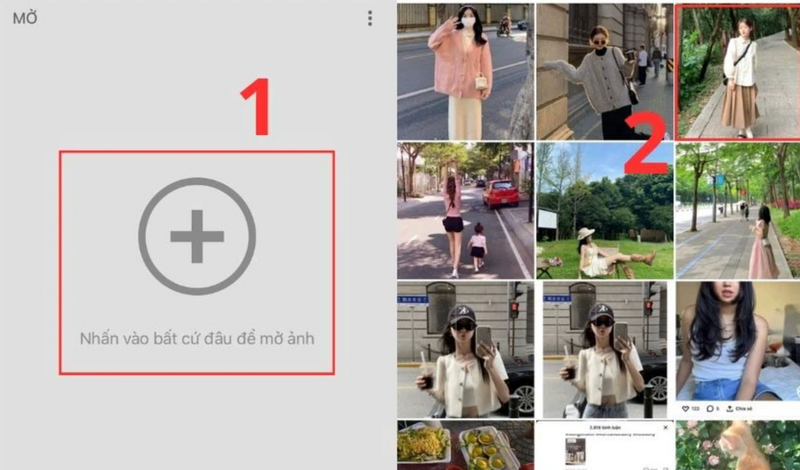
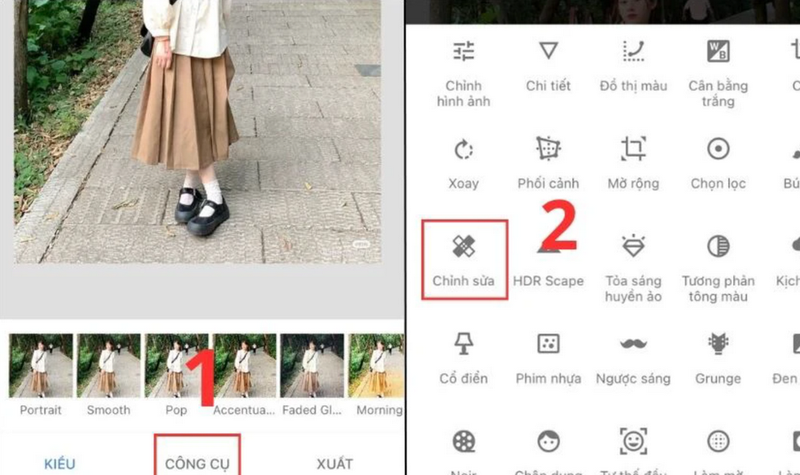
- Bước 2: Sau khi bức ảnh đã được tải vào ứng dụng, bạn hãy nhấn vào mục “Công cụ” ở dưới màn hình. Trong danh sách các công cụ chỉnh sửa hình ảnh, bạn tìm và chọn chức năng “Chỉnh sửa” (Healing). Đây là công cụ giúp bạn xóa bỏ các đối tượng không mong muốn khỏi ảnh.
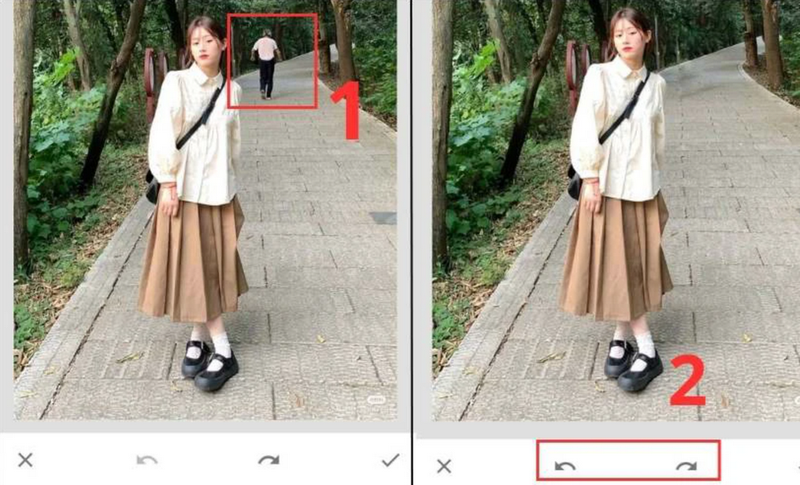
- Bước 3: Bây giờ, sử dụng ngón tay để chạm và vuốt qua đối tượng bạn muốn xóa khỏi ảnh. Snapseed sẽ tự động lấp đầy khu vực đã xóa bằng các pixel xung quanh để tạo sự liền mạch. Trong quá trình xóa, nếu bạn vô tình xóa nhầm vào những khu vực không mong muốn, hãy bấm vào biểu tượng “quay lại” (mũi tên cong ngược lại) ở góc trái trên màn hình để hoàn tác và điều chỉnh lại.
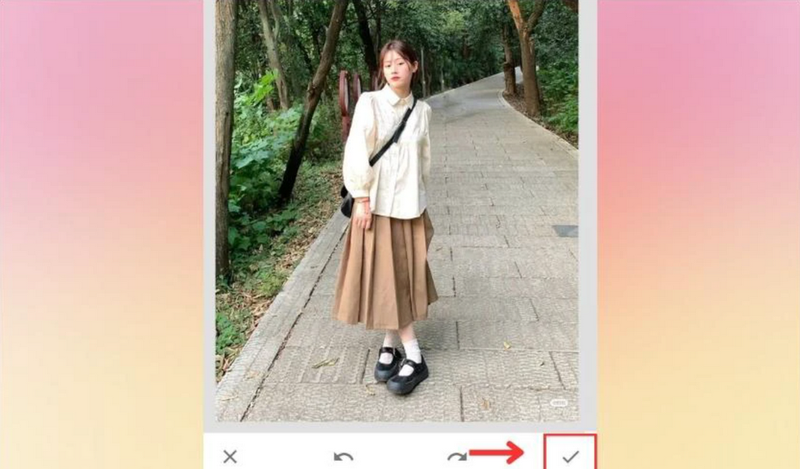
- Bước 4: Sau khi bạn đã hoàn tất việc xóa đối tượng khỏi ảnh, hãy nhấn vào biểu tượng dấu tích “✓” ở góc dưới bên phải của màn hình để xác nhận và áp dụng những thay đổi bạn vừa thực hiện.
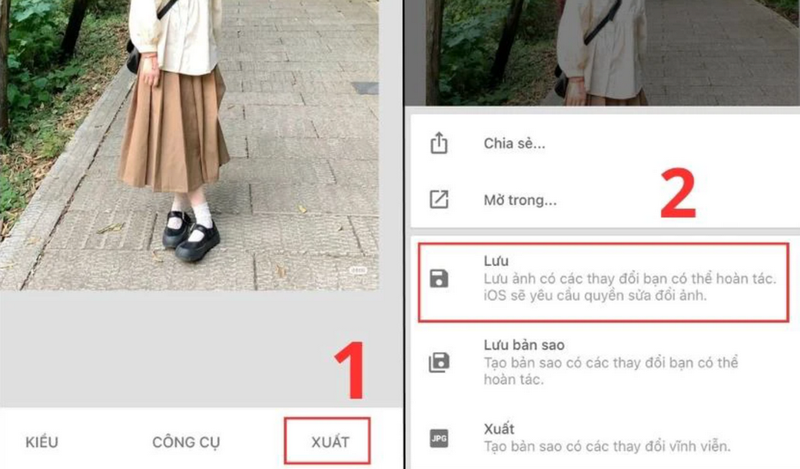
- Bước 5: Để lưu bức ảnh đã chỉnh sửa về thiết bị của bạn, hãy nhấn vào mục “Xuất” ở cuối danh sách công cụ. Trong mục “Xuất”, chọn tùy chọn “Lưu” để lưu ảnh vào thư viện của điện thoại. Bạn cũng có thể chọn chất lượng ảnh trước khi lưu bằng cách nhấn vào biểu tượng “Cài đặt” bên cạnh tùy chọn “Lưu”.
Tìm hiểu thêm các công cụ xóa chữ trên ảnh online để chỉnh sửa hình ảnh nhanh chóng và chuyên nghiệp.
Hướng dẫn xóa vật thừ trên ảnh iPhone bằng iRetouch
Tương tự như hai nền tảng trên, iRetouch là một ứng dụng chỉnh sửa ảnh chuyên dụng trên điện thoại. Phần mềm nổi bật với khả năng xóa đối tượng, xóa người hoặc chi tiết thừa trong ảnh một cách nhanh chóng và dễ dàng. Ứng dụng này được phát triển dành riêng cho các thiết bị iOS như iPhone và iPad, giúp người dùng xử lý ảnh trực tiếp trên điện thoại mà không cần đến máy tính.
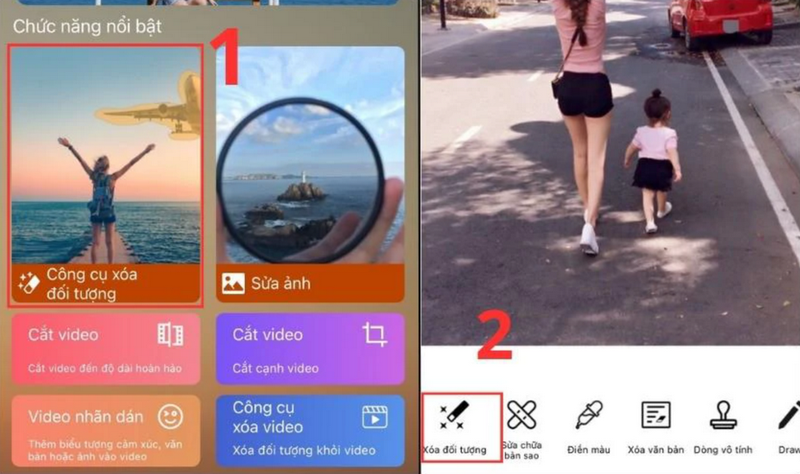
- Bước 1: Trước hết, bạn cần truy cập vào App Store để tải ứng dụng iRetouch về điện thoại. Sau khi cài đặt xong, hãy mở ứng dụng lên. Tại giao diện chính, bạn chọn tính năng "Công cụ xóa đối tượng". Tiếp đó, hãy chọn bức hình mà bạn muốn xóa người hoặc vật thể. Sau khi ảnh đã được mở, bạn tiếp tục nhấn vào mục "Xóa đối tượng" trên thanh công cụ bên dưới màn hình.
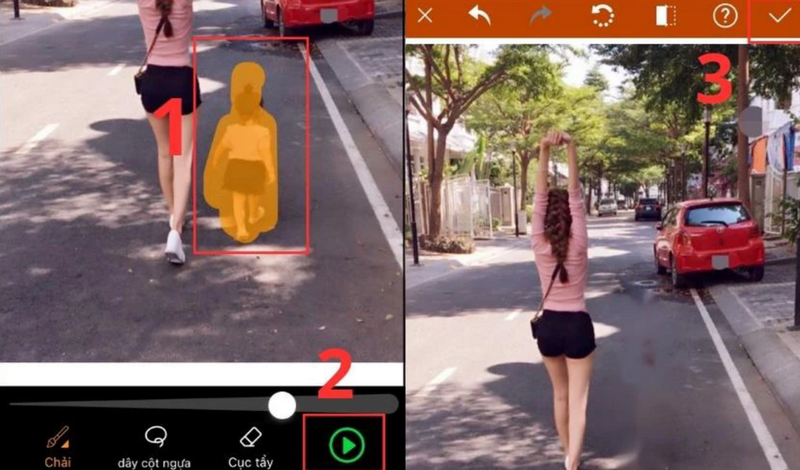
- Bước 2: Để loại bỏ những đối tượng không mong muốn trên ảnh, bạn sử dụng ngón tay và tô lên vùng cần xóa. Sau khi đã đánh dấu xong khu vực muốn xóa, bạn nhấn vào biểu tượng tương ứng (như hình minh họa) để ứng dụng tiến hành xử lý và xóa phần đã chọn. Khi quá trình xóa hoàn thành, bạn nhấn vào biểu tượng dấu tích “✓” để xác nhận và lưu lại kết quả chỉnh sửa.
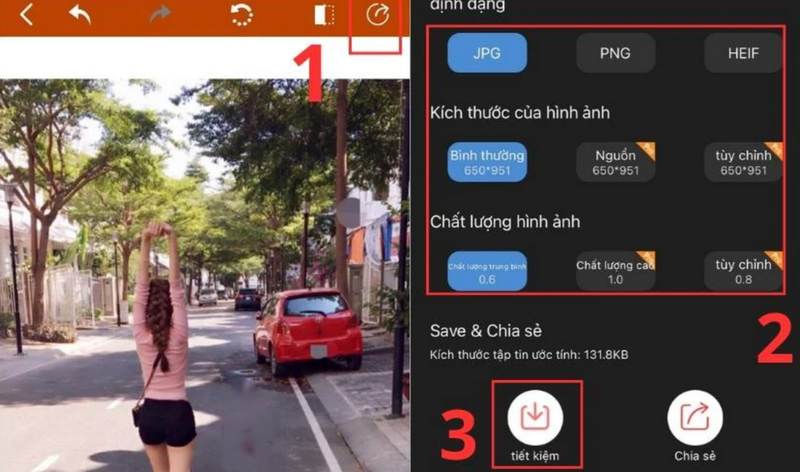
- Bước 3: Khi đã hoàn tất việc chỉnh sửa ảnh, bạn hãy di chuyển đến biểu tượng chia sẻ ở góc trên bên phải màn hình. Tại đây, bạn chọn các thiết lập lưu ảnh phù hợp với nhu cầu, sau đó nhấn vào tùy chọn tải về để lưu ảnh đã chỉnh sửa về máy của mình.
Tạm kết
Trên đây là hướng dẫn chi tiết cách xóa vật thừa trên ảnh iPhone bằng các ứng dụng chỉnh sửa đơn giản, dễ sử dụng. Chỉ với vài thao tác, bạn đã có thể loại bỏ nhanh chóng những chi tiết không mong muốn, giúp bức ảnh trở nên hoàn hảo hơn bằng điện thoại. Hãy thử ngay để trải nghiệm sự tiện lợi và hiệu quả mà các ứng dụng này mang lại cho việc chỉnh sửa ảnh trên iPhone.
Nếu bạn đang tìm kiếm một chiếc iPhone chính hãng với nhiều ưu đãi hấp dẫn, hãy ghé ngay FPT Shop. Tại đây, bạn sẽ được trải nghiệm các dòng điện thoại Apple mới nhất cùng chế độ bảo hành uy tín và hỗ trợ trả góp linh hoạt. Đến FPT Shop để sở hữu iPhone chất lượng và tận hưởng dịch vụ khách hàng chuyên nghiệp!
Xem thêm:
:quality(75)/small/lg_020823_194319_318x154_97c7c95e3f.jpg)
:quality(75)/iphone_bao_cuoc_goi_bi_huy_8_750x420_0f8d6c83a9.jpg)
:quality(75)/ho_tro_quay_so_tren_iphone_a7710c03d7.png)
:quality(75)/cai_dat_chatgpt_lam_trinh_tim_kiem_mac_dinh_tren_safari_70b99afedb.jpg)
:quality(75)/co_nen_dan_bao_ve_camera_iphone_0_392edad385.png)
:quality(75)/cach_dat_loi_nhac_sinh_nhat_tren_iphone_166e6ce76c.png)


