:quality(75)/estore-v2/img/fptshop-logo.png)
:quality(75)/2023_11_27_638367180237156874_how-to-delete-all-tab-stops-in-word-1.jpg)
:quality(75)/att_f9_P_Fnl_Abje_KSHVOJ_Cz6sd3r81_I_Rx88wecx_Th_eho_V_Nk_745a148e47.jpg)
Cách xóa tab trong Word - Hướng dẫn 2 cách xóa Tab trong Word cực kỳ dễ dàng để thực hiện
Các điểm dừng Tab trong Word là các điểm đánh dấu theo chiều ngang để giữ cho văn bản của bạn được căn chỉnh một cách khoa học và đều nhau. Khi bạn nhấn phím Tab trên bàn phím, nó sẽ di chuyển con trỏ đến điểm dừng Tab.
Tab có thể rất hữu ích khi được sử dụng một cách sáng tạo và cẩn thận. Nếu không các điểm dừng Tab có thể làm hỏng tài liệu của bạn. Word cung cấp các điểm dừng Tab để giúp định dạng các đoạn văn theo cách mình muốn.
Điều đó có nghĩa là bạn có thể sử dụng các điểm dừng Tab một cách độc lập trong các đoạn văn trong tài liệu. Khi muốn thay đổi định dạng của tài liệu, bạn có thể chọn xóa các điểm dừng Tab riêng lẻ hoặc tất cả cùng một lúc. Dưới đây chúng tôi sẽ chỉ cho bạn cả hai cách xóa Tab trong Word khi cần.
Ví dụ bạn có thể nhận được một tài liệu Word được người khác chia sẻ, trong đó có các điểm dừng Tab rải rác khắp nơi và nó không đúng như ý bạn muốn trình bày, với trường hợp này bạn muốn xóa các Tab này để định dạng lại tài liệu theo ý thích của bạn. Sau đây, chúng tôi sẽ chỉ cho bạn cách:
1. Cách xóa Tab trong Word: Xóa từng điểm dừng Tab
Bước 1: Hiển thị các Tab
Mở tài liệu Word mà bạn muốn tìm cách xóa Tab trong Word. Sau đó kích vào thẻ Home trên menu trên cùng của thanh công cụ ribbon.
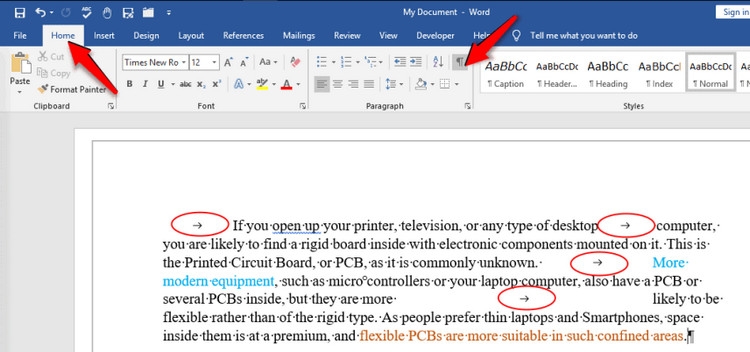
Kích vào nút Show/Hide thuộc nhóm tính năng Paragraph để hiển thị tất cả các ký tự ẩn. Bây giờ bạn sẽ thấy các Tab xuất hiện trong tài liệu của mình.
Bước 2: Hiển thị thước kẻ
Kích chọn thẻ View trên thanh công cụ ribbon. Tiếp theo kích tùy chọn Ruler thuộc nhóm tính năng Show. Ngay lập tức bạn sẽ thấy thanh thước ngang với các số thứ tự từ 1, 2, 3… trở đi hiển thị ở phía trên cùng của khung soạn thảo nội dung tài liệu.
.jpg)
Lưu ý: Sự xuất hiện của các điểm dừng Tab trên thước ngang chỉ dành cho đoạn văn bản được con trỏ chuột chỉ định và cách văn bản căn chỉnh với chúng.
Bước 3: Xóa điểm dừng Tab
Để thực hiện cách xóa Tab trong Word bạn chỉ cần kích giữ vào một trong các điểm dừng Tab trên thanh thước kẻ ngang và kéo ra khỏi thước ngang. Ngay lập tức điểm dừng Tab sẽ biến mất khỏi thước và Word sẽ căn chỉnh lại văn bản thành các điểm dừng Tab khác.
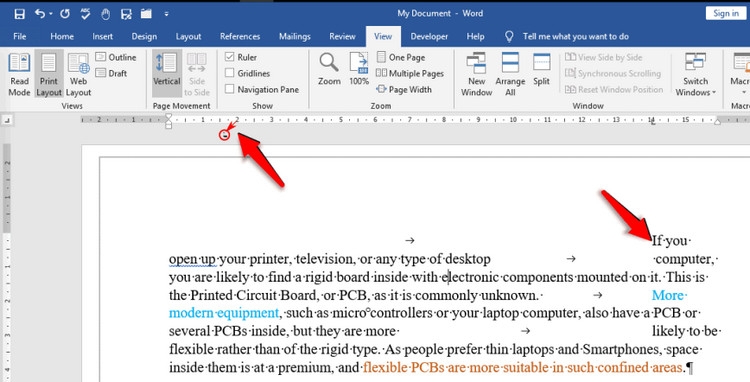
Thực hiện cách xóa Tab trong Word theo cách tương tự để xóa các điểm dừng Tab khác trong tài liệu Word cho đến khi bạn hài lòng với kết quả.
2. Cách xóa Tab trong Word: Xóa các điểm dừng Tab riêng hoặc toàn bộ
Bước 1: Hiển thị các Tab
Mở tài liệu Word mà bạn muốn biết cách xóa Tab trong Word. Sau đó kích chọn thẻ Home trên thanh công cụ ribbon. Tiếp theo kích vào nút Show/Hidden thuộc nhóm tính năng Paragraph để hiển thị tất cả các ký tự ẩn.
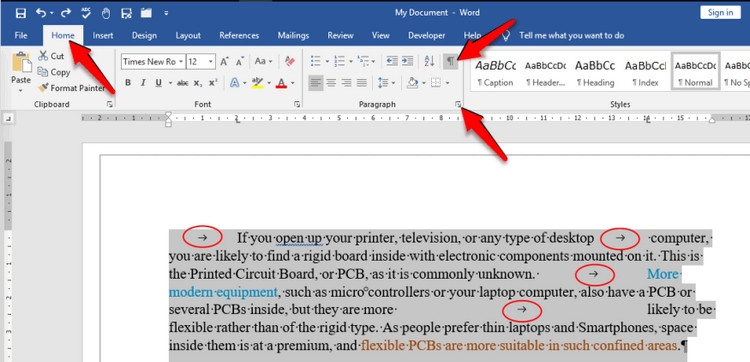
Ngay khi được kích hoạt, bạn có thể nhìn thấy các Tab hiện có trong tài liệu của mình. Bây giờ để thực hiện cách xóa Tab trong Word, bạn chọn toàn bộ nội dung văn bản trong tài liệu bằng cách nhấn tổ hợp phím Ctrl + A.
Bước 2: Mở tùy chọn Tab
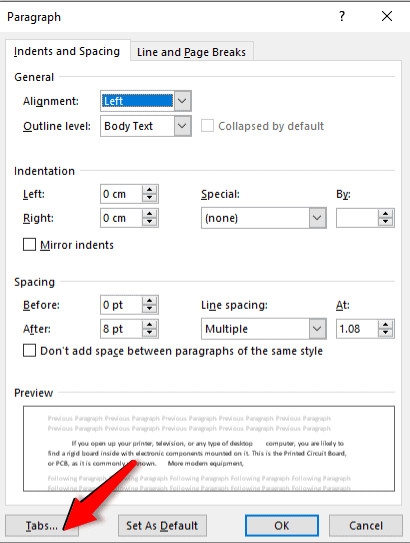
Tiếp theo kích chuột vào biểu tượng góc dưới cùng bên phải của nhóm tính năng Paragraph để mở hộp thoại cài đặt Paragraph. Trong hộp thoại hiển thị, mặc định thẻ Indents and Spacing được chọn. Di chuyển xuống phía dưới bạn kích nút Tab… ở góc dưới cùng bên trái.
Bước 3: Xóa điểm dừng Tab
Trong hộp thoại Tabs hiển thị, bạn sẽ thấy Word sẽ liệt kê tất cả các điểm dừng Tab ở bên trái dưới mục Tab stop position. Từ danh sách phía dưới bạn kích chọn bất kỳ điểm dừng Tab muốn xóa sau đó kích nút Clear.
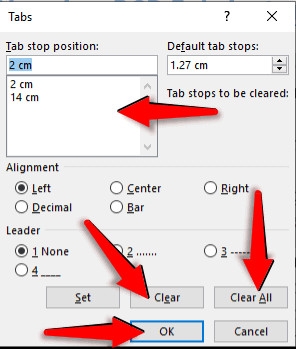
Ngay lập tức Word sẽ loại bỏ điểm dừng Tab mà bạn đã chọn. Nếu bạn muốn xóa tất cả các điểm dừng Tab cùng lúc trong tài liệu Word, rất đơn giản chỉ cần kích nút Clear All. Kích nút OK để đóng tất cả các tùy chọn và quay lại tài liệu.
Tạm kết
Bằng cách xóa Tab trong Word, bạn có thể loại bỏ hoàn toàn định dạng các đoạn văn bản trong tài liệu của mình. Tùy vào nhu cầu sử dụng, bạn có thể dễ dàng loại bỏ các Tab riêng lẻ hoặc tất cả các Tab cùng một lúc theo một trong cách xóa Tab trong word ở trên.
Xem thêm:
- Cách in trong Word dễ dàng và nhanh chóng, tránh được các lỗi mà dân văn phòng thường gặp
- Cách căn lề chuẩn trong Word – Yêu cầu bắt buộc đối với dân văn phòng phải biết
FPT Shop hiện cung cấp nhiều lựa chọn máy in chất lượng cao, giá cả phù hợp cho từng đối tượng sử dụng. Tham khảo thêm các máy in được bán trên FPT Shop tại đây.


