:quality(75)/estore-v2/img/fptshop-logo.png)
:quality(75)/2022_12_20_638071307548178656_cach-xoa-mat-khau-da-luu-tren-iphone.jpg)
:quality(75)/Thien_fd9737ca30.jpg)
Cách xóa mật khẩu đã lưu trên iPhone không phải ai cũng biết
iPhone 18 Pro Max chính thức xuất hiện với loạt nâng cấp từ camera Fusion 48 MP sở hữu khẩu độ biến thiên, chip A20 Pro mạnh mẽ đến thời lượng pin dài nhất trên iPhone. Đăng ký iPhone 18 Pro Max ngay hôm nay để nhận ưu đãi giảm giá đến 10 triệu, góp 0% cùng loạt quà tặng độc quyền chỉ có tại FPT Shop.
Mỗi khi đăng nhập vào một trang web trên iPhone, bạn có thể sẽ thấy lời nhắc hỏi bạn có muốn lưu thông tin đăng nhập hay không. Hầu hết người dùng sẽ chọn lưu mật khẩu và có một danh sách mật khẩu đã lưu dài. Điều này làm cho việc đăng nhập vào các trang web khác nhau trở nên thuận tiện hơn.
Tuy nhiên, nó cũng có thể gây ra rắc rối nếu bạn không cần một mật khẩu cụ thể nữa hoặc không muốn mật khẩu đó được lưu trên thiết bị của mình. Nếu muốn dọn dẹp đống lộn xộn đó và giữ an toàn cho iPhone của mình, hãy cùng FPT Shop tìm hiểu cách xóa mật khẩu đã lưu trên iPhone.
Cách xóa mật khẩu đã lưu trên iPhone
Quá trình xóa mật khẩu đã lưu trên iPhone được thực hiện một cách dễ dàng một với một vài thao tác. Bài viết dưới đây được thực hiện trên iPhone 12, các dòng iPhone khác cũng được thực hiện tương tự.
Bước 1: Bạn mở ứng dụng Cài đặt trên iPhone, tìm và chọn mục Mật khẩu.
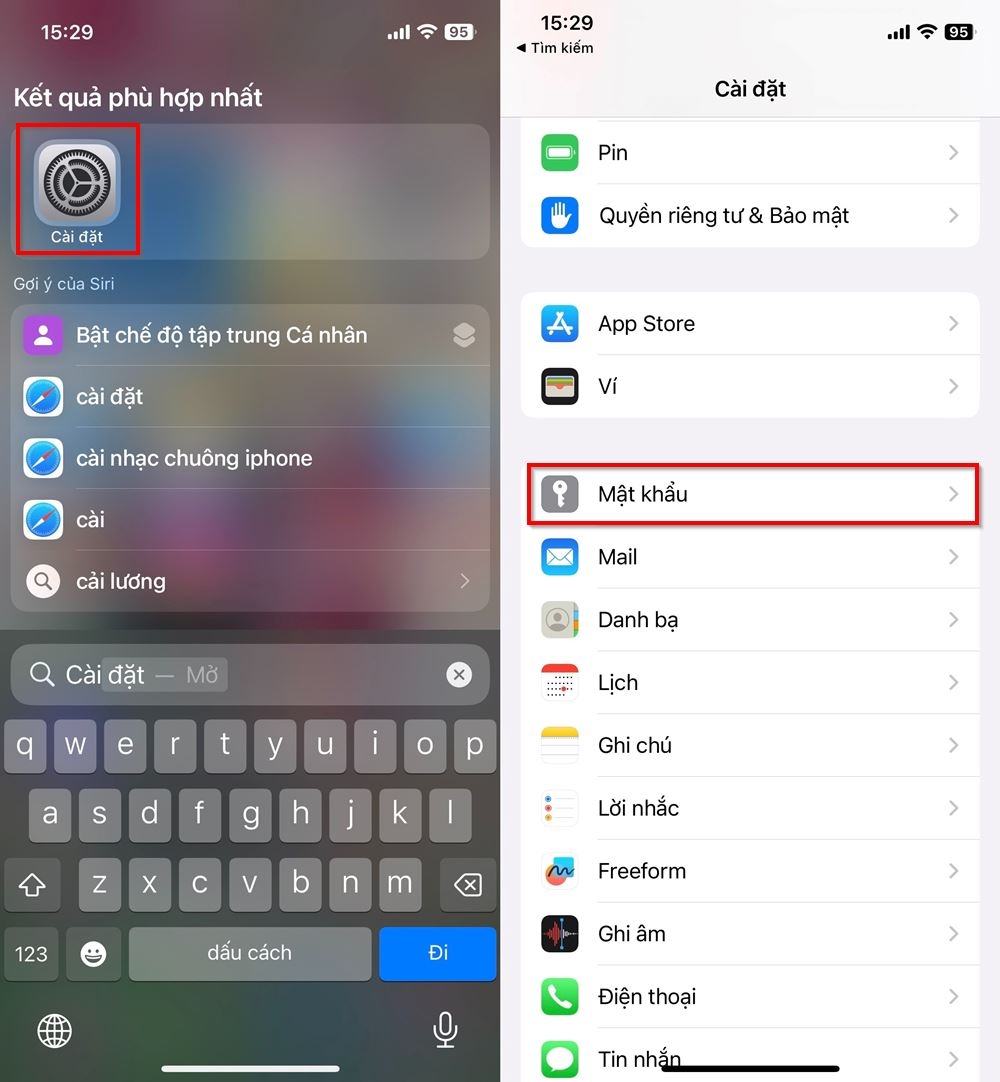
Bước 2: Lúc này vì lý do bảo mật, bạn cần phải xác nhận lại Face ID hoặc Mật khẩu điện thoại mới có thể truy cập. Sau đó, bạn sẽ thấy danh sách mật khẩu đã lưu từ trước đến nay hiện lên.
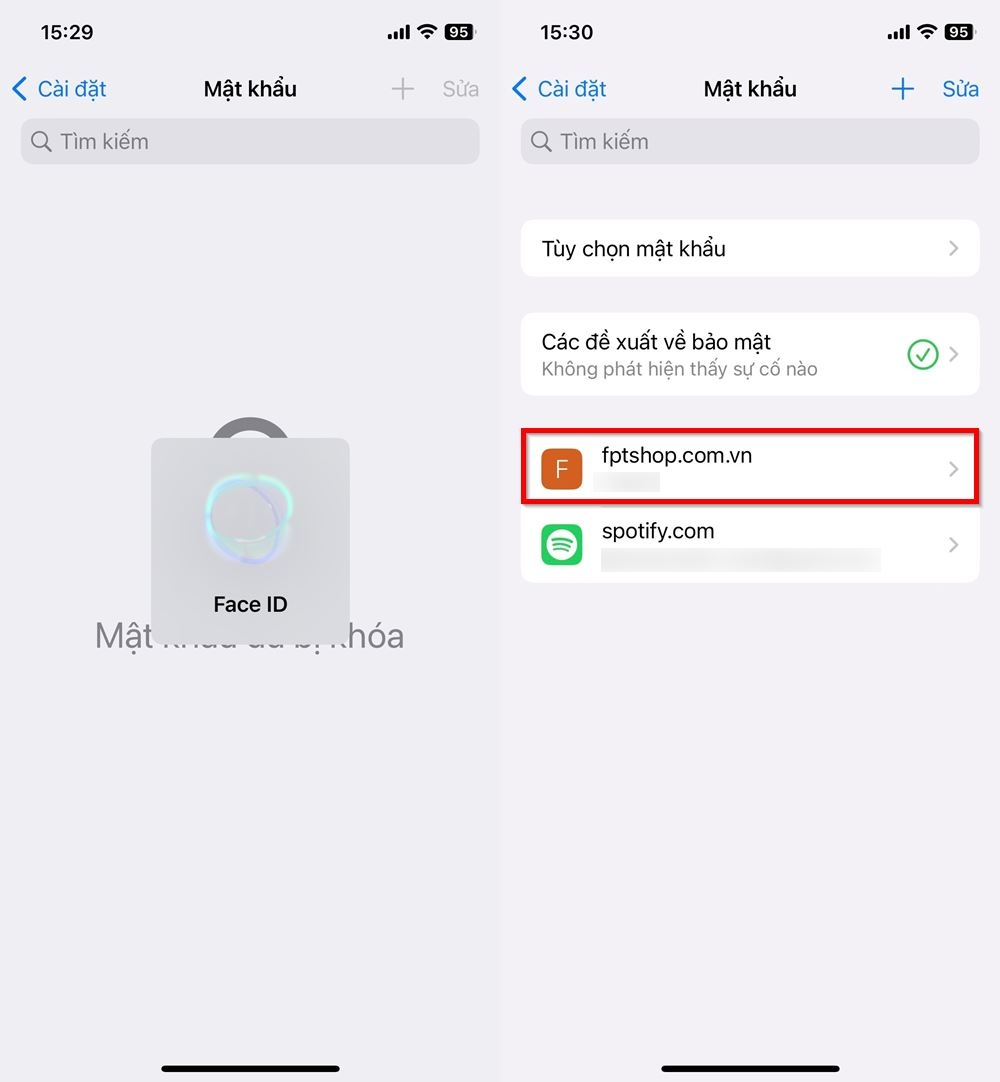
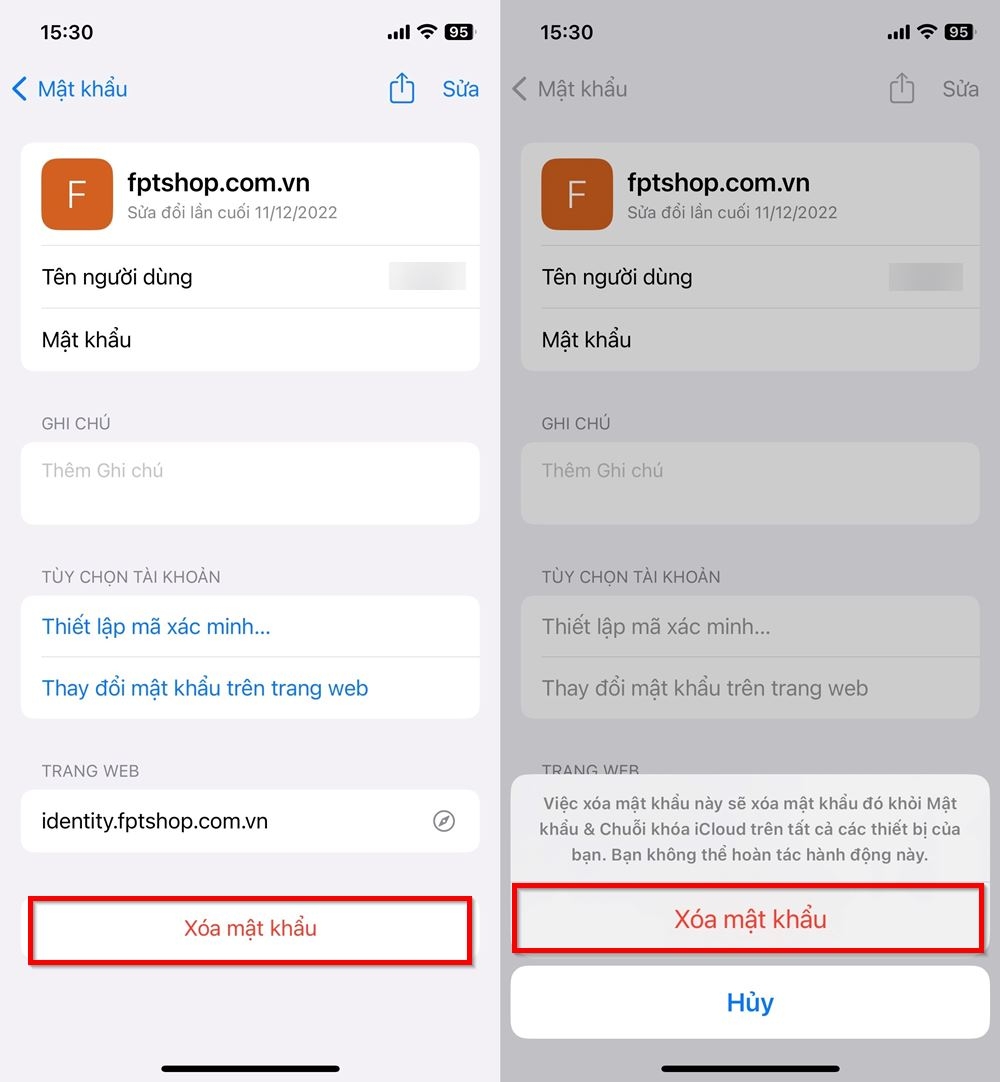
Bước 3: Bạn chọn vào Tài khoản muốn xóa, chọn Xóa mật khẩu và xác nhận Xóa mật khẩu một lần nữa để hoàn tất.
Cách xóa nhiều mật khẩu đã lưu trên iPhone cùng lúc
Trường hợp bạn muốn xóa nhiều mật khẩu đã lưu trên iPhone cùng lúc, bạn có thể thực hiện theo hướng dẫn dưới đây:
Thực hiện tương tự bước 1 > bước 2 ở trên.
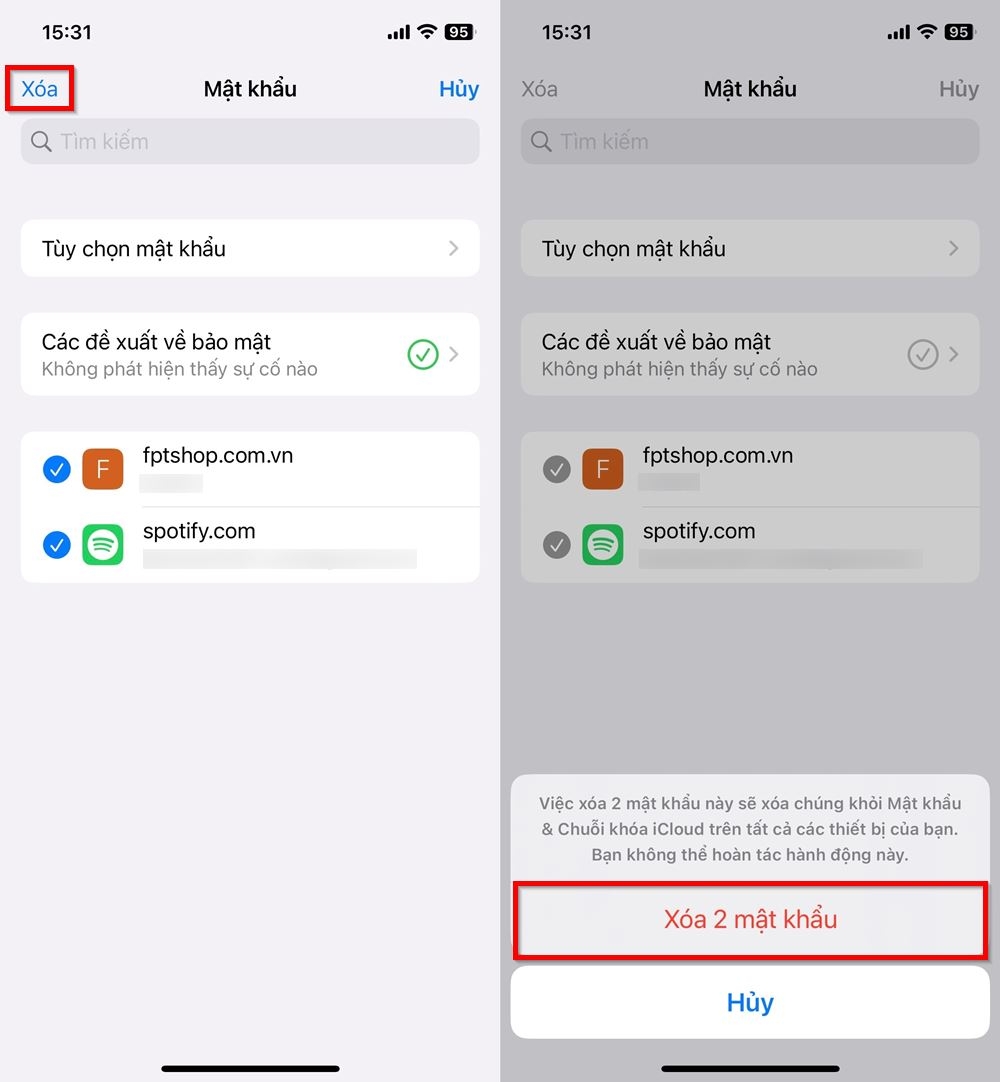
Sau đó bạn chọn mục Sửa ở góc trên bên phải màn hình, chọn vào các mật khẩu nào mà bạn muốn xóa trên điện thoại.
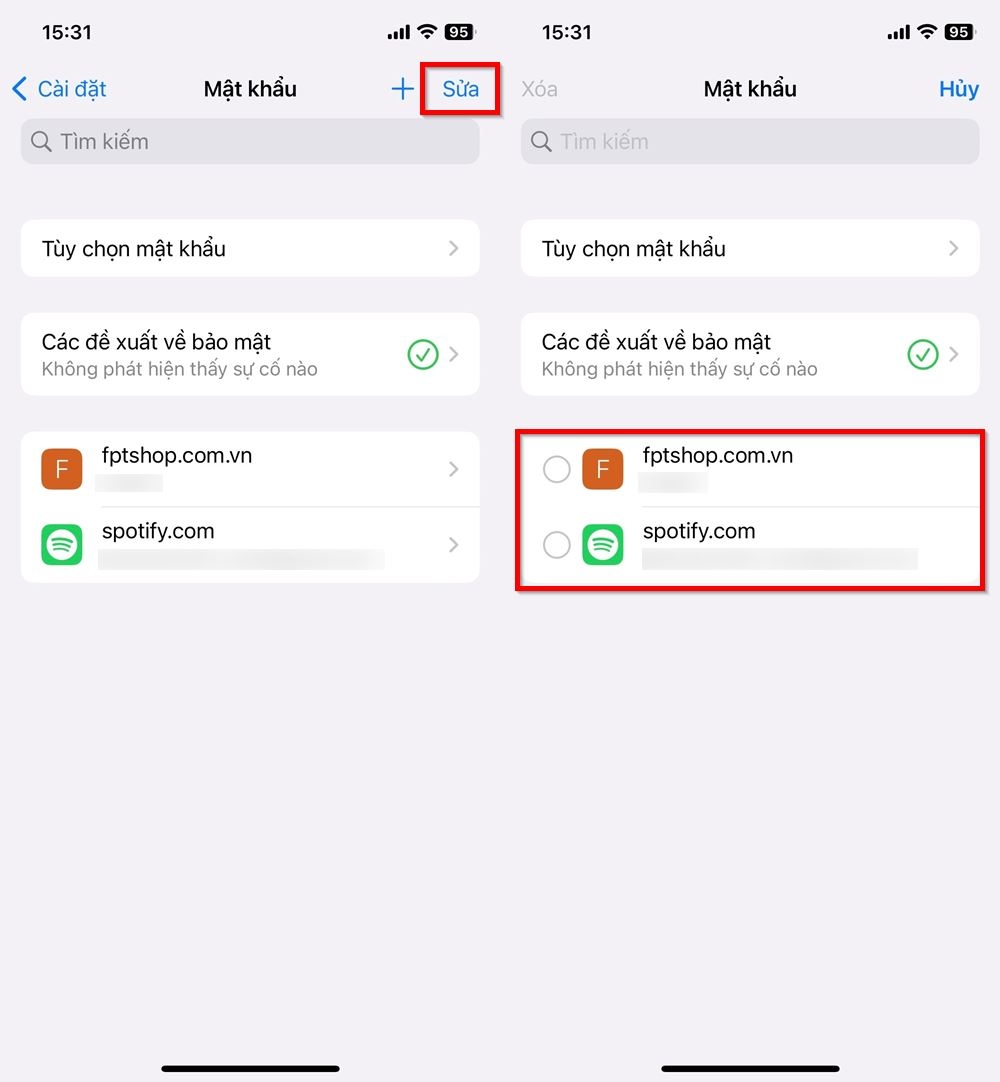
Tiếp đến, bạn chọn vào Xóa ở góc trên bên trái màn hình, chọn Xóa … mật khẩu (dấu … là số mật khẩu bạn đã chọn để xóa) để xác nhận, vậy là xong. Giờ đây, điện thoại và thông tin của bạn sẽ an toàn hơn.
Tạm kết
Như vậy chỉ với vài bước đơn giản, bạn đã có thể nắm được cách xóa mật khẩu đã lưu trên iPhone của mình. Việc gom tất cả mật khẩu vào chung là điều không nên làm và bạn hãy tập nhớ chúng. Hy vọng bài viết sẽ giúp ích cho bạn, chúc bạn thực hiện thành công!
Xem thêm: Mách bạn cách xóa lịch trên iPhone trong vòng một nốt nhạc


