:quality(75)/estore-v2/img/fptshop-logo.png)
:quality(75)/2022_11_8_638035378549408821_xoa-tat-ca-anh.jpg)
:quality(75)/2019_5_4_636925656081349181_hinh_anh_dai_dien_bb18902095.jpg)
Cách xoá hết ảnh trên iPhone cùng một lúc đơn giản nhất
iPhone 18 Pro Max chính thức xuất hiện với loạt nâng cấp từ camera Fusion 48 MP sở hữu khẩu độ biến thiên, chip A20 Pro mạnh mẽ đến thời lượng pin dài nhất trên iPhone. Đăng ký iPhone 18 Pro Max ngay hôm nay để nhận ưu đãi giảm giá đến 10 triệu, góp 0% cùng loạt quà tặng độc quyền chỉ có tại FPT Shop.
So với các loại dữ liệu khác, ảnh và video luôn đứng đầu danh sách các dữ liệu chiếm nhiều dung lượng lưu trữ nhất trên iPhone. Vì vậy, khi điện thoại của bạn sắp hết dung lượng bộ nhớ trong, việc bạn nên làm đầu tiên sẽ là xoá ảnh và video ở bên trong bộ sưu tập.
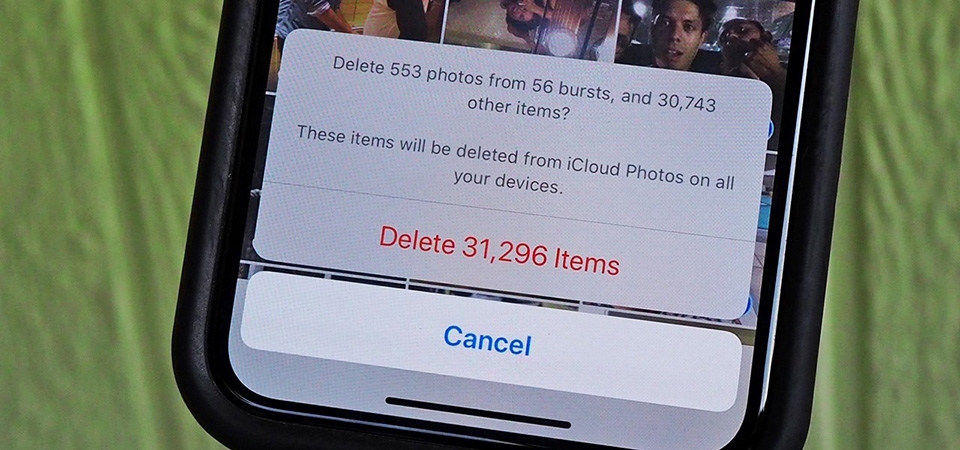
Nhìn chung, việc xoá một vài bức ảnh khỏi iPhone là một quá trình rất đơn giản. Tuy nhiên, việc xoá hết ảnh trên iPhone cùng một lúc có thể làm “khó” nhiều người dùng vì Apple không cung cấp nút “Chọn tất cả” ở trong ứng dụng ảnh của họ. Điều này có nghĩa là bạn cần phải sử dụng một mẹo nhỏ để xoá hết ảnh trên iPhone cùng một lúc.
Mẹo: Bạn hãy chuyển ảnh từ iPhone sang máy tính của mình trước khi xoá chúng. Điều này cho phép bạn có thêm thời gian để chọn lọc và giữ lại những bức ảnh hoặc video quan trọng.
Cách xoá hết ảnh trên iPhone cùng một lúc
Để xoá hết ảnh trên iPhone cùng một lúc, bạn hãy làm theo các bước sau:
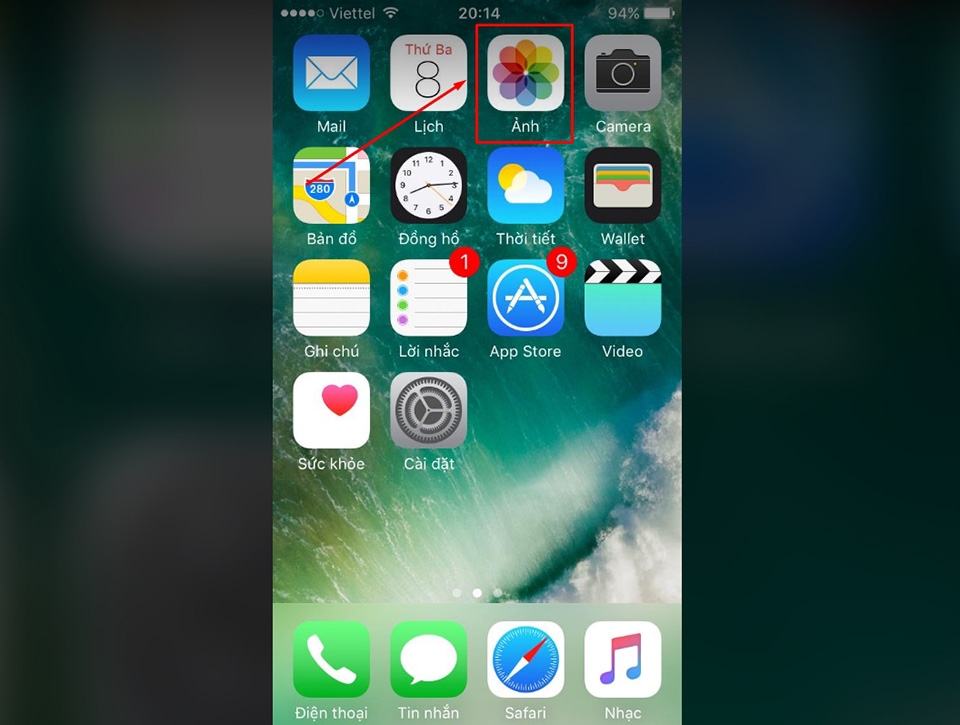
Bước 1: Mở ứng dụng Ảnh trên iPhone.
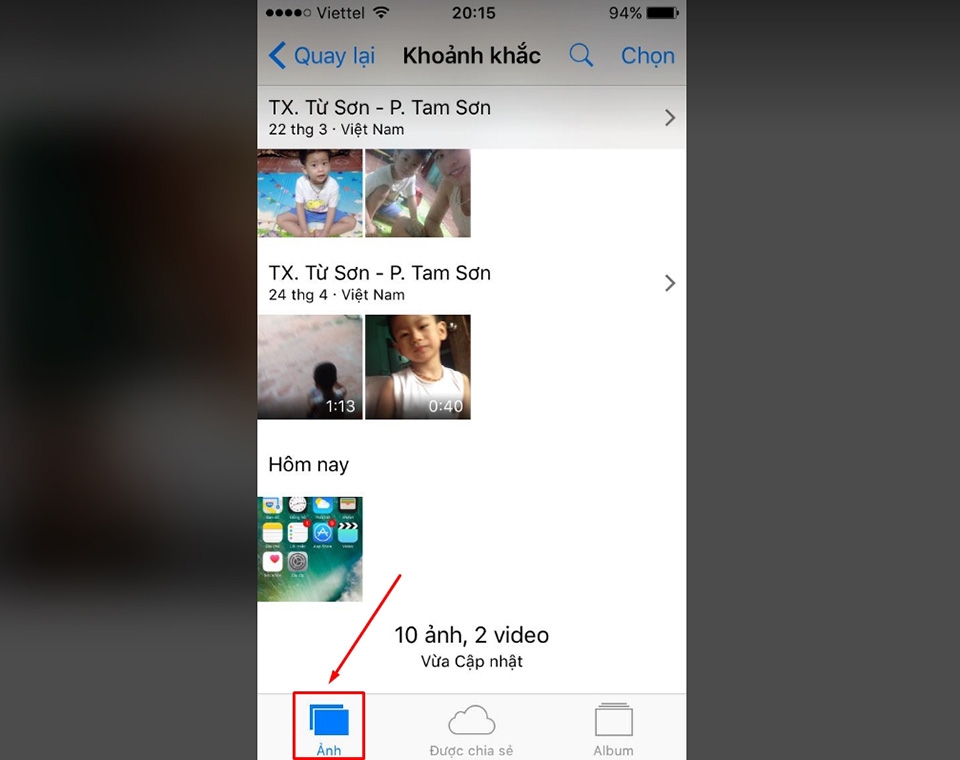
Bước 2: Nhấn vào tab Ảnh ở góc dưới cùng bên trái để xem tất cả ảnh của bạn.

Bước 3: Nhấn vào nút Chọn ở góc trên cùng bên phải của màn hình.
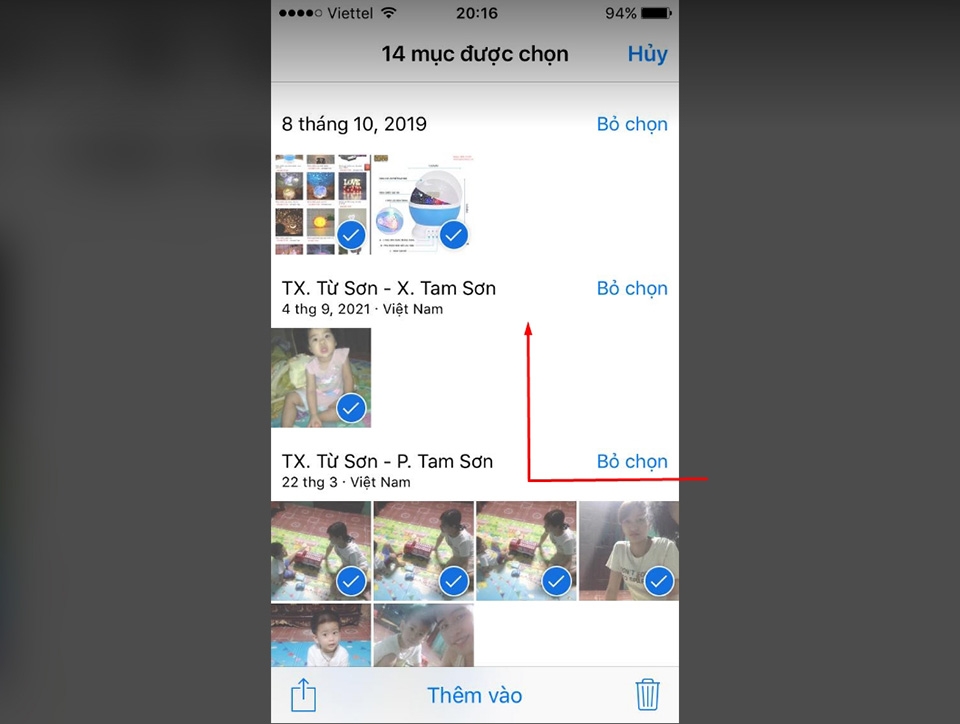
Bước 4: Nhấn nhẹ vào ảnh dưới cùng của thư viện ảnh nhưng không nhấc ngón tay lên. Sau đó, bạn hãy tiếp tục nhấn và vuốt lên theo đường chéo sang trái, giữ ngón tay chạm vào màn hình gần cạnh dưới cùng và đảm bảo ngón tay không bị trượt ra khỏi màn hình. Khi đó, iPhone sẽ hiểu rằng bạn đang muốn chọn thêm các bức ảnh bên dưới. Quá trình cuộn tự động sẽ dừng lại khi bức ảnh cuối cùng được chọn. Lúc này, bạn có thể nhấc ngón tay ra khỏi màn hình của iPhone.
Lưu ý: Nếu thư viện ảnh của bạn có hàng nghìn bức ảnh, quá trình cuộn của iPhone có thể kéo dài vài phút. Vì vậy, bạn sẽ cần một chút kiên nhẫn để thực hiện bước này.
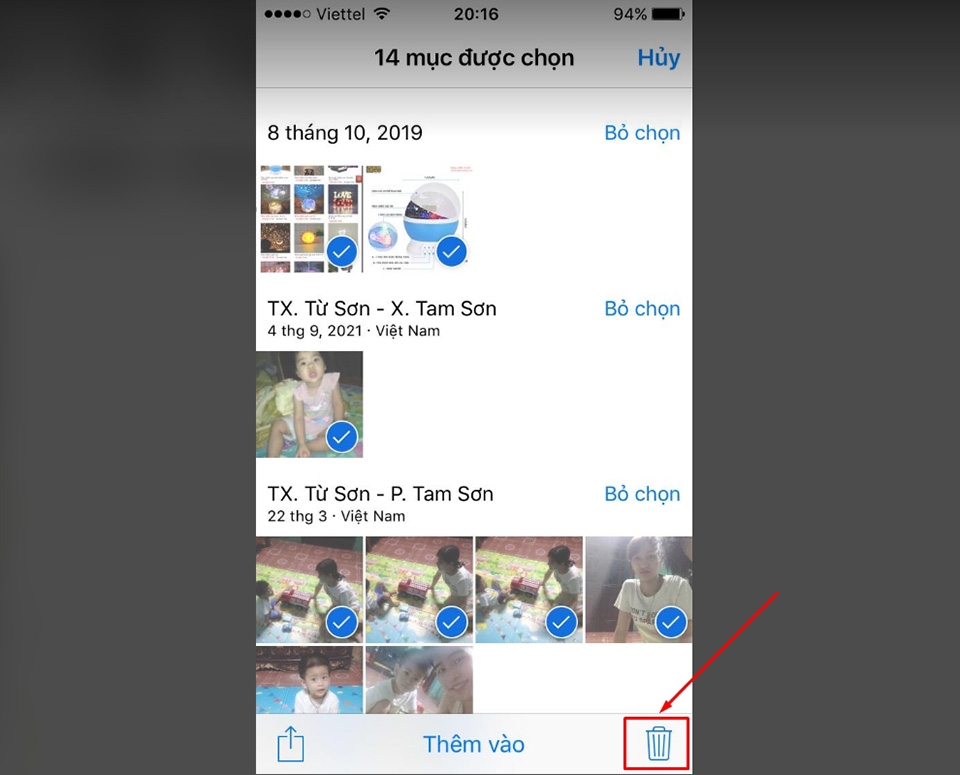
Bước 5: Khi tất cả các ảnh đã được chọn, bạn hãy nhấn vào biểu tượng thùng rác ở góc dưới cùng bên phải của màn hình.
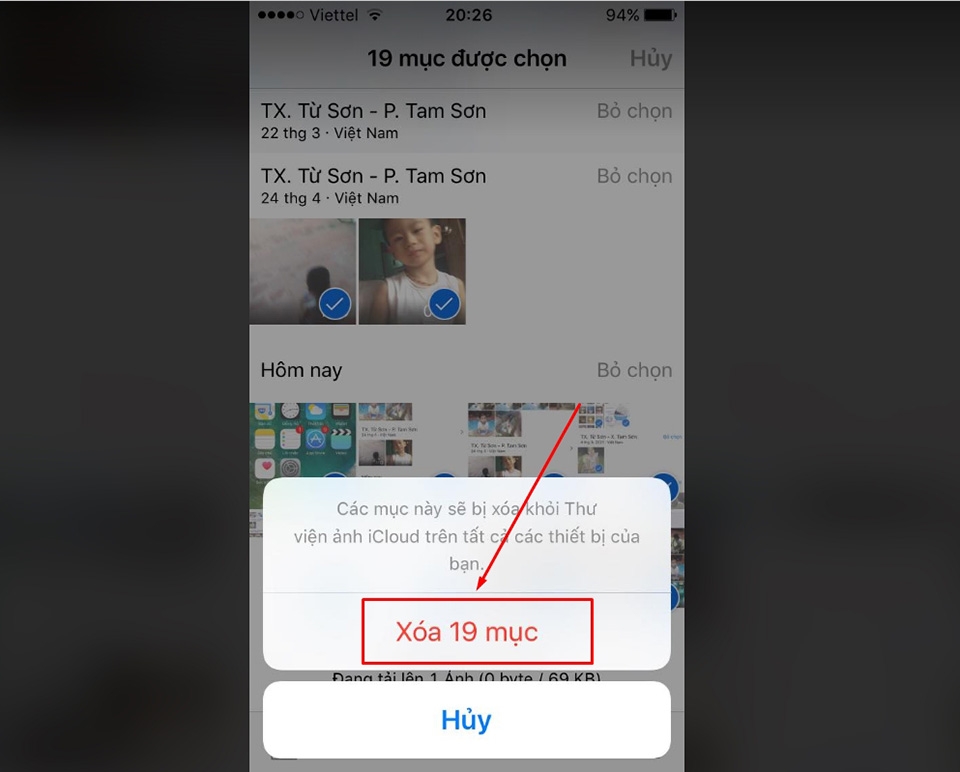
Bước 6: iPhone sẽ yêu cầu bạn xác nhận rằng bạn muốn xoá những bức ảnh trên. Để hoàn tất thao tác, bạn hãy nhấn vào nút Xóa x mục trên màn hình.
Lưu ý: Nếu bạn muốn xóa ảnh khỏi điện thoại của mình nhưng không phải trên iCloud, bạn cần đảm bảo rằng mình đã tắt tính năng đồng bộ hoá iCloud cho ảnh.
Cách xóa vĩnh viễn tất cả ảnh trên iPhone
Khi thực hiện các bước bên trên, tất cả các ảnh của bạn đã được chuyển đến thư mục Đã xóa gần đây trên iPhone của bạn. Nếu bạn không làm gì khác, hệ điều hành iOS sẽ tự động xoá chúng khỏi điện thoại sau 30 ngày. Tuy nhiên, để xóa vĩnh viễn ảnh và giải phóng dung lượng bộ nhớ cho iPhone ngay lập tức, bạn cần thực hiện thêm vài bước như sau:
Bước 1: Mở ứng dụng Ảnh trên iPhone.
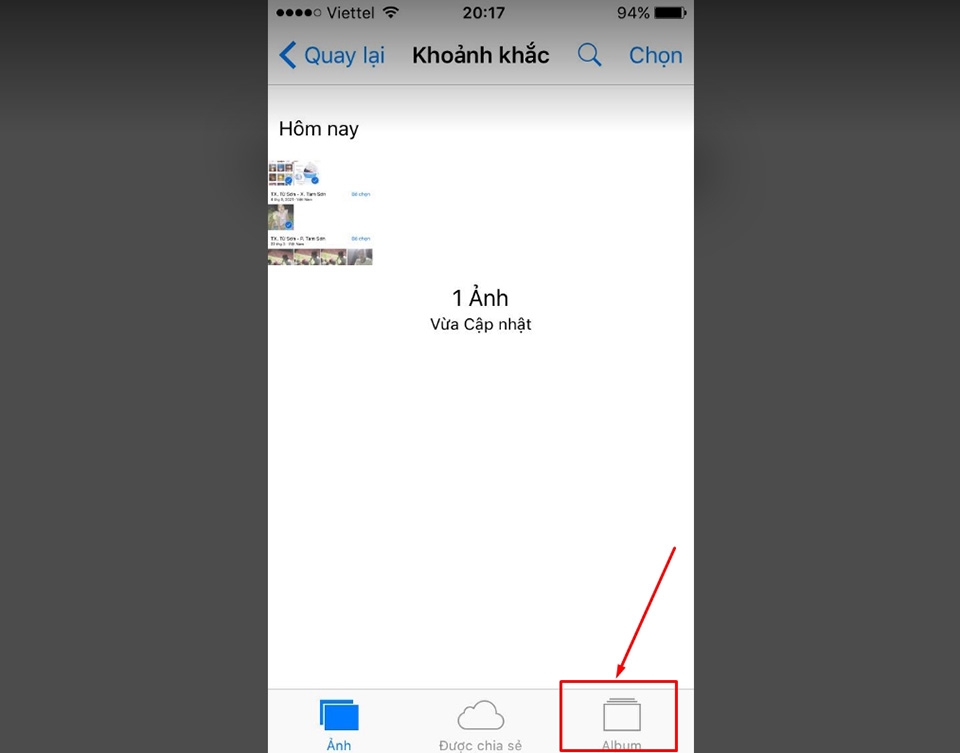
Bước 2: Nhấn vào tab Album ở ở menu dưới cùng.
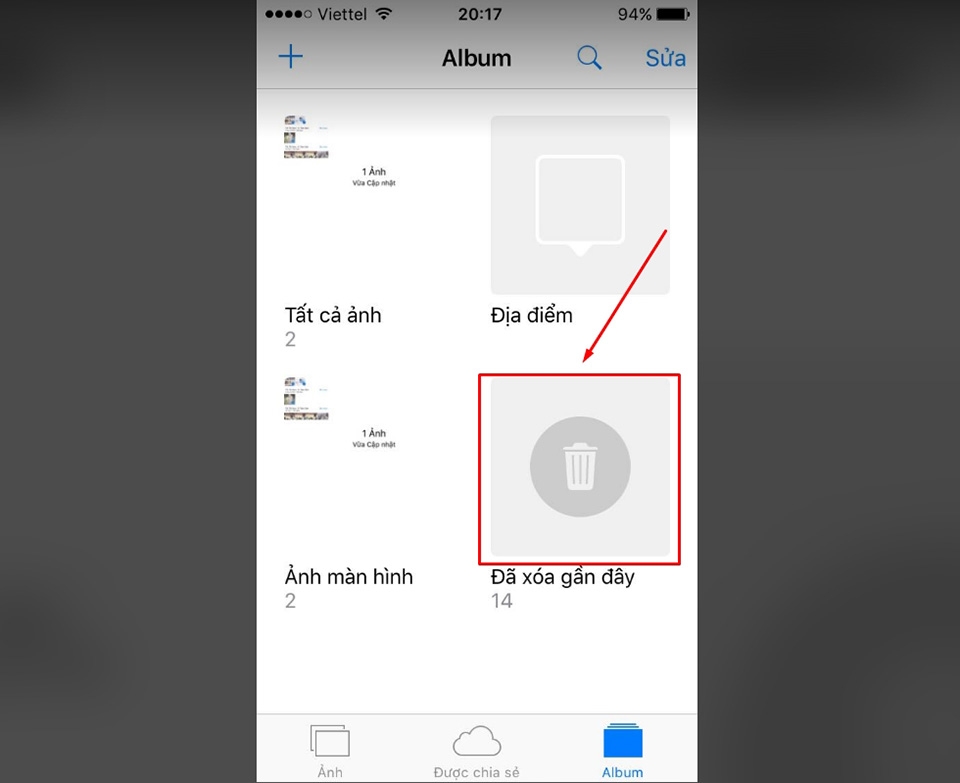
Bước 3: Chọn Đã xóa gần đây. Đây là nơi chứa tất cả các ảnh mà bạn đã xoá ở phần trên.
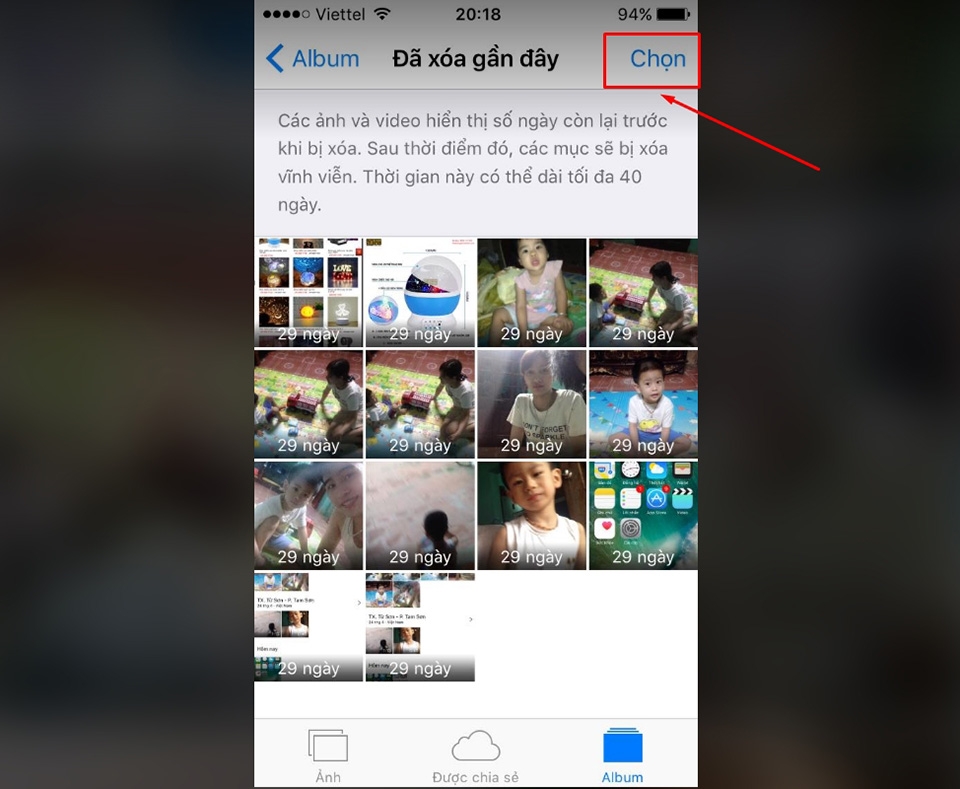
Bước 4: Nhấn vào nút Chọn ở góc trên cùng bên phải của màn hình.
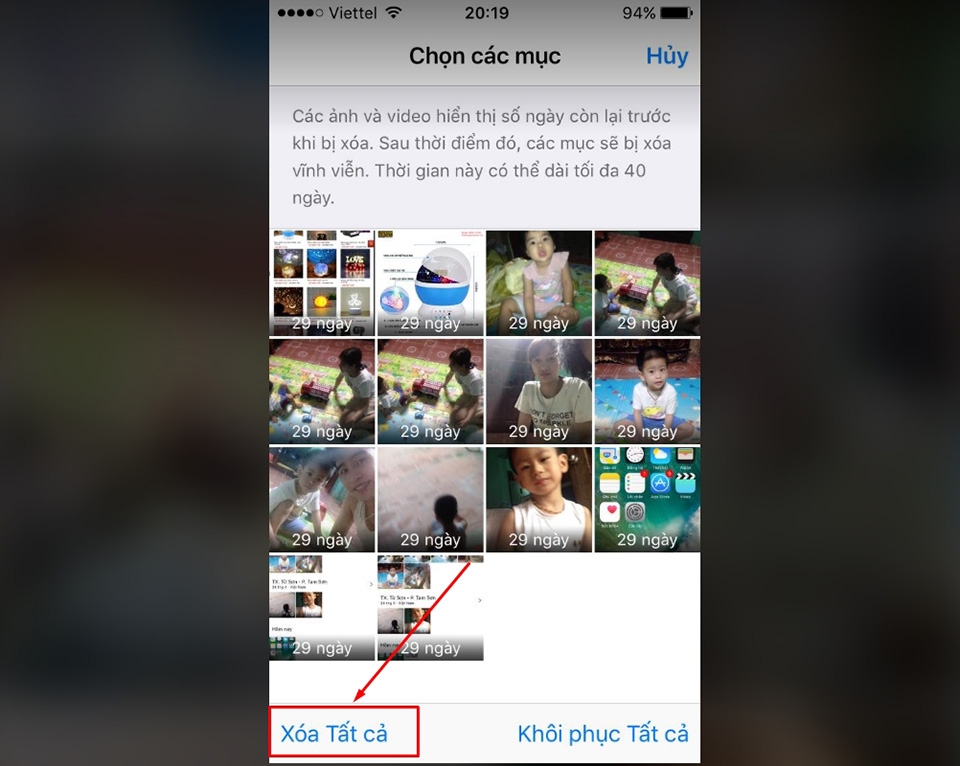
Bước 5: Nhấn vào nút Xóa tất cả ở góc dưới cùng bên trái của màn hình.
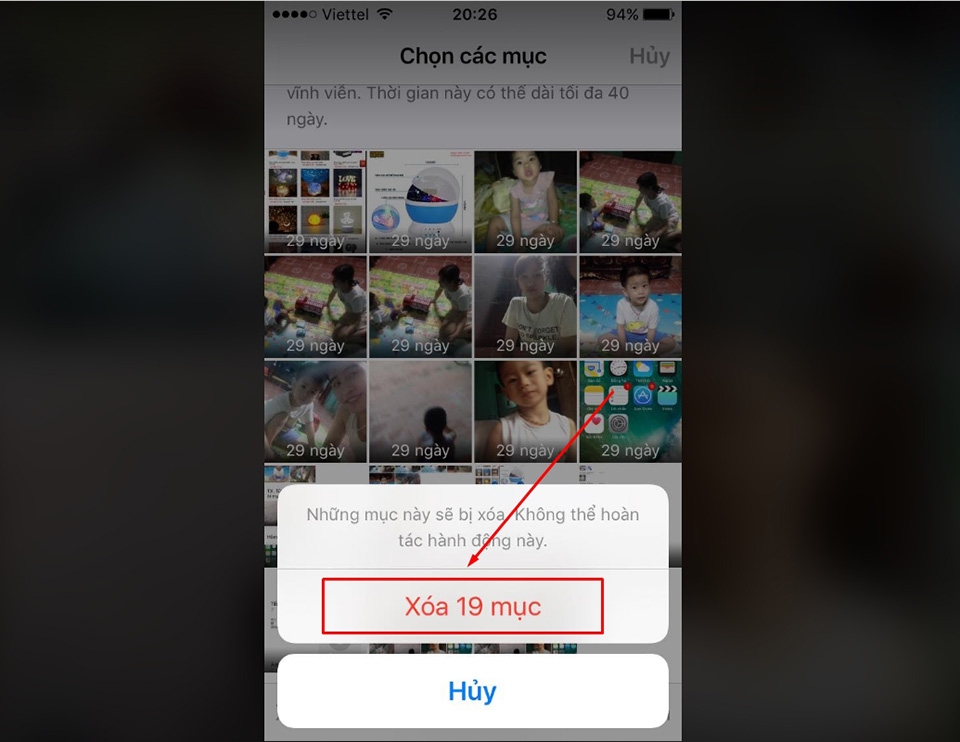
Bước 6: Tương tự như hướng dẫn trên, iPhone cũng sẽ yêu cầu bạn xác nhận hành động xoá những bức ảnh này. Bạn cần xác nhận bằng cách chọn nút Xóa x mục để xoá vĩnh viễn mọi bức ảnh khỏi iPhone của mình.
Trên đây là cách xoá hết ảnh trên iPhone cực đơn giản. FPT Shop hy vọng bạn sẽ cảm thấy bài viết này hữu ích. Nếu bạn có thêm bất cứ thủ thuật iPhone nào, bạn hãy nhớ để lại bình luận bên dưới bài viết nhé.
Nhanh tay sở hữu ngay những sản phẩm công nghệ hàng đầu cùng những cải tiến thú vị mà Apple sẽ mang đến cho bạn. Đặt mua ngay điện thoại iPhone 16 giá tốt tại FPT Shop!
Cập nhật ngay thông tin về giá iPhone 18 Pro Max cùng những tin tức mới nhất từ FPT Shop.
Xem thêm:


