:quality(75)/estore-v2/img/fptshop-logo.png)
:quality(75)/2023_10_11_638326204481272630_cropped-social-media-comment-fin.png)
:quality(75)/thuy_an_85c38e07fa.jpg)
Giới thiệu 2 cách xoá bình luận trên Facebook dễ dàng chỉ với vài bước đơn giản
Facebook là một mạng xã hội phổ biến trên toàn thế giới, cho phép người dùng chia sẻ thông tin, bài viết và tương tác với bạn bè cũng như người khác thông qua bình luận. Tuy nhiên, có những lúc bạn có thể muốn xóa bình luận trên Facebook, có thể do lý do riêng tư hoặc đơn giản là để làm sạch dòng thời gian của mình. Trong bài viết này, chúng ta sẽ tìm hiểu cách xóa bình luận trên Facebook bao gồm cả việc chỉnh sửa bình luận của bạn và xóa bình luận của người khác.
Khi nào nên xóa bình luận trên Facebook?
Trước khi chúng ta bắt đầu, hãy xem xét một số tình huống khi bạn nên xóa bình luận trên Facebook:
- Nội dung không phù hợp: Bạn có thể muốn xóa bình luận nếu nó chứa nội dung không phù hợp hoặc vi phạm quy tắc cộng đồng của Facebook.
- Lý do riêng tư: Nếu bạn đã bình luận một thông tin riêng tư và muốn giữ nó kín đáo hơn, bạn có thể xóa bình luận đó.
- Nhầm lẫn hoặc sai sót: Nếu bạn đã viết sai hoặc gửi một bình luận không đúng, bạn có thể xóa nó và viết lại.
- Thay đổi quan điểm: Bạn có thể thay đổi ý kiến sau khi bình luận, muốn xóa nó để tránh gây hiểu nhầm.
Cách xóa bình luận trên Facebook bằng điện thoại và máy tính
Cách xóa bình luận trên Facebook bằng điện thoại
Bước 1: Mở ứng dụng Facebook trên điện thoại của bạn.
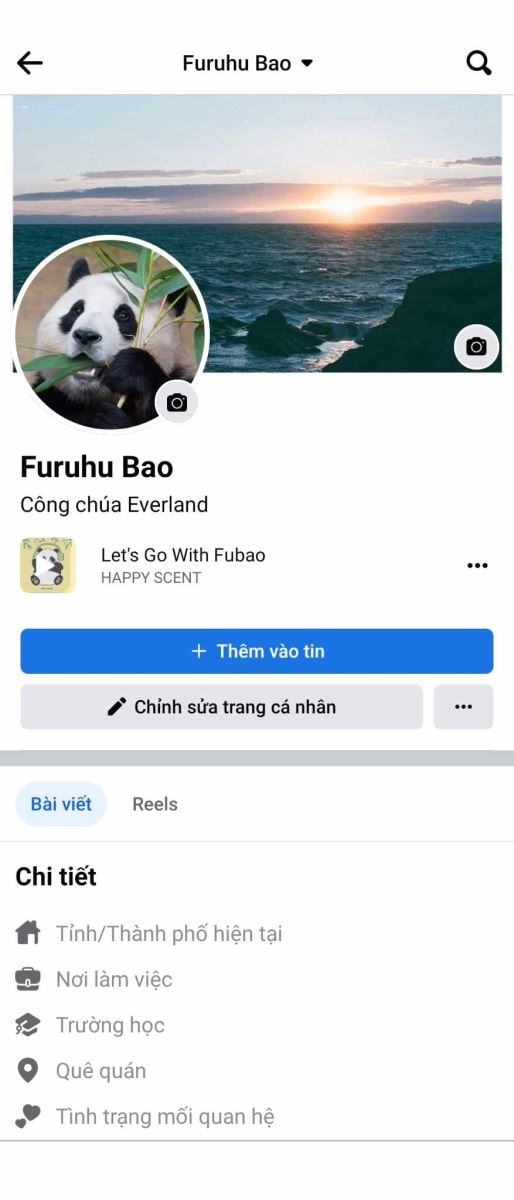
Bước 2: Điều hướng đến bài viết chứa bình luận bạn muốn xóa và tìm bình luận đó.
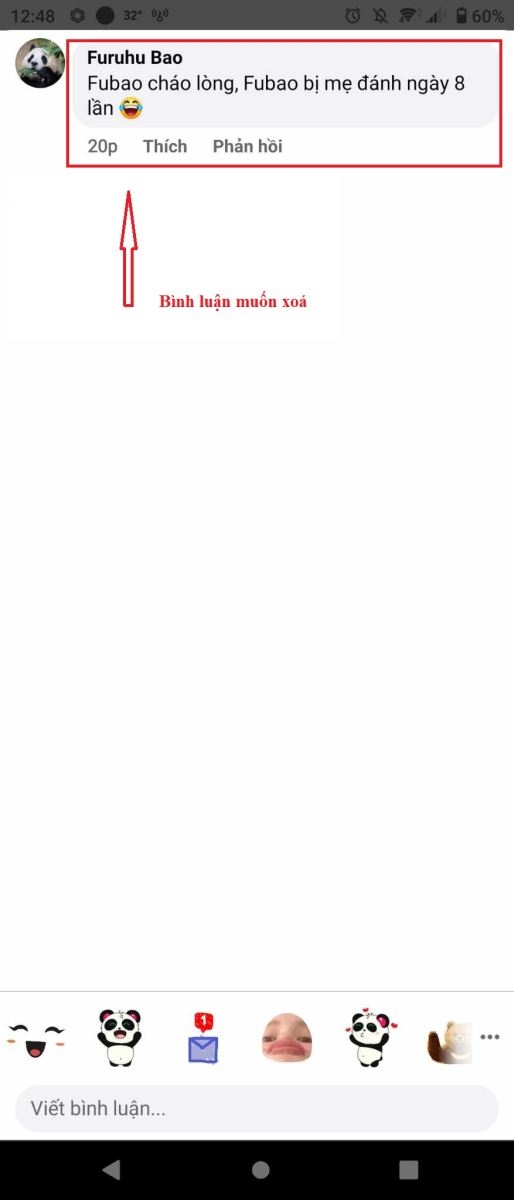
Bước 3: Chạm và giữ lâu vào bình luận cần xóa. Một menu tùy chọn sẽ hiện ra.
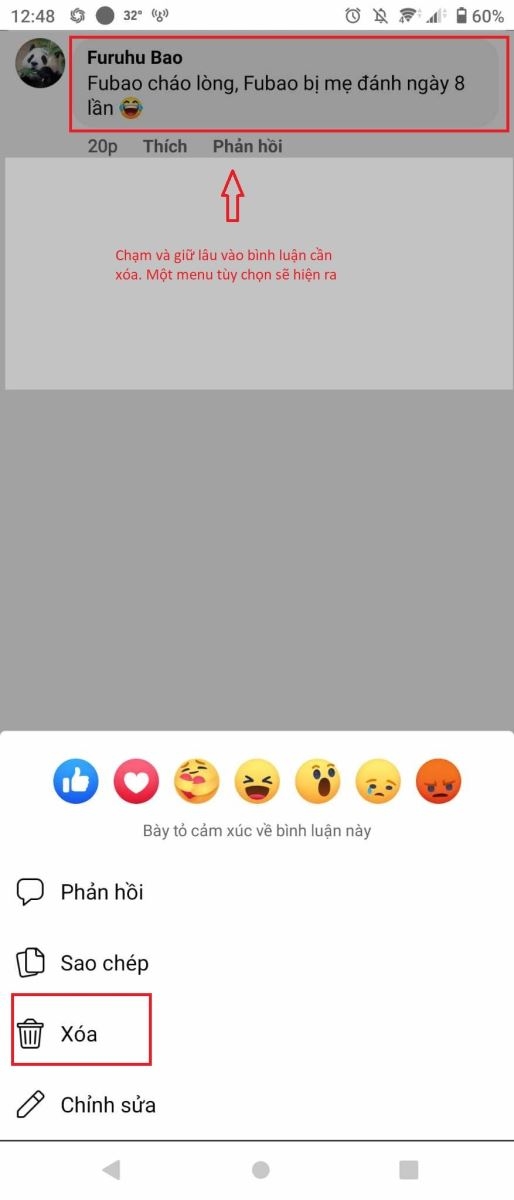
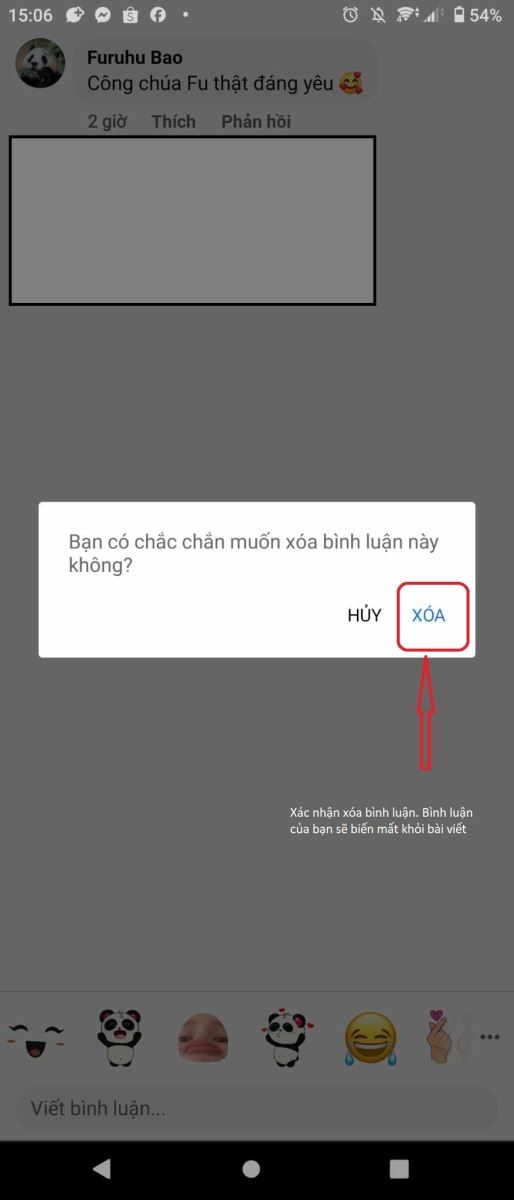
Bước 4: Trong menu tùy chọn, chọn Xóa. Facebook sẽ yêu cầu xác nhận xóa bình luận.
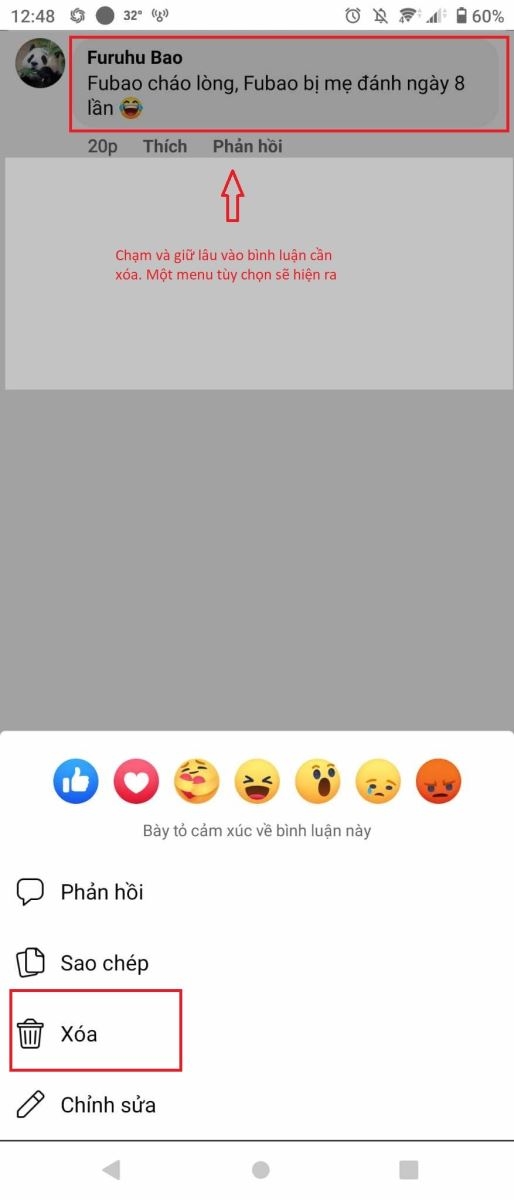
Bước 5: Chọn "Xóa" để xác nhận xóa bình luận. Bình luận của bạn sẽ biến mất khỏi bài viết.
Cách xóa bình luận trên Facebook bằng máy tính
Bước 1: Mở trình duyệt và truy cập vào trang web Facebook.
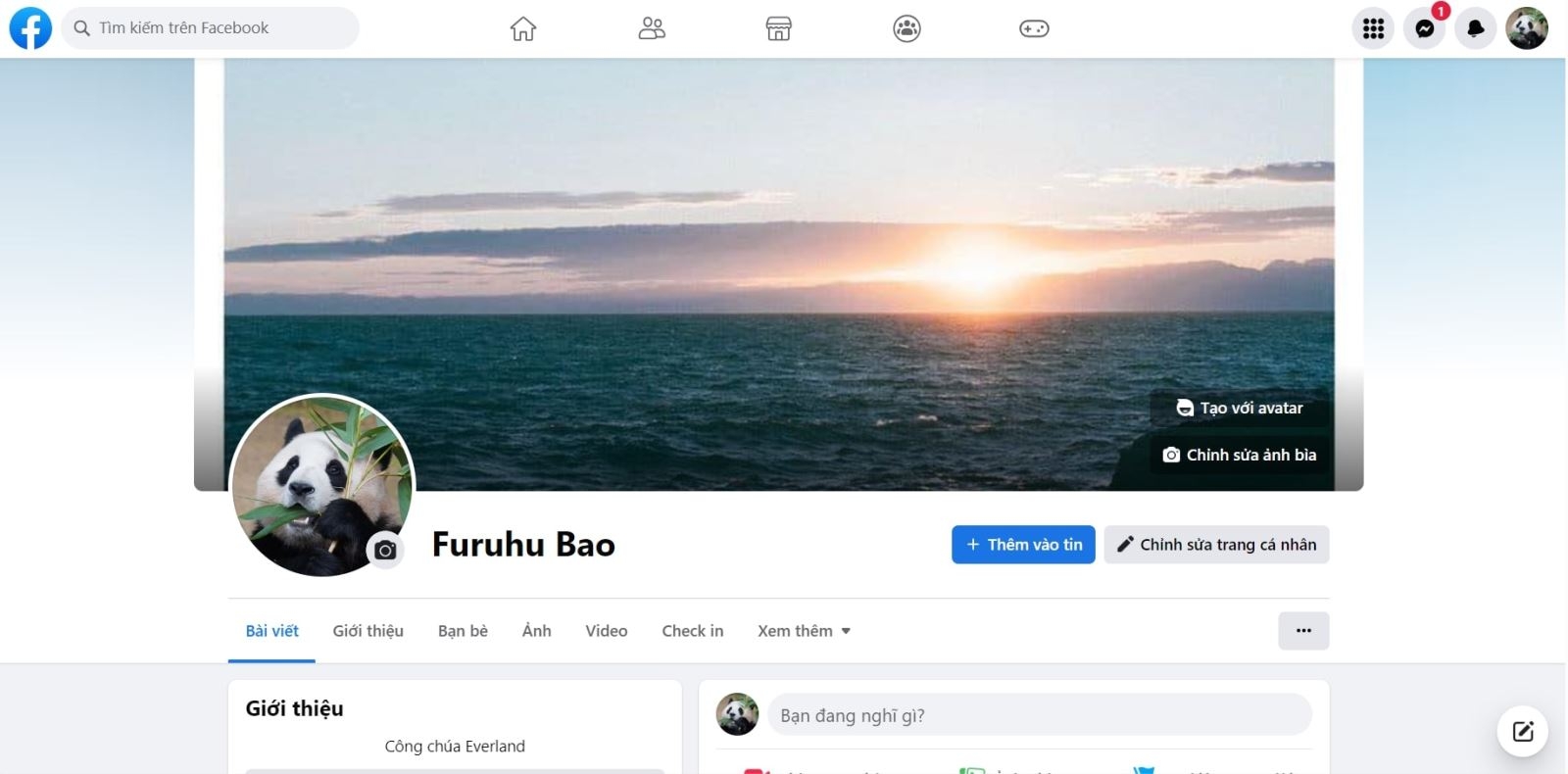
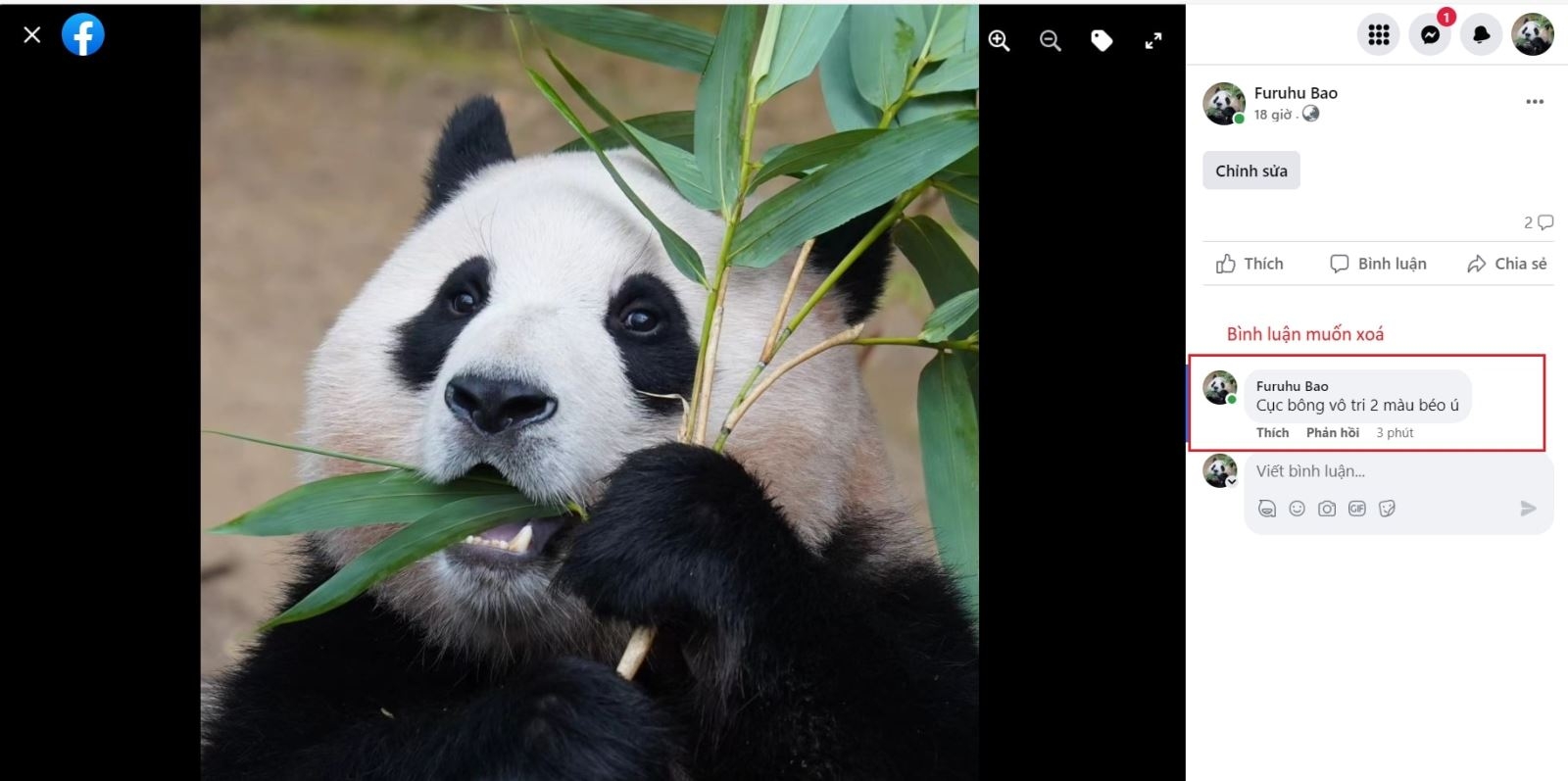
Bước 2: Tìm bài viết chứa bình luận bạn muốn xóa và tìm bình luận đó.
Bước 3: Di chuột lên bình luận cần xóa. Một biểu tượng "…" sẽ xuất hiện bên phải.
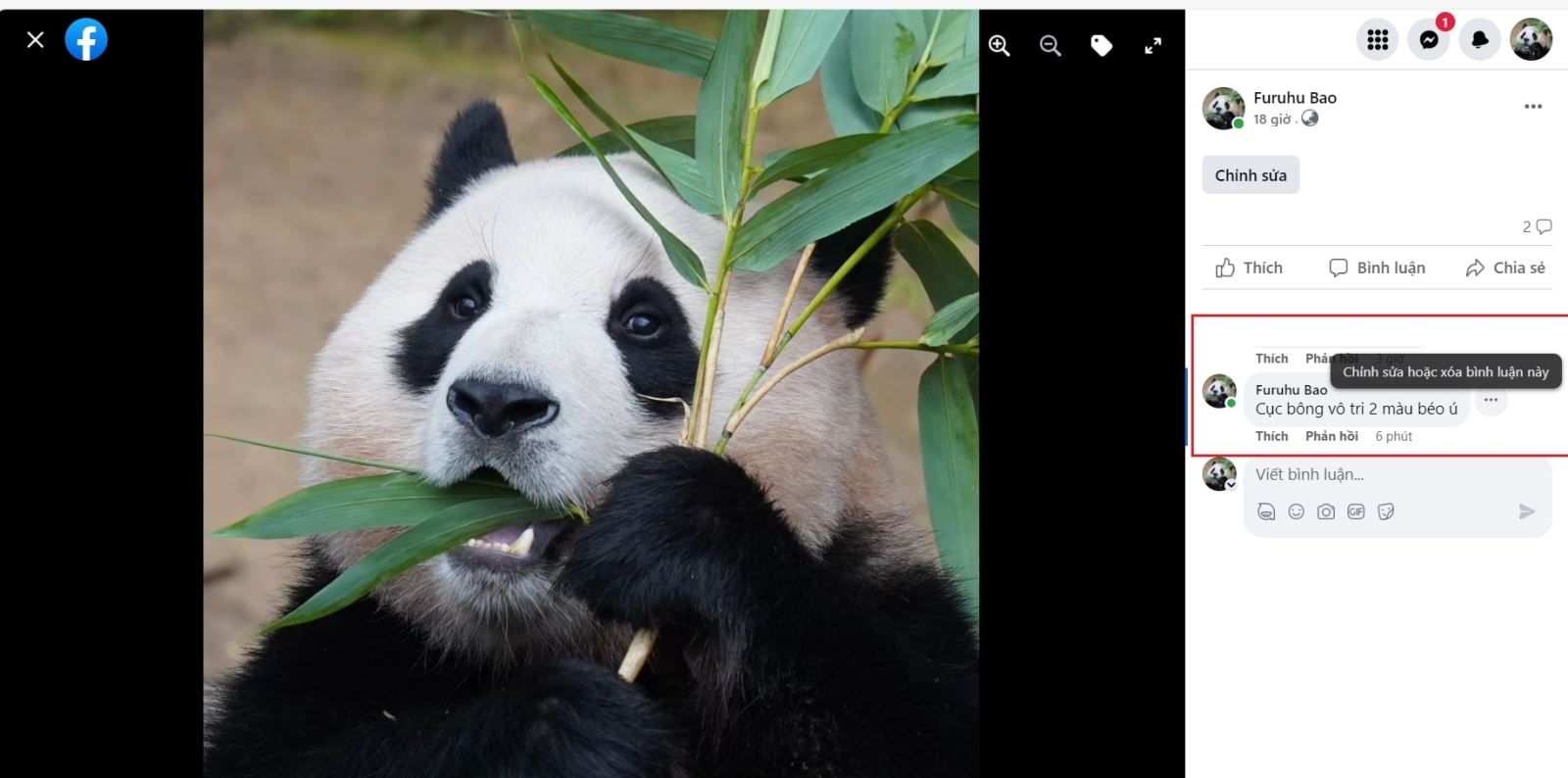
Bước 4: Nhấp vào biểu tượng … và chọn Xóa. Facebook sẽ yêu cầu xác nhận xóa bình luận.
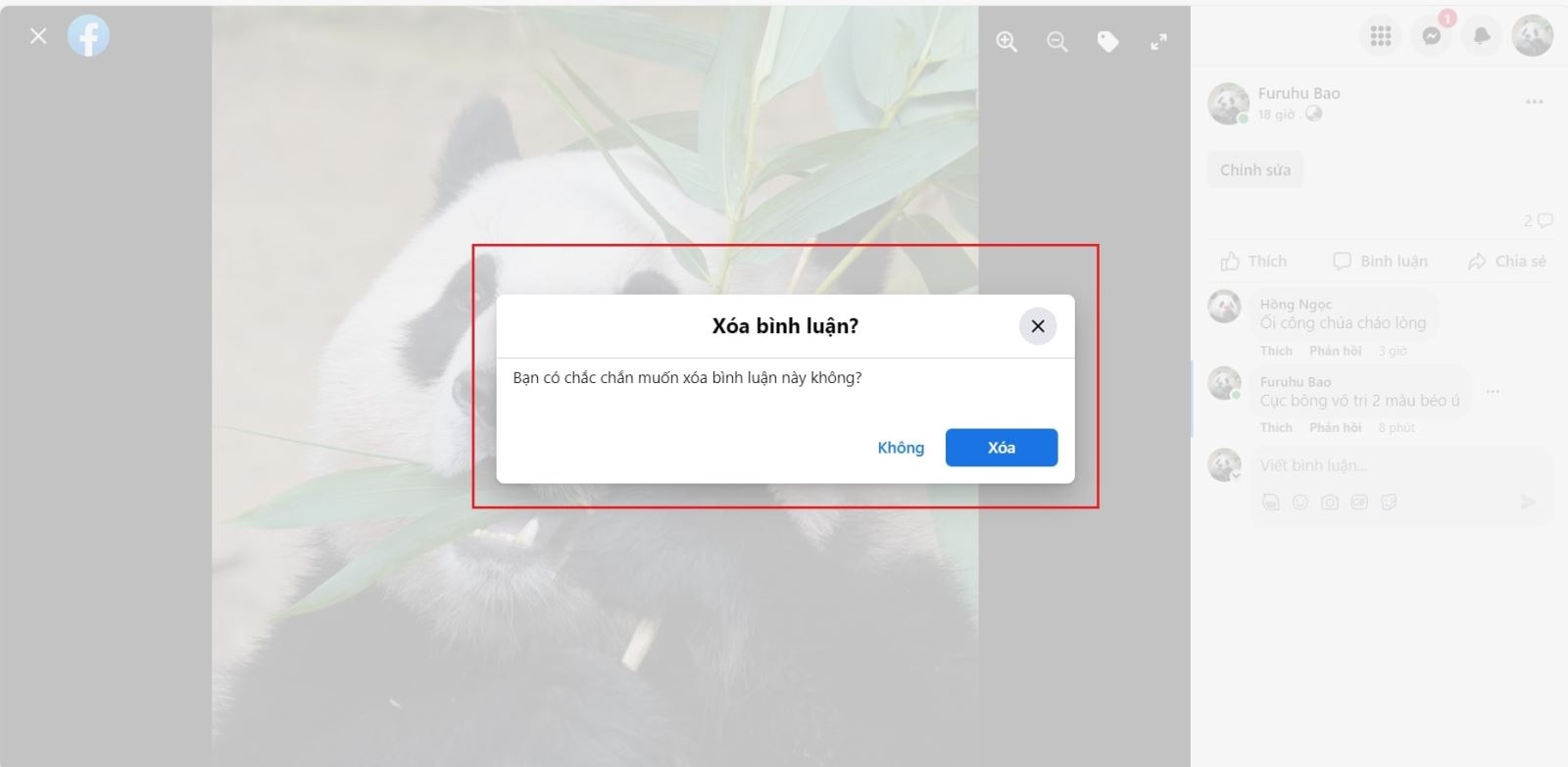
Bước 5: Xác nhận xóa bình luận. Bình luận của bạn sẽ bị loại bỏ khỏi bài viết.

Cách chỉnh sửa bình luận trên Facebook
Ngoài việc xóa bình luận, bạn cũng có thể chỉnh sửa bình luận của mình trên Facebook nếu cần thiết.
Cách chỉnh sửa bình luận trên Facebook bằng điện thoại
Bước 1: Mở ứng dụng Facebook trên điện thoại. Tìm đến bài viết chứa bình luận bạn muốn chỉnh sửa.
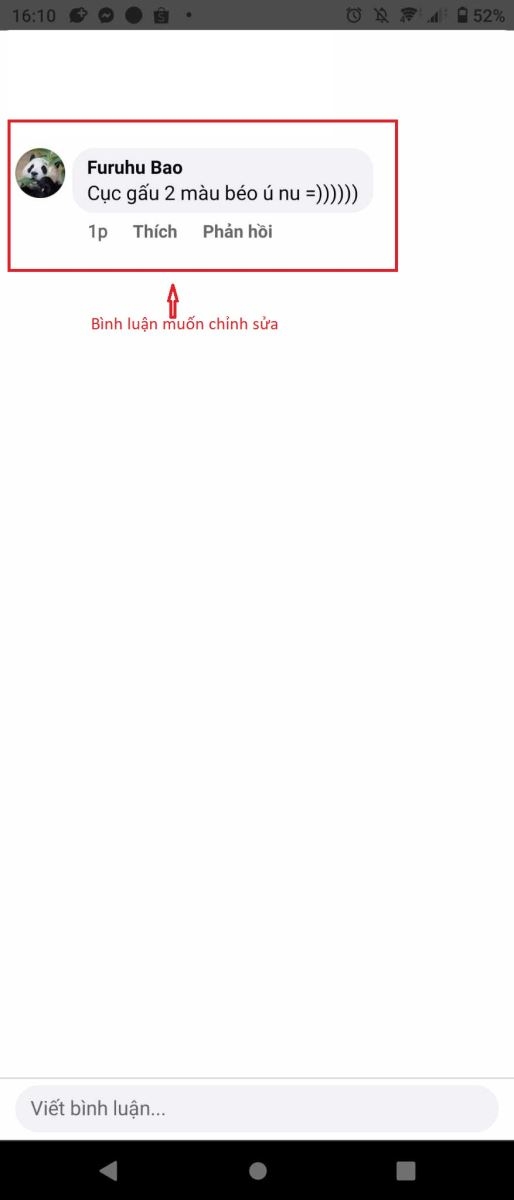
Bước 2: Chạm vào bình luận và giữ khoảng 3 giây, chọn Chỉnh sửa. Một cửa sổ sẽ hiện ra cho phép bạn sửa nội dung.
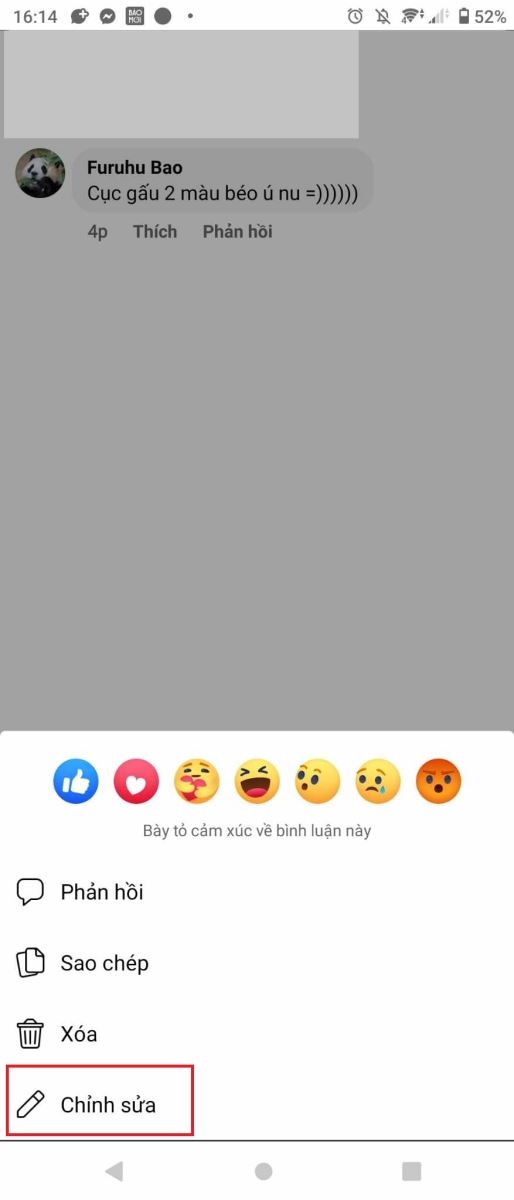
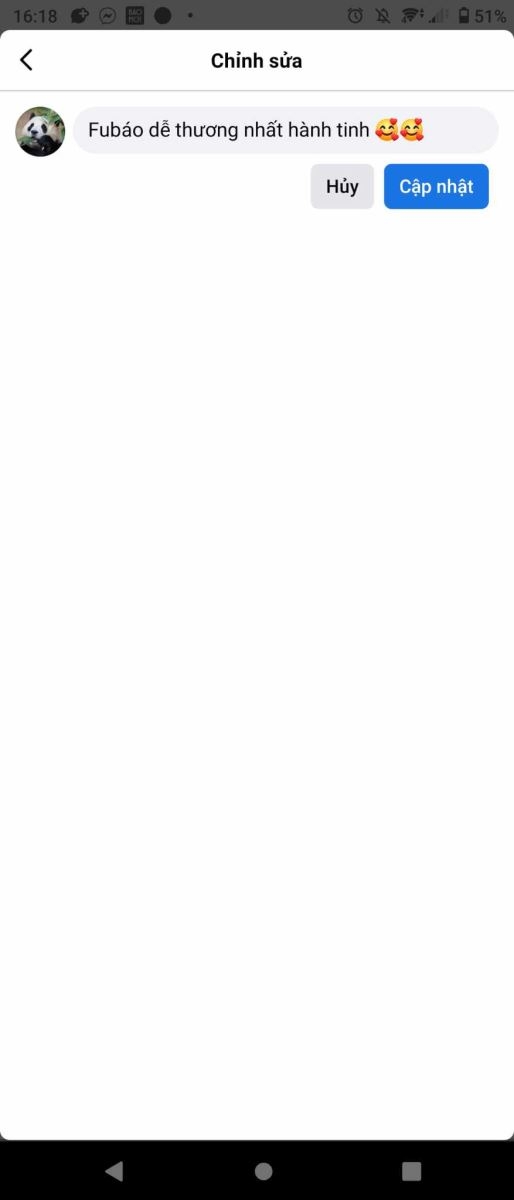
Bước 3: Sửa nội dung bình luận theo ý muốn và sau đó chọn Cập nhật.
Cách chỉnh sửa bình luận trên Facebook bằng máy tính
Bước 1: Mở trình duyệt và truy cập trang web Facebook.
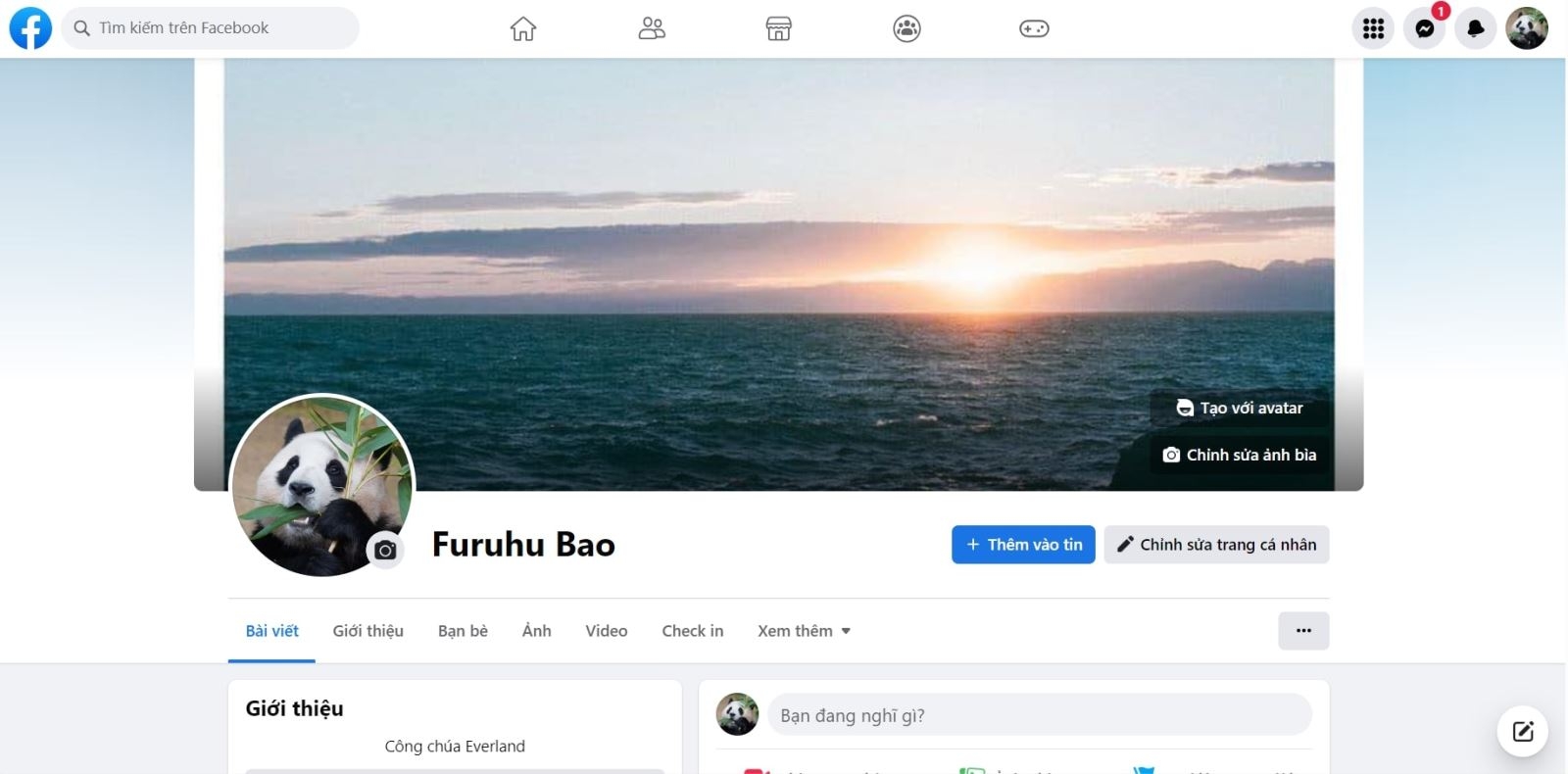
Bước 2: Tìm bài viết chứa bình luận bạn muốn chỉnh sửa và tìm bình luận đó.
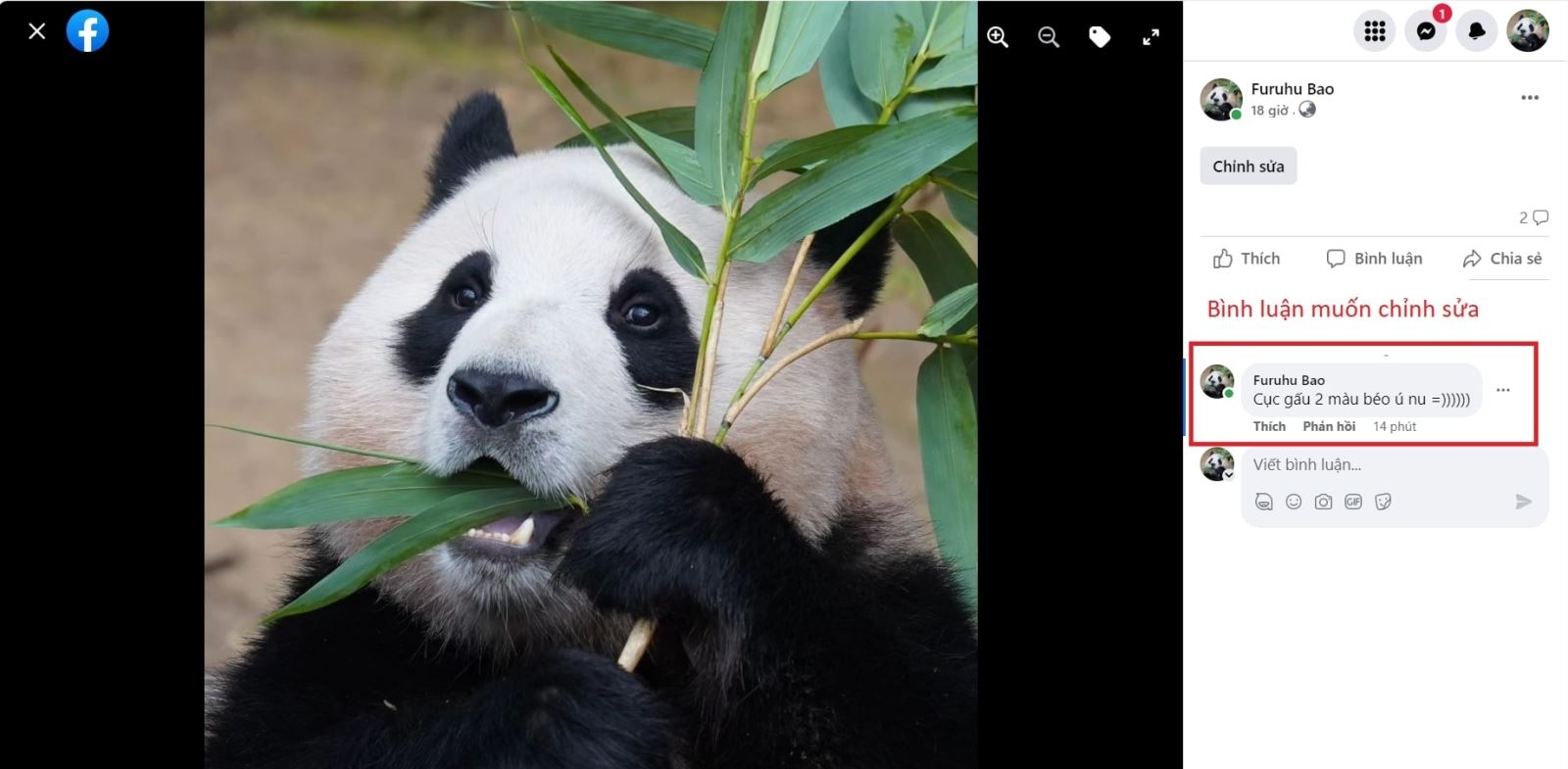
Bước 3: Di chuột lên bình luận cần chỉnh sửa. Một biểu tượng … sẽ xuất hiện bên phải.
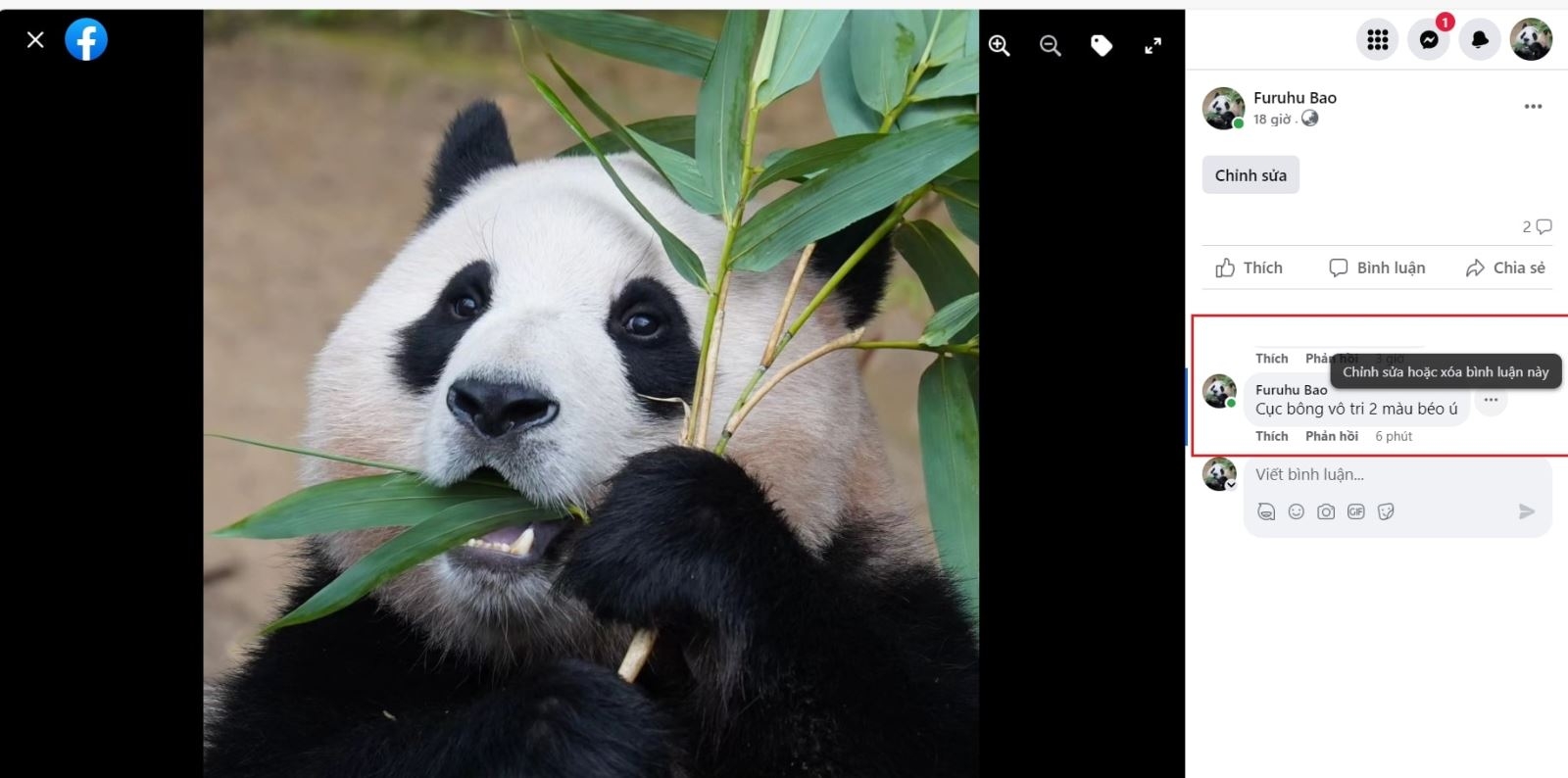
Bước 4: Nhấp vào biểu tượng … và chọn Chỉnh sửa. Một cửa sổ sẽ hiện ra cho phép bạn sửa nội dung bình luận.
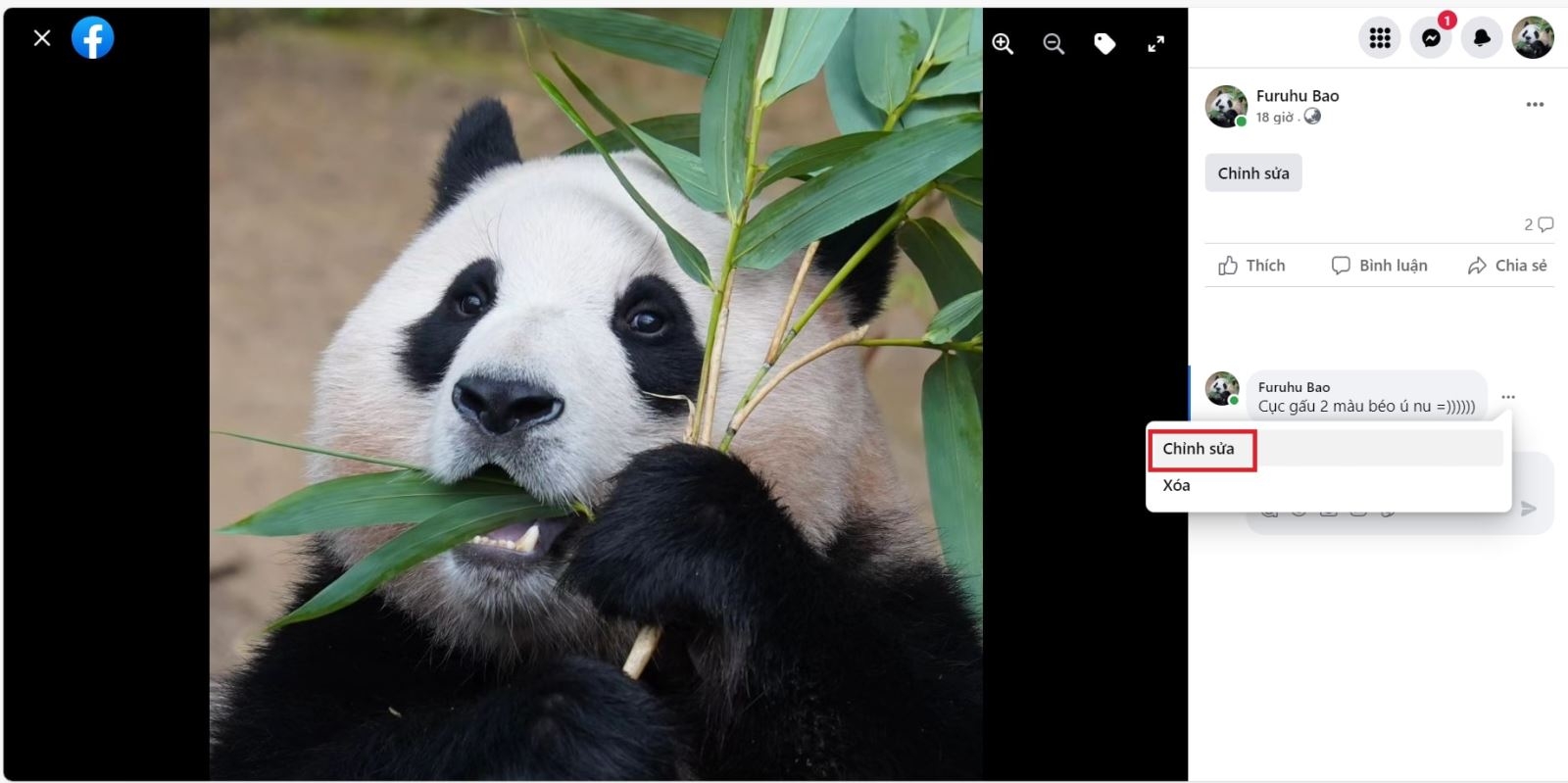
Bước 5: Sửa nội dung bình luận theo ý muốn và sau đó ấn Enter để lưu lại.
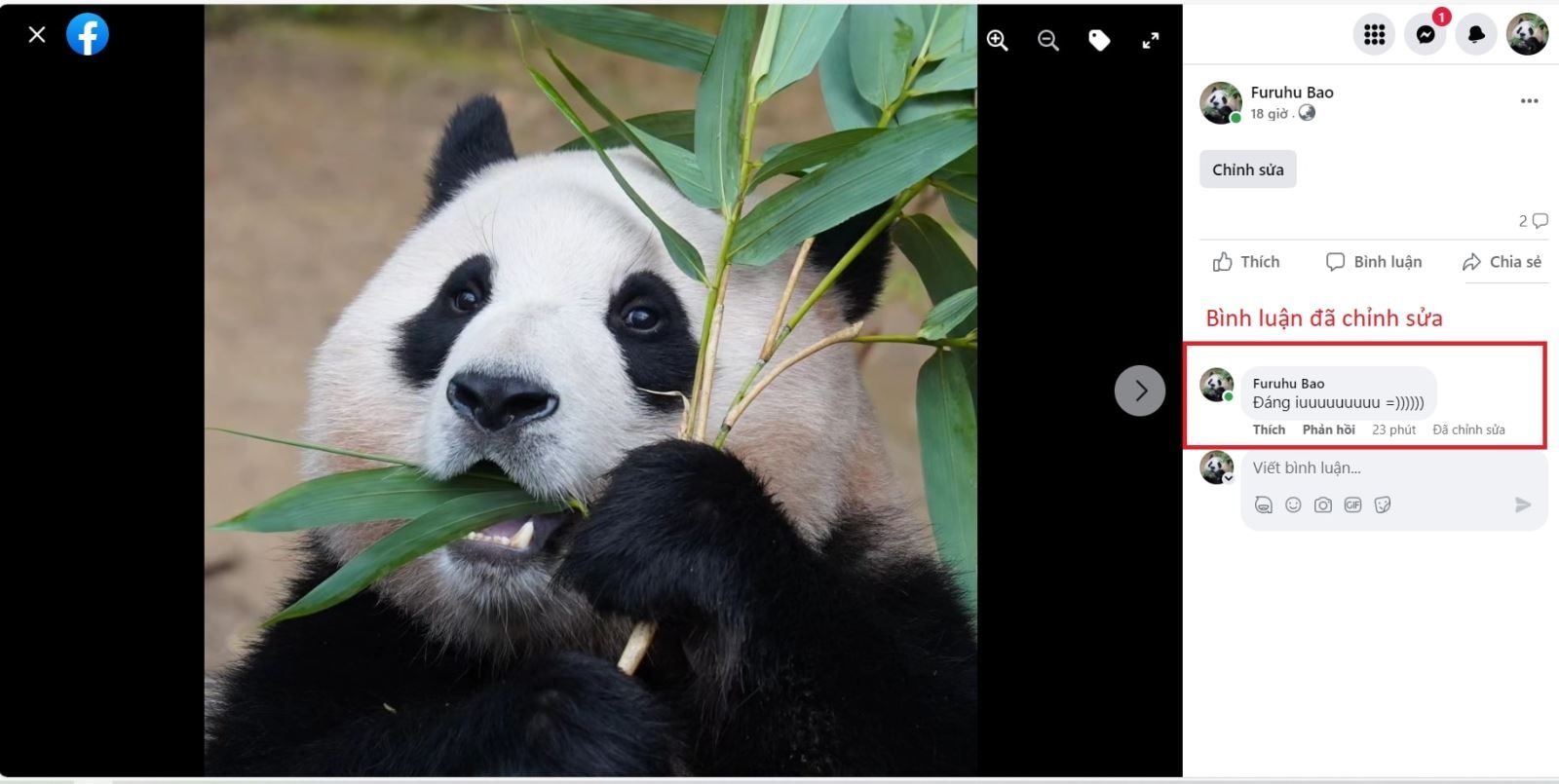
Cách xóa bình luận của người khác trên Facebook
Nếu bạn là người quản lý bài viết hoặc nhóm trên Facebook, bạn cũng có khả năng xóa bình luận của người khác trên bài viết của mình. Để làm điều này:
Bước 1: Tìm bình luận của người khác trên bài viết của bạn.

Bước 2: Chạm vào biểu tượng … hoặc di chuột lên bình luận. Một menu tùy chọn sẽ xuất hiện.
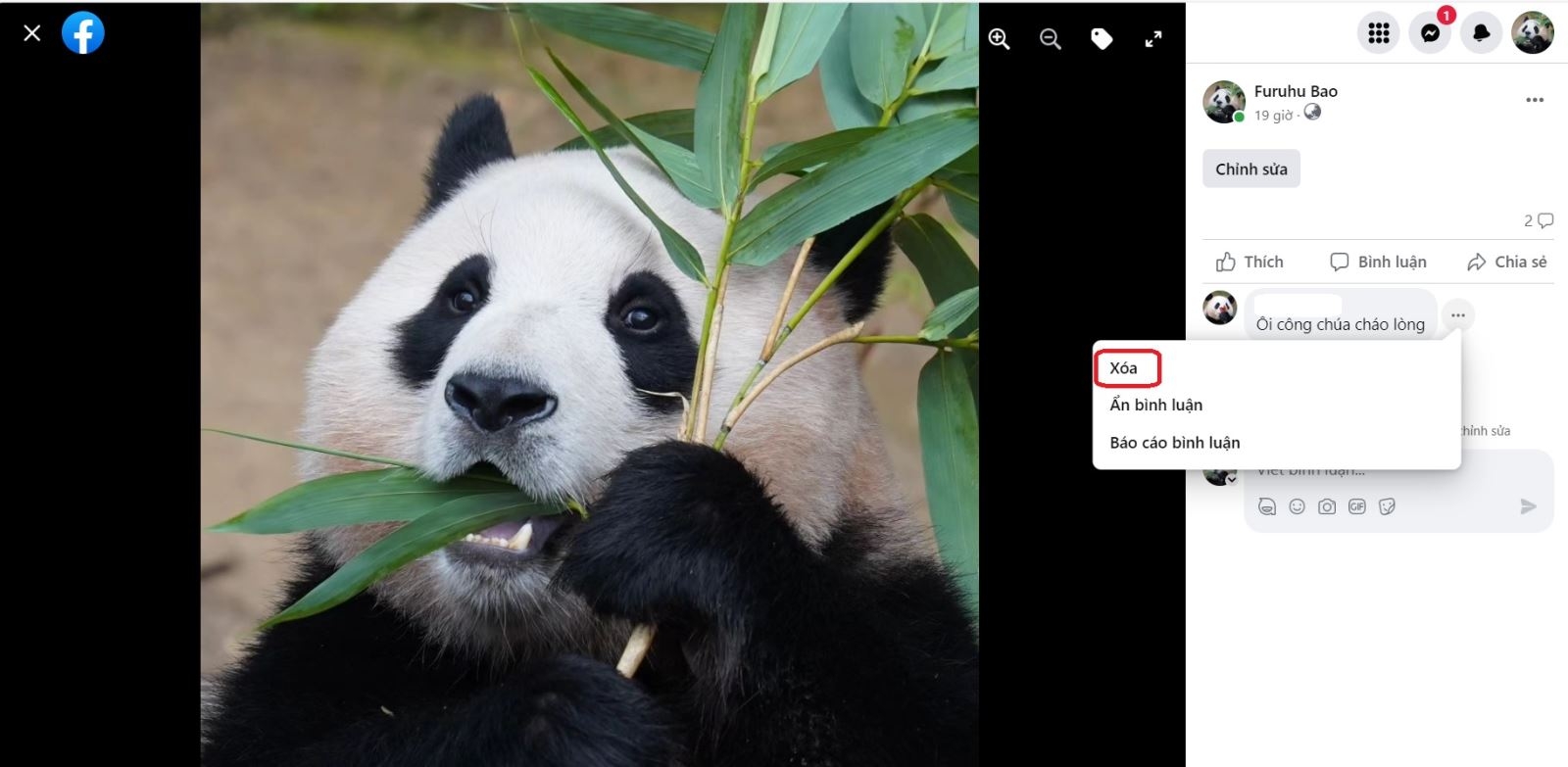
Bước 3: Chọn Xoá trong menu tùy chọn. Bạn sẽ được yêu cầu xác nhận xóa bình luận của người khác.
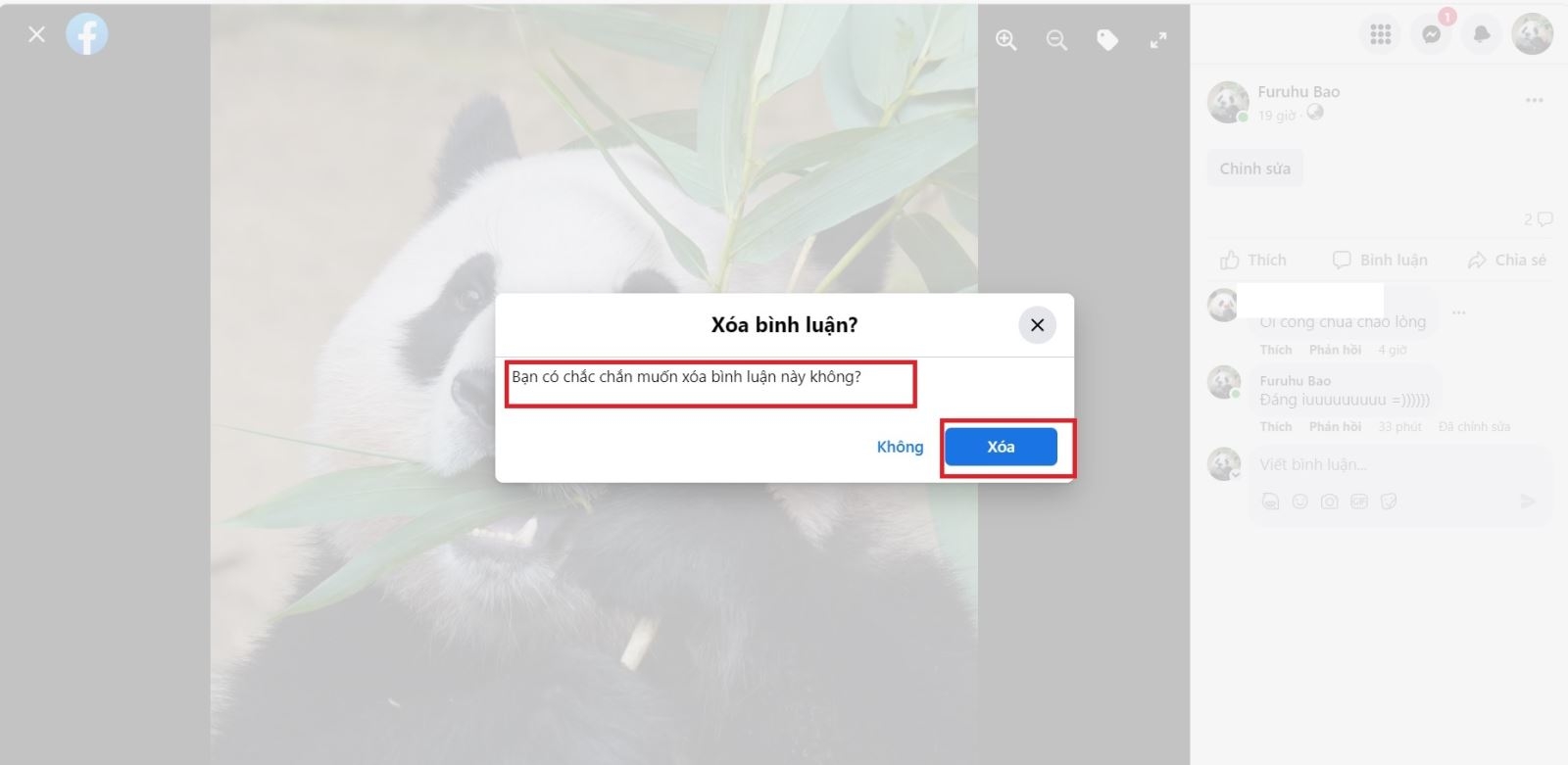
Bước 4: Xác nhận xóa bình luận của người khác. Bình luận đó sẽ biến mất khỏi bài viết

Câu hỏi thường gặp khi xóa bình luận trên Facebook
Tôi có thể khôi phục bình luận sau khi đã xóa không?
Không, sau khi bạn xóa bình luận, nó sẽ biến mất và không thể khôi phục lại. Hãy cân nhắc kỹ trước khi xóa bất kỳ nội dung nào.
Người khác có thể thấy thông báo khi tôi xóa bình luận của họ?
Không, người khác sẽ không nhận được thông báo khi bạn xóa bình luận của họ. Tuy nhiên, họ có thể thấy rằng bình luận đã bị xóa nếu họ quay lại bài viết đó.
Tôi có thể xóa bất kỳ bình luận nào trên Facebook không?
Nếu bạn là người quản lý bài viết hoặc nhóm, bạn có quyền xóa bình luận của người khác trên bài viết của mình. Tuy nhiên, bạn không thể xóa bình luận trên bài viết của người khác, trừ khi người đó đã chọn tắt tính năng bình luận hoặc xóa bài viết hoàn toàn.
Tạm kết
Trong tình huống khác nhau, việc biết cách xóa bình luận trên Facebook có thể giúp bạn duy trì quyền riêng tư và quản lý nội dung của mình một cách hiệu quả. Hãy nhớ cân nhắc kỹ trước khi thực hiện xóa bình luận và hãy tuân theo quy tắc cộng đồng của Facebook để tránh vi phạm quyền sở hữu và gây phiền hà cho người khác.
Xem thêm:
- Mẹo cá nhân hoá thanh điều hướng trên Facebook để thao tác nhanh hơn mà ít ai biết
- Bật mí bạn cách xóa lịch sử tìm kiếm tự động trên Facebook để bảo mật thông tin
Để có trải nghiệm lướt Facebook cực mượt, dễ dàng cập nhật thông tin cũng như trò chuyện cùng bạn bè, người thân, hãy lựa chọn một chiếc điện thoại xịn đến từ FPT Shop, vừa có giá thành hợp lý kèm theo nhiều ưu đãi hấp dẫn!
:quality(75)/2021_8_23_637652763831302614_tim-facebook-moi.jpg)
:quality(75)/2021_8_24_637653948852302008_bia.jpg)
:quality(75)/2023_9_19_638307203222391388_up-video-facebook.jpg)
:quality(75)/2019_9_9_637036234525376931_facebook-messenger-instagram-hed-796x420.jpg)
:quality(75)/2023_7_6_638242611603400905_cach-tuy-chinh-thanh-dieu-huong-tren-facebook.jpg)
:quality(75)/2023_8_24_638284888152904575_them-anh-vao-bo-suu-tap-facebook.jpg)


