:quality(75)/estore-v2/img/fptshop-logo.png)
:quality(75)/cach_xem_vi_tri_cua_nguoi_khac_2_958b5870d1.jpg)
:quality(75)/95411888_573f_4c02_badd_4585c8a271a5_880e03169b.jfif)
Cách xem vị trí của người khác trên điện thoại khi đã được chia sẻ quyền truy cập
Điện thoại thông minh ngày nay hỗ trợ nhiều tính năng định vị, giúp người dùng dễ dàng chia sẻ vị trí với người thân, bạn bè hoặc tìm thiết bị thất lạc. Trong đó, Google Maps là công cụ phổ biến cho phép xem vị trí theo thời gian thực khi được cấp quyền. Nếu bạn đang tìm cách xem vị trí của người khác, hãy cùng tìm hiểu hướng dẫn thực hiện đơn giản và an toàn dưới đây.
Điều kiện để xem vị trí của người khác
Để xem vị trí của một người trên điện thoại, thiết bị cần đáp ứng một số điều kiện cơ bản. Quan trọng nhất là người muốn chia sẻ vị trí phải chủ động cấp quyền truy cập hoặc đồng ý với yêu cầu chia sẻ từ bạn.
Các điều kiện cần có gồm:
- Điện thoại có kết nối Internet: Thiết bị cần sử dụng Wi-Fi hoặc dữ liệu di động để gửi và cập nhật thông tin vị trí.
- Bật dịch vụ vị trí: GPS và quyền truy cập vị trí cần được kích hoạt để ứng dụng xác định vị trí thiết bị.
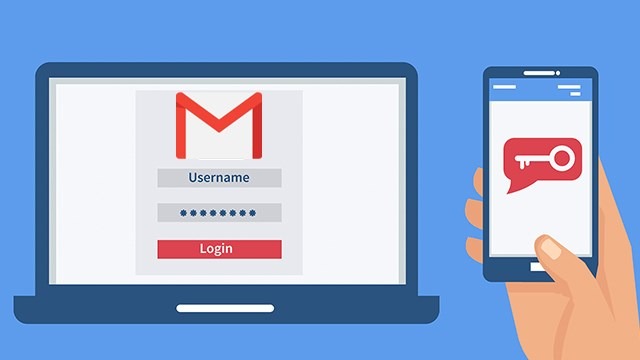
- Đăng nhập tài khoản Google: Google Maps cần tài khoản Google để sử dụng tính năng chia sẻ vị trí.
- Cài đặt ứng dụng Google Maps: Nên cập nhật ứng dụng lên phiên bản mới nhất để sử dụng đầy đủ tính năng.
- Được người dùng cho phép: Bạn chỉ có thể xem vị trí khi người đó đã chia sẻ vị trí hoặc chấp nhận yêu cầu chia sẻ.
Google không hỗ trợ việc tự ý xem vị trí của người khác thông qua tài khoản hoặc thiết bị cá nhân. Các tính năng định vị đều yêu cầu sự đồng ý từ chủ thiết bị nhằm bảo vệ quyền riêng tư.
Cách xem vị trí của người khác bằng Google Maps
Google Maps có tính năng Chia sẻ vị trí, cho phép người dùng gửi vị trí hiện tại cho tài khoản Google hoặc người liên hệ trong một khoảng thời gian nhất định. Sau khi được cấp quyền, vị trí của người đó sẽ hiển thị trên bản đồ và được cập nhật trong thời gian chia sẻ.
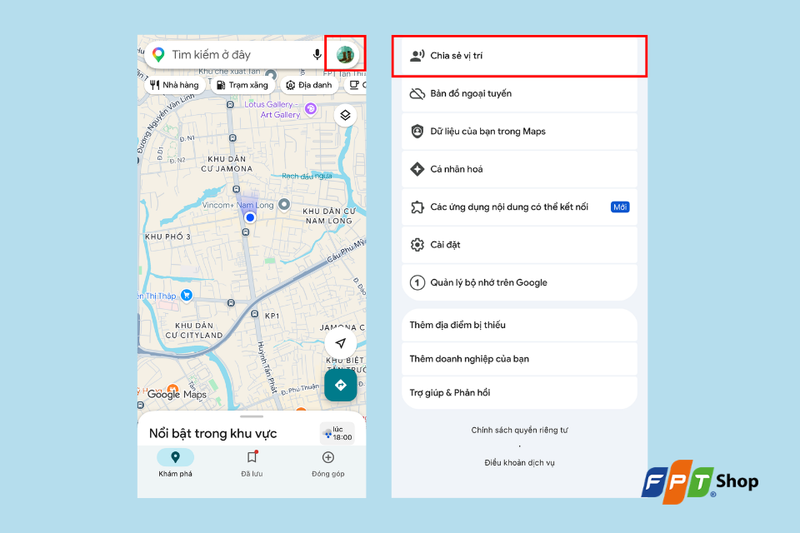
Bước 1: Mở Google Maps
Mở ứng dụng Google Maps trên điện thoại. Sau đó nhấn vào ảnh đại diện tài khoản Google ở góc trên bên phải màn hình để mở menu cài đặt.
Bước 2: Chọn Chia sẻ vị trí
Trong danh sách tùy chọn, chọn Chia sẻ vị trí. Tại đây, bạn có thể xem những tài khoản đang chia sẻ vị trí với mình hoặc thiết lập chia sẻ vị trí mới.
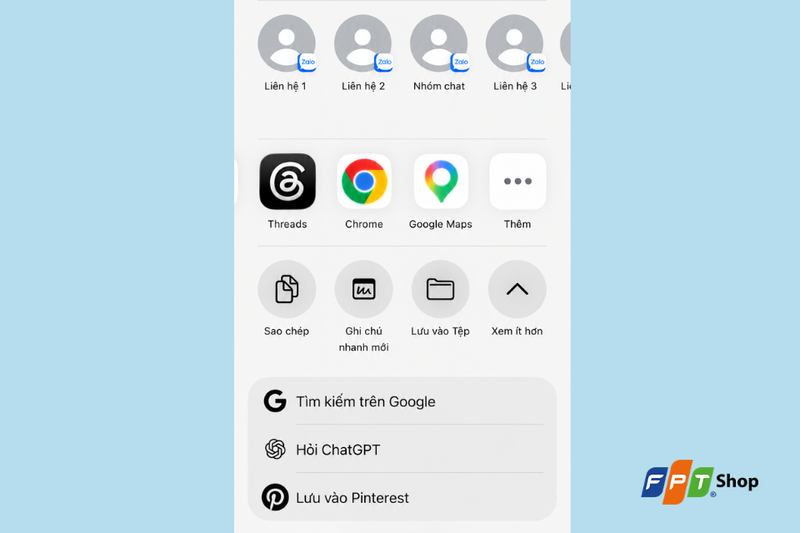
Bước 3: Nhấn Chia sẻ vị trí
Nếu muốn chia sẻ vị trí của mình, chọn Chia sẻ vị trí, sau đó chọn Tùy chọn khác.
Bước 4: Xem vị trí được chia sẻ
Sau khi quyền truy cập được cấp, mở Google Maps để xem vị trí của người đó trên bản đồ. Vị trí sẽ được cập nhật theo thời gian mà người dùng đã thiết lập chia sẻ.
Khi không muốn tiếp tục chia sẻ, người dùng có thể chủ động tắt tính năng này bất cứ lúc nào trong phần cài đặt Google Maps.
Cách tìm điện thoại bị mất bằng Find Hub của Google
Nếu điện thoại Android bị thất lạc, bạn có thể sử dụng Find Hub (trước đây là Find My Device) của Google để xác định vị trí, phát âm thanh, khóa máy hoặc xóa dữ liệu từ xa. Tính năng này dành cho thiết bị cá nhân đã đăng nhập tài khoản Google và không hỗ trợ theo dõi vị trí của người khác.
Để sử dụng Find Hub, điện thoại cần đáp ứng các yêu cầu sau:
- Đã đăng nhập tài khoản Google.
- Đã bật tính năng Find Hub.
- Còn pin và có kết nối Internet.
- Đã bật dịch vụ định vị.
- Thiết bị vẫn được liên kết với tài khoản Google.
Nếu điện thoại đang ngoại tuyến, Find Hub có thể hiển thị vị trí gần nhất được ghi nhận trước khi thiết bị mất kết nối.
Bước 1: Mở Find Hub
Trên máy tính hoặc điện thoại khác, mở trình duyệt và truy cập Find Hub của Google. Bạn cũng có thể sử dụng ứng dụng Find Hub trên một thiết bị Android khác.
Bước 2: Đăng nhập tài khoản Google
Đăng nhập bằng tài khoản Google đã sử dụng trên điện thoại bị mất. Sau đó, hệ thống sẽ hiển thị các thiết bị Android đang liên kết với tài khoản.
Bước 3: Chọn thiết bị bị mất
Chọn đúng chiếc điện thoại cần tìm. Find Hub sẽ hiển thị trạng thái thiết bị và các thông tin có thể truy cập, chẳng hạn như thời gian hoạt động gần nhất hoặc vị trí.
Bước 4: Xem vị trí điện thoại
Nếu điện thoại đang bật, có kết nối mạng và được phép truy cập vị trí, Find Hub sẽ hiển thị thiết bị trên bản đồ. Vị trí thực tế có thể có sai số tùy vào GPS, Wi-Fi và chất lượng tín hiệu mạng.
Bước 5: Bảo vệ thiết bị từ xa
Bên cạnh định vị, Find Hub cung cấp một số tùy chọn để bảo vệ điện thoại:
- Phát âm thanh: Cho điện thoại đổ chuông ở âm lượng cao, phù hợp khi thiết bị ở gần.
- Khóa thiết bị: Khóa máy từ xa và có thể hiển thị thông tin liên hệ để người nhặt được trả lại.
- Xóa dữ liệu: Xóa dữ liệu trên thiết bị khi không còn khả năng lấy lại, giúp hạn chế nguy cơ lộ thông tin cá nhân.
Bạn nên ưu tiên khóa thiết bị trước khi xóa dữ liệu, bởi sau khi xóa, khả năng tìm lại điện thoại có thể bị hạn chế.
Cách xem vị trí trên iPhone bằng ứng dụng Tìm
Trên iPhone, ứng dụng Tìm (Find My) cho phép người dùng chia sẻ vị trí với người thân, bạn bè hoặc tìm thiết bị Apple bị thất lạc. Việc chia sẻ vị trí cần được chủ động bật và cấp quyền cho người nhận.
Để chia sẻ vị trí trên iPhone, thiết bị cần đăng nhập tài khoản Apple, bật Dịch vụ định vị và Chia sẻ vị trí của tôi. Đồng thời, iPhone cần có kết nối Internet để thông tin vị trí được cập nhật và chia sẻ với người được cấp quyền.
Bước 1: Chọn Bắt đầu chia sẻ vị trí
Mở ứng dụng Tìm (Find My) trên iPhone. Sau đó, nhấn Bắt đầu chia sẻ vị trí và chọn người cần chia sẻ trong danh bạ hoặc nhập số điện thoại, địa chỉ email được liên kết với tài khoản Apple của người nhận.
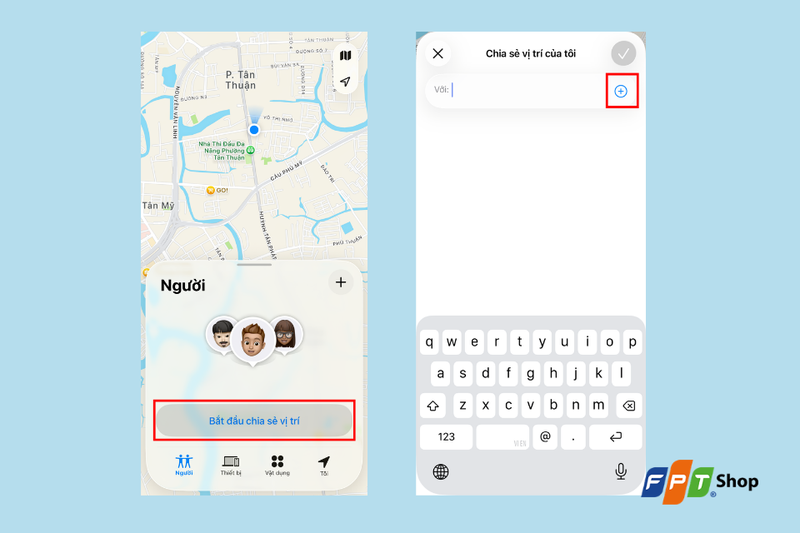
Bước 2: Chọn thời gian chia sẻ
Nhấn vào mục Chia sẻ vị trí của tôi và lựa chọn một trong các khoảng thời gian dưới đây:
- Chia sẻ vô hạn
- Chia sẻ trong một giờ.
- Chia sẻ đến cuối ngày.
Hãy chọn thời gian phù hợp với nhu cầu sử dụng.
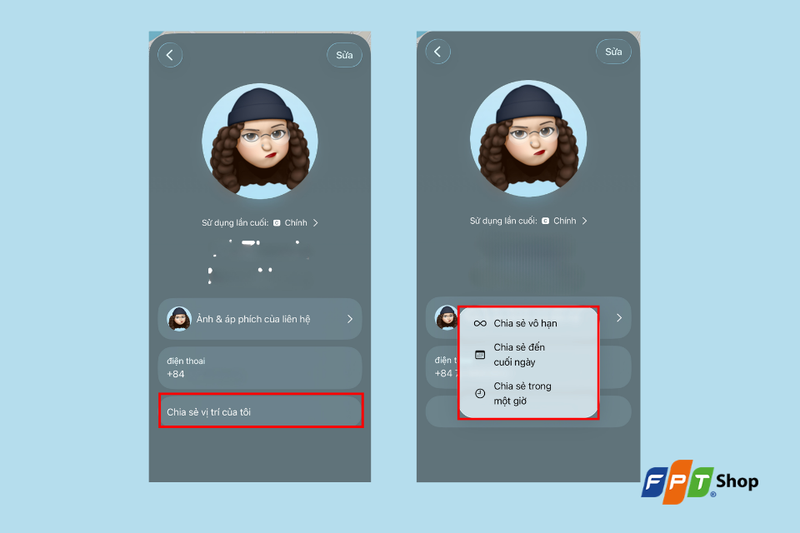
Bước 3: Xem vị trí được chia sẻ
Sau khi người nhận chấp nhận yêu cầu, vị trí được chia sẻ sẽ hiển thị trong ứng dụng Tìm. Bạn có thể mở ứng dụng để kiểm tra vị trí hoặc dừng chia sẻ bất cứ lúc nào khi không còn nhu cầu.
Những lưu ý khi xem vị trí của người khác
Cần có sự đồng ý trước khi chia sẻ vị trí
Tính năng chia sẻ vị trí trên Google Maps chỉ nên được sử dụng khi người khác chủ động cho phép. Không nên tự ý tìm cách theo dõi vị trí của người khác khi chưa có sự đồng ý.
Vị trí hiển thị có thể có sai số
Google Maps xác định vị trí dựa trên GPS, Wi-Fi và dữ liệu mạng. Do đó, thông tin hiển thị có thể sai lệch đôi chút, đặc biệt ở tầng hầm, khu vực có nhiều vật cản hoặc nơi tín hiệu yếu.
Thiết bị cần duy trì kết nối
Vị trí có thể không được cập nhật nếu thiết bị hết pin, mất kết nối Internet hoặc tắt quyền truy cập vị trí. Vì vậy, thông tin trên bản đồ không phải lúc nào cũng phản ánh vị trí hiện tại.
Kiểm tra quyền chia sẻ thường xuyên
Bạn nên kiểm tra danh sách những người đang được chia sẻ vị trí và thu hồi quyền truy cập khi không còn nhu cầu. Điều này giúp hạn chế việc chia sẻ thông tin vị trí ngoài mong muốn.
Tạm kết
Biết cách xem vị trí của người khác có thể hữu ích trong những trường hợp cần tìm người thân hoặc xác định vị trí thiết bị thất lạc. Tuy nhiên, bạn nên sử dụng tính năng này đúng mục đích và tôn trọng quyền riêng tư của người khác.
Nếu đang tìm kiếm một chiếc điện thoại mới với nhiều tính năng tiện lợi, bạn có thể tham khảo các mẫu điện thoại chính hãng tại FPT Shop. Đặc biệt, iPhone 17 Series là lựa chọn đáng cân nhắc nếu bạn yêu thích hệ sinh thái Apple và trải nghiệm iOS.
Xem thêm:
:quality(75)/chrome_portable_cover_cf8bc9a4f7.png)
:quality(75)/google_meet_01_cf0125a63b.jpg)
:quality(75)/xoa_doanh_nghiep_tren_google_map_12_c605e7c150.jpg)
:quality(75)/google_maps_cap_nhat_danh_sach_san_pham_va_nhieu_tinh_nang_moi_truoc_mua_le_2_cad8505729.jpg)
:quality(75)/cach_su_dung_chatgpt_search_trong_chrome_979fb88a0a.jpg)
:quality(75)/Google_Web_Designer_la_gi_1_924b0f2d5b.jpg)


