:quality(75)/estore-v2/img/fptshop-logo.png)
:quality(75)/xem_tinh_trang_ket_xe_tren_gg_maps_a80992b166.jpg)
:quality(75)/137278716_737940067157913_478558_24cfe7bd15.jpg)
Cách xem tình trạng kẹt xe trên Google Maps trên điện thoại và máy tính cực dễ để tiện di chuyển
Bản đồ giao thông đã được Google Maps cập nhật cho người dùng Việt Nam từ khá lâu nhưng không phải ai sử dụng ứng dụng chỉ đường này cũng biết cách sử dụng. Bản đồ giao thông được cập nhật theo thời gian thực, giúp cho bạn biết được tình trạng giao thông hiện tại như thế nào.
Để tránh di chuyển vào khu vực tắc nghẽn và có lộ trình thông thoáng, không bị gián đoạn, bạn nên sử dụng loại bản đồ giao thông trên Google Maps. Ở bài viết dưới đây, FPT Shop sẽ hướng dẫn bạn cách xem tình trạng kẹt xe trên Google Maps trên điện thoại và máy tính, cùng theo dõi nhé.
Cách xem tình trạng kẹt xe trên Google Maps trên điện thoại
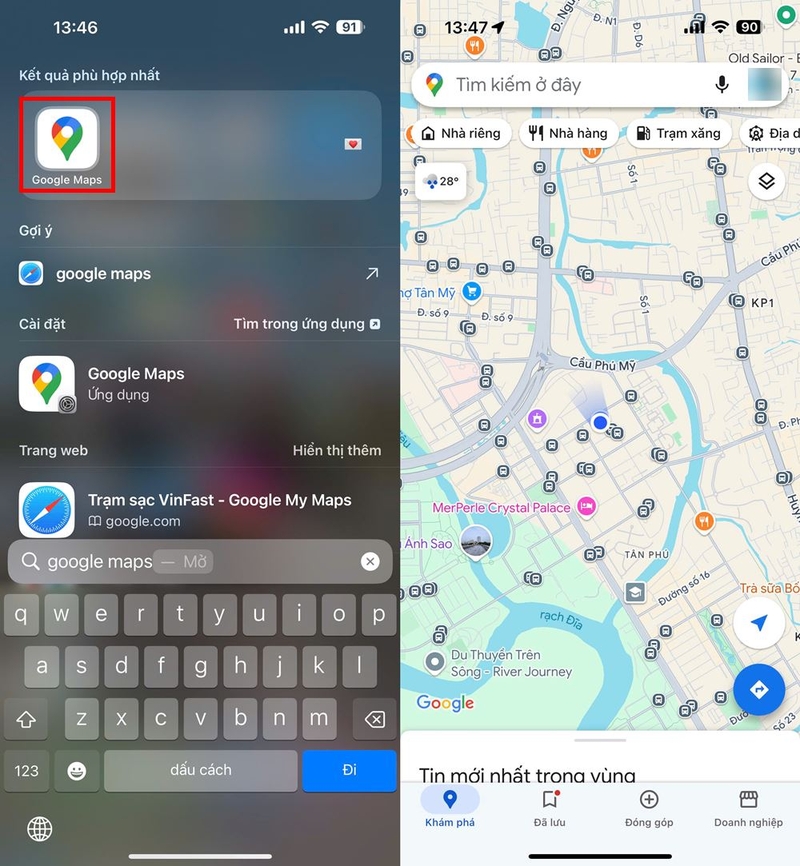
Bước 1: Trước tiên, hãy kiểm tra bản cập nhật mới nhất cho Google Maps và nâng cấp để sử dụng chính xác và tối ưu nhất. Bạn truy cập vào kho ứng dụng trên điện thoại và kiểm tra nhé.
Bước 2: Mở ứng dụng Google Maps lên > Ở giao diện Khám phá, bạn chọn vào biểu tượng 2 hình thoi ở góc trên bên phải.
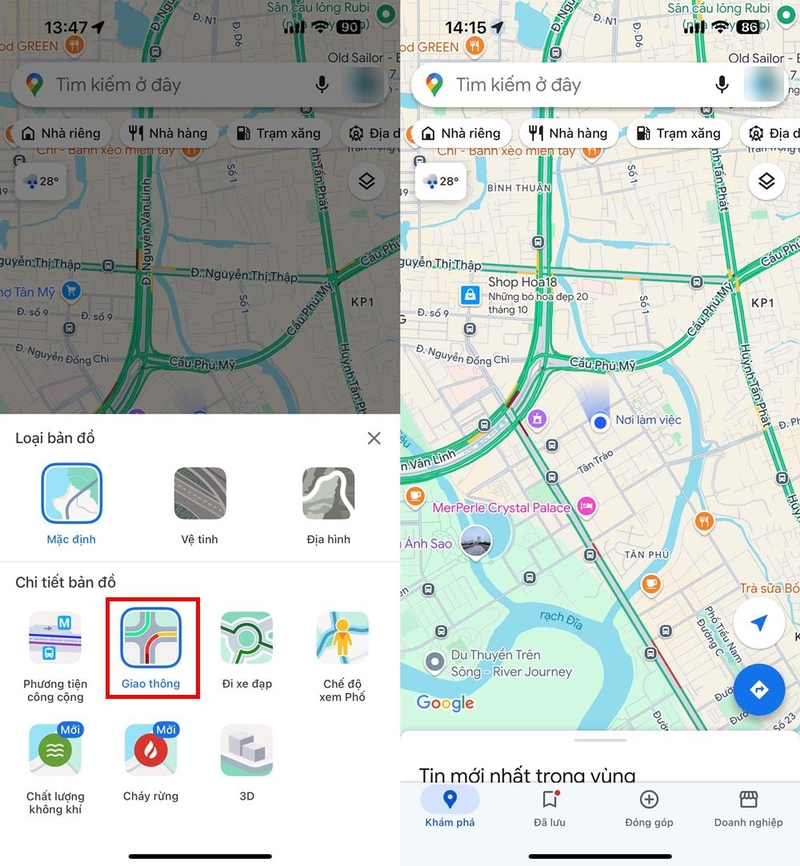
Bước 3: Bạn chọn mục Giao thông bên dưới. Lúc này, bản đồ sẽ hiển thị tình trạng giao thông theo thời gian thực và hiển thị bằng các màu sắc khác nhau, cụ thể:
- Màu xanh lá cây: Đường thông thoáng, xe di chuyển ổn định
- Màu cam: Đường có lượng xe vừa phải và vẫn có thể di chuyển ổn định
- Màu đỏ: Đường đông đúc, tắc nghẽn nhẹ và các phương tiện di chuyển chậm.
- Màu đỏ sẫm: Tắc nghẽn nghiêm trọng, rất khó di chuyển.
Khi kiểm tra lộ trình trước đi khi, nếu tuyến đường bạn dự định đi qua hiển thị màu đỏ hoặc đỏ sẫm, bạn nên cân nhắc thay đổi tuyến đường khác cho phù hợp vì sẽ tốn khá nhiều thời gian.
Cách xem tình trạng kẹt xe trên Google Maps trên máy tính
Tương tự như trên điện thoại, bạn có thể thực hiện cách xem tình trạng kẹt xe trên Google Maps trên máy tính như sau:
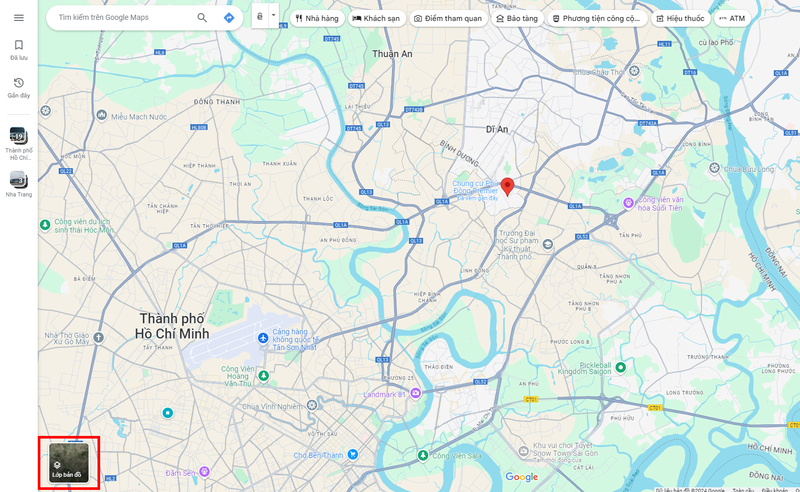
Bước 1: Truy cập vào trang chủ của Google Maps > Chọn vào mục Loại bản đồ bên dưới.
Bước 2: Bạn chọn vào mục Giao thông là có thể xem được tình trạng giao thông theo thời gián thực rồi.
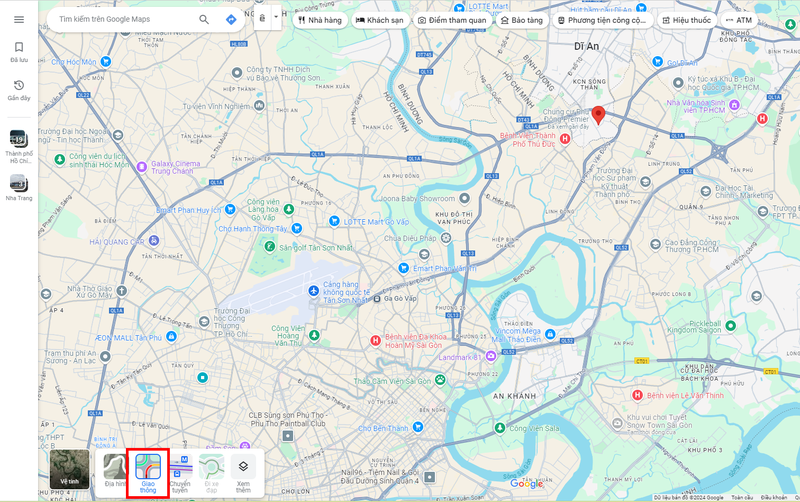
Tương tự trên điện thoại, Google Maps cũng hiển thị tình trạng giao thông bằng màu sắc với các màu xanh, cam, đỏ và đỏ sẫm lần lượt với tình trạng thông thoáng để tắc nghẽn nặng. Do đó bạn cần điều chỉnh lộ trình trước khi di chuyển để rút ngắn thời gian nhé.
Hy vọng bài hướng dẫn cách xem tình trạng kẹt xe trên Google Maps trên đây sẽ giúp bạn có những chuyến đi thoải mái, an toàn. Đừng quên thử ngay cách này để có những chuyến đi thông thoáng nhất cho gia đình bạn nhé.
Mua ngay các sản phẩm Xiaomi tại FPT Shop để nhận nhiều ưu đãi hấp dẫn về giá bán và thời gian bảo hành lâu dài. Xem thêm tại: Điện thoại Xiaomi
Xem thêm:
:quality(75)/2023_3_15_638145167946992225_tim-iphone-qua-google-maps.jpg)
:quality(75)/2021_10_21_637704083074987077_bia.jpg)
:quality(75)/2023_9_8_638298129325105656_buu-dien-gan-nhat.jpg)
:quality(75)/2024_2_29_638448222162245381_luu-tuyen-duong-tren-google-maps.jpg)


