:quality(75)/estore-v2/img/fptshop-logo.png)
:quality(75)/cach_xem_lai_mat_khau_wifi_da_luu_tren_thiet_bi_android_thumb_75a9db47e2.jpg)
:quality(75)/tran_mai_hoa_152eb0a55b.png)
Hướng dẫn cách xem lại mật khẩu Wifi đã lưu trên Android đơn giản, dễ thực hiện
Trong quá trình sử dụng điện thoại, việc quên mật khẩu Wifi đã từng kết nối là tình huống khá phổ biến. Điều này thường xảy ra khi bạn đổi điện thoại mới, muốn chia sẻ mạng cho người thân hoặc cần đăng nhập Wifi trên laptop, máy tính bảng nhưng không nhớ chính xác mật khẩu. May mắn là nhiều dòng điện thoại Android hiện nay đã hỗ trợ xem hoặc chia sẻ mật khẩu Wifi đã lưu ngay trong phần cài đặt. Bài viết hôm nay sẽ hướng dẫn bạn cách xem lại mật khẩu Wifi đã lưu trên Android theo từng phiên bản hệ điều hành, bao gồm Android 10 trở lên, Android 9 trở xuống và một số cách hỗ trợ khác khi điện thoại không hiển thị mật khẩu trực tiếp.
Mật khẩu Wifi đã lưu trên Android là gì?
Mật khẩu Wifi đã lưu là thông tin đăng nhập của những mạng Wifi mà điện thoại Android đã từng kết nối thành công. Sau lần đăng nhập đầu tiên, thiết bị sẽ ghi nhớ mạng này để tự động kết nối lại trong những lần sử dụng sau, miễn là mật khẩu chưa bị thay đổi. Điều này giúp người dùng không cần nhập lại mật khẩu mỗi khi về nhà, đến công ty, quán cà phê quen thuộc hoặc các địa điểm thường xuyên sử dụng. Tuy nhiên, vì điện thoại tự ghi nhớ nên nhiều bạn dễ quên mật khẩu gốc sau một thời gian dài.
Tùy vào phiên bản Android và giao diện của từng hãng như Samsung, OPPO, Xiaomi, vivo hoặc realme, cách xem lại mật khẩu Wifi đã lưu trên Android có thể khác nhau. Một số máy cho phép xem trực tiếp dưới mã QR, trong khi một số thiết bị cũ hơn cần dùng phương pháp sao lưu hoặc ứng dụng hỗ trợ.

Khi nào cần xem lại mật khẩu Wifi đã lưu?
Không phải lúc nào bạn cũng cần kiểm tra lại mật khẩu Wifi. Tuy nhiên, trong một số trường hợp, thao tác này sẽ rất hữu ích và tiết kiệm thời gian.
Khi muốn chia sẻ Wifi cho thiết bị khác
Nếu bạn muốn kết nối Wifi cho điện thoại mới, máy tính bảng, laptop hoặc thiết bị của người thân, việc xem lại mật khẩu đã lưu sẽ giúp thao tác nhanh hơn. Với các dòng Android mới, người dùng còn có thể chia sẻ bằng mã QR mà không cần đọc hoặc nhập mật khẩu thủ công.
Khi quên mật khẩu mạng đang dùng
Nhiều người dùng chỉ nhập mật khẩu Wifi một lần rồi để điện thoại tự động kết nối trong thời gian dài. Khi cần đăng nhập trên thiết bị khác, bạn có thể không nhớ mật khẩu chính xác. Lúc này, việc xem lại mật khẩu đã lưu trên Android là cách xử lý đơn giản. Trong trường hợp này, cách xem lại mật khẩu Wifi đã lưu trên Android sẽ giúp bạn lấy lại thông tin mạng nhanh hơn mà không cần đổi mật khẩu modem hay hỏi lại người đã thiết lập Wifi ban đầu.
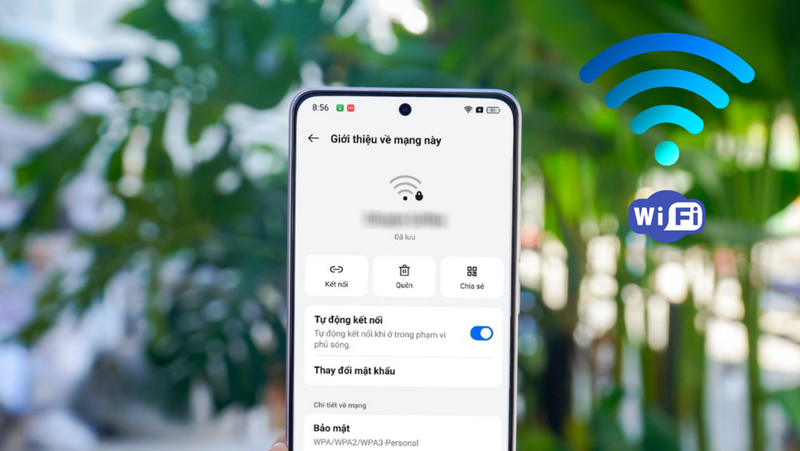
Khi cần kiểm tra lại thông tin mạng
Trong một số trường hợp, bạn muốn kiểm tra lại tên mạng, mật khẩu hoặc chia sẻ thông tin Wifi cho người khác. Thay vì hỏi lại chủ mạng hoặc reset modem, người dùng có thể kiểm tra ngay trên điện thoại nếu thiết bị còn lưu thông tin kết nối.
Cách xem lại mật khẩu Wifi đã lưu trên Android 10 trở lên
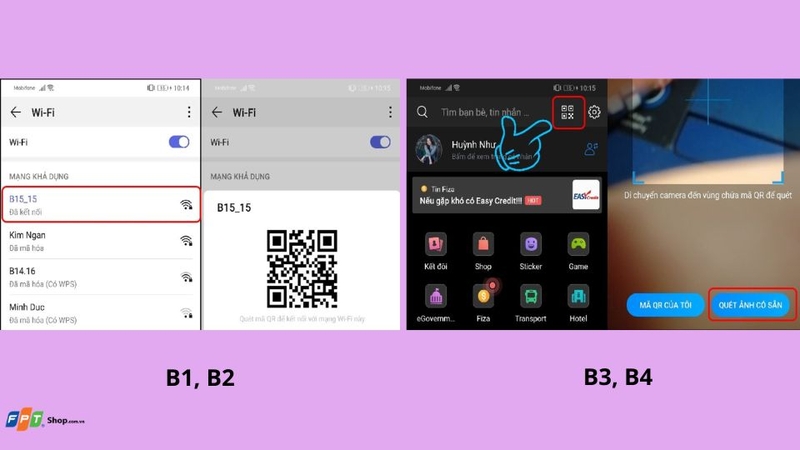
Với Android 10 trở lên, việc xem lại hoặc chia sẻ mật khẩu Wifi đã lưu trở nên đơn giản hơn. Người dùng thường không cần root máy hoặc cài thêm ứng dụng bên ngoài, vì hệ thống đã hỗ trợ chia sẻ Wifi bằng mã QR và có thể hiển thị mật khẩu ngay bên dưới mã này. Bạn có thể thực hiện theo các bước sau:
- Bước 1: Mở ứng dụng Cài đặt trên điện thoại Android. Chọn mục Mạng và Internet, Kết nối hoặc Wi-Fi, tùy theo giao diện của từng hãng.
- Bước 2: Nhấn vào mạng Wifi đang kết nối hoặc chọn mục Mạng đã lưu.
- Bước 3: Chọn mạng Wifi muốn xem lại mật khẩu.
- Bước 4: Nhấn Chia sẻ hoặc biểu tượng mã QR. Màn hình sẽ hiển thị mã QR để chia sẻ Wifi. Trên nhiều thiết bị, mật khẩu cũng sẽ xuất hiện bên dưới mã QR.
Sau khi mã QR hiển thị, bạn có thể dùng điện thoại khác quét mã để kết nối nhanh. Đây là cách thuận tiện nếu không muốn đọc mật khẩu dài hoặc sợ nhập sai ký tự.
Cách xem lại mật khẩu Wifi bằng ứng dụng hỗ trợ
Nếu điện thoại không hiển thị mật khẩu trực tiếp, bạn có thể tìm đến một số ứng dụng hỗ trợ xem lại Wifi đã lưu. Tuy nhiên, nhóm ứng dụng này cần được lựa chọn cẩn thận vì có thể yêu cầu nhiều quyền truy cập hoặc chỉ hoạt động trên một số thiết bị nhất định.
Dùng ứng dụng WiFi Password Recovery
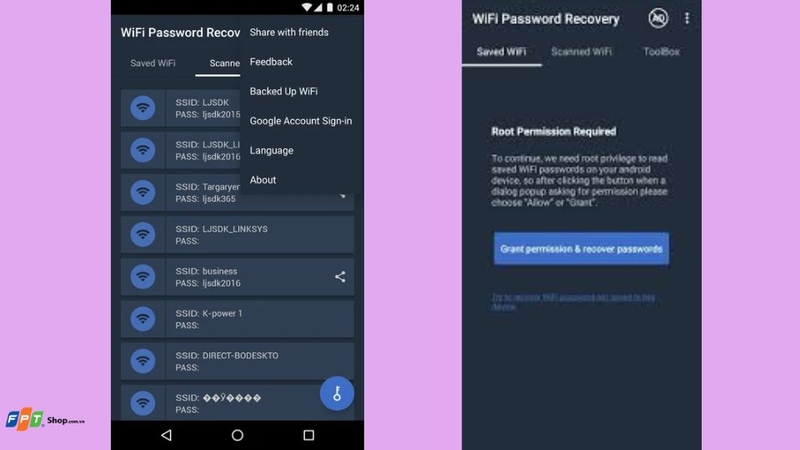
Một số ứng dụng như WiFi Password Recovery có thể hỗ trợ quét và hiển thị các mạng Wifi đã từng kết nối. Tuy nhiên, nhiều ứng dụng dạng này thường yêu cầu quyền root trên các thiết bị Android cũ. Quy trình sử dụng ứng dụng thường gồm các bước như sau:
- Bước 1: Tải ứng dụng từ Google Play hoặc nguồn chính thống.
- Bước 2: Mở ứng dụng và đọc kỹ quyền truy cập được yêu cầu. Cấp quyền nếu cảm thấy phù hợp và cần thiết.
- Bước 3: Chọn mục quét mạng Wifi đã lưu.
- Bước 4: Chọn mạng muốn xem lại thông tin.
Bạn cần lưu ý rằng không phải ứng dụng nào cũng hoạt động trên mọi điện thoại. Nếu app yêu cầu root máy, người dùng nên cân nhắc kỹ vì root có thể ảnh hưởng đến bảo hành, bảo mật và độ ổn định của thiết bị.
Có nên root máy để xem mật khẩu Wifi không?
Root máy giúp người dùng có quyền truy cập sâu hơn vào hệ thống Android, từ đó một số ứng dụng có thể đọc được file lưu mật khẩu Wifi. Tuy nhiên, đây không phải lựa chọn được khuyến khích với người dùng phổ thông. Root máy có thể gây ra một số rủi ro như:
- Ảnh hưởng đến chính sách bảo hành.
- Làm giảm mức độ bảo mật của điện thoại.
- Khiến một số ứng dụng ngân hàng hoặc ví điện tử không hoạt động.
- Tăng nguy cơ lỗi hệ thống nếu thao tác sai.
- Có thể mất dữ liệu nếu không sao lưu trước.
Vì vậy, bạn chỉ nên root máy nếu thật sự hiểu rõ thao tác và chấp nhận rủi ro. Với nhu cầu thông thường, cách xem lại mật khẩu Wifi đã lưu trên Android 10 trở lên bằng mã QR vẫn là phương án an toàn và đơn giản hơn.

Tạm kết
Cách xem lại mật khẩu Wifi đã lưu trên Android sẽ khác nhau tùy theo phiên bản hệ điều hành và giao diện của từng hãng điện thoại. Với Android 10 trở lên, bạn có thể xem hoặc chia sẻ Wifi bằng mã QR ngay trong phần cài đặt. Với Android 9 trở xuống, thao tác có thể phức tạp hơn và đôi khi cần đến dữ liệu sao lưu hoặc ứng dụng hỗ trợ. Dù áp dụng cách nào, người dùng cũng nên ưu tiên bảo mật, chỉ chia sẻ mạng được phép sử dụng và tải ứng dụng từ nguồn đáng tin cậy.
Nếu bạn thường xuyên cần kết nối, chia sẻ Wifi, học tập online hoặc làm việc trên điện thoại, một chiếc smartphone có kết nối ổn định, pin bền và hiệu năng tốt sẽ giúp trải nghiệm hằng ngày thuận tiện hơn nhiều. FPT Shop hiện có nhiều mẫu điện thoại Samsung chính hãng ở đa dạng phân khúc, phù hợp từ nhu cầu cơ bản đến sử dụng nâng cao. Bạn có thể truy cập website của FPT Shop để được tư vấn chọn máy theo thói quen sử dụng, nhu cầu kết nối, dung lượng pin và ngân sách, đồng thời nhận thêm các chính sách bảo hành, ưu đãi và hỗ trợ mua sắm theo từng thời điểm.
Xem thêm:
:quality(75)/router_wifi_tot_nhat_2026_54fdc0a5f1.jpg)
:quality(75)/cach_ket_noi_wifi_cho_tivi_lg_doi_cu_0_141b01614b.jpg)
:quality(75)/Huong_dan_cach_ket_noi_Wi_Fi_cho_Smart_tivi_cuc_nhanh_ai_cung_lam_duoc_35ace6c675.jpg)
:quality(75)/Quen_mat_khau_camera_IP_Wi_Fi_cover_f9d9c6bd2f.png)
:quality(75)/cach_ket_noi_mang_cho_android_tivi_box_6_d4562ec8ce.jpg)
:quality(75)/ket_noi_wifi_cho_tivi_samsung_doi_cu_0_c8fde69410.jpg)


