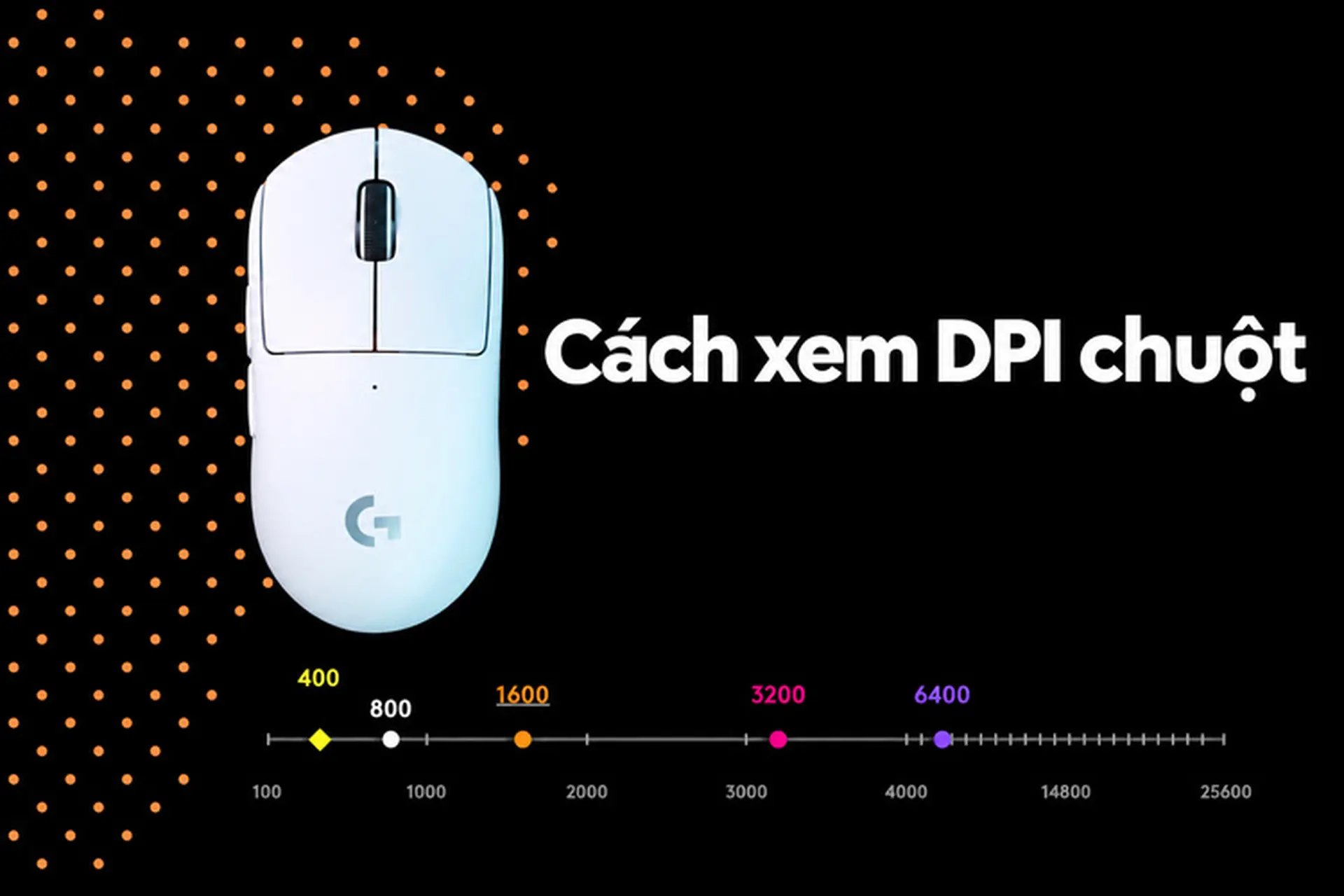

Khám phá cách xem DPI chuột nhanh chóng, chọn mức độ nhạy phù hợp để chơi game và làm việc hiệu quả
Bạn có bao giờ thắc mắc vì sao chỉ cần rê nhẹ, con trỏ đã lướt xa trên màn hình, trong khi một chiếc chuột khác lại di chuyển chậm hơn? Bên cạnh cài đặt trên máy tính, chỉ số DPI cũng góp phần tạo nên sự khác biệt này. Vậy làm sao biết chuột đang hoạt động ở mức DPI nào khi thiết bị không có màn hình hiển thị và bạn cũng chẳng còn giữ hộp sản phẩm? Những cách xem DPI chuột dưới đây sẽ giúp bạn tìm ra câu trả lời.
DPI chuột là gì?
DPI (viết tắt của Dots Per Inch) là thước đo độ nhạy của cảm biến chuột máy tính. Hiểu một cách đơn giản, đây là số bước mà cảm biến ghi nhận được khi bạn di chuyển chuột một khoảng đúng 1 inch (tương đương 2.54 cm). Ví dụ, ở mức 800 DPI, con chuột sẽ nhận diện và phản hồi lại 800 bước dịch chuyển trên quãng đường đó.
Thông thường, với cùng một khoảng rê chuột, chỉ số DPI càng cao thì con trỏ sẽ di chuyển càng xa trên màn hình. Tuy nhiên, tốc độ thực tế của con trỏ còn phụ thuộc vào cài đặt của hệ điều hành, ứng dụng hoặc các trò chơi bạn đang chơi, do đó mức DPI cao chưa chắc đã là lựa chọn phù hợp nhất trong mọi tình huống sử dụng.
Hướng dẫn 3 cách xem DPI chuột đơn giản, dễ thực hiện
Bạn có thể kiểm tra DPI chuột bằng công cụ trực tuyến, phần mềm của hãng hoặc tra cứu thông số từ nhà sản xuất. Cùng tìm hiểu 3 cách xem DPI chuột dưới đây và lựa chọn phương pháp phù hợp với thiết bị của mình nhé!
Cách xem DPI chuột trực tuyến bằng DPI Analyzer
Nếu không rõ thông số của chuột hoặc thiết bị không có phần mềm quản lý riêng, bạn có thể thử cách xem DPI chuột trực tuyến bằng DPI Analyzer. Công cụ này sẽ ước tính DPI dựa trên quãng đường bạn rê chuột. Trước khi bắt đầu, hãy chuẩn bị một chiếc thước cùng tờ giấy hoặc tấm lót chuột có bề mặt phẳng và làm theo các bước sau:
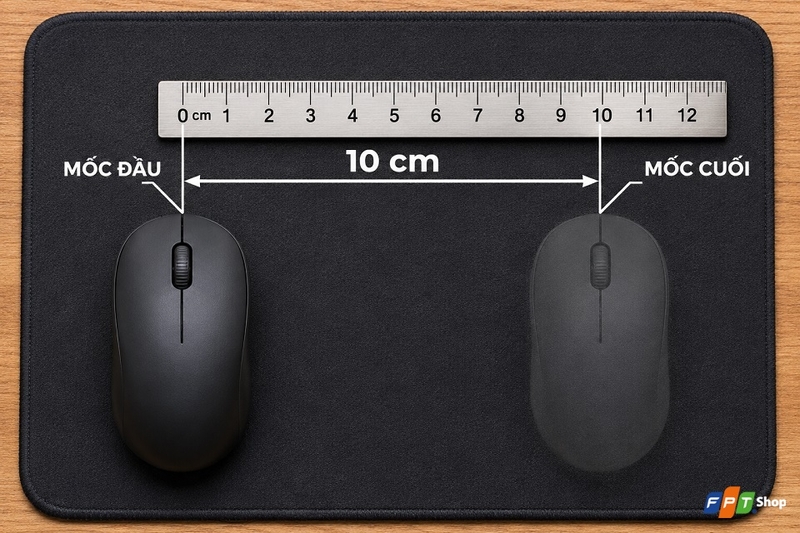
Bước 1: Dùng thước đánh dấu hai điểm cách nhau 10 cm trên giấy hoặc bàn di chuột. Chọn một điểm cố định trên thân chuột, chẳng hạn mép trước, để căn vị trí bắt đầu và kết thúc.
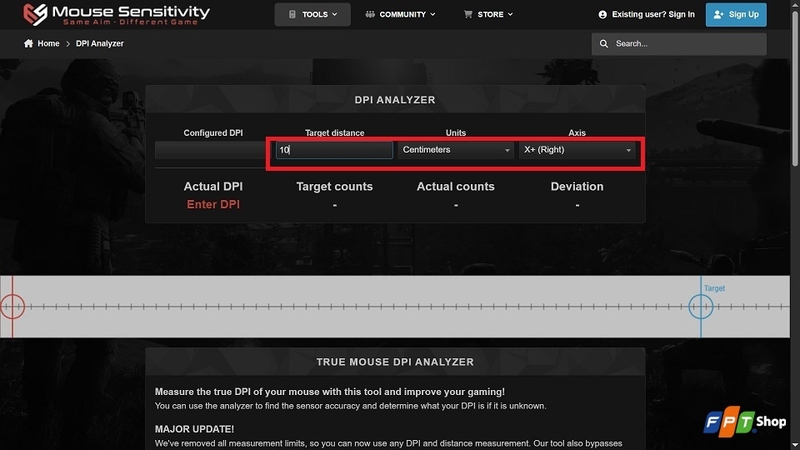
Bước 2: Truy cập DPI Analyzer. Tại ô Target distance, nhập 10; ở mục Units, chọn cm. Trong phần Axis, chọn X+ nếu bạn sẽ rê chuột từ trái sang phải.
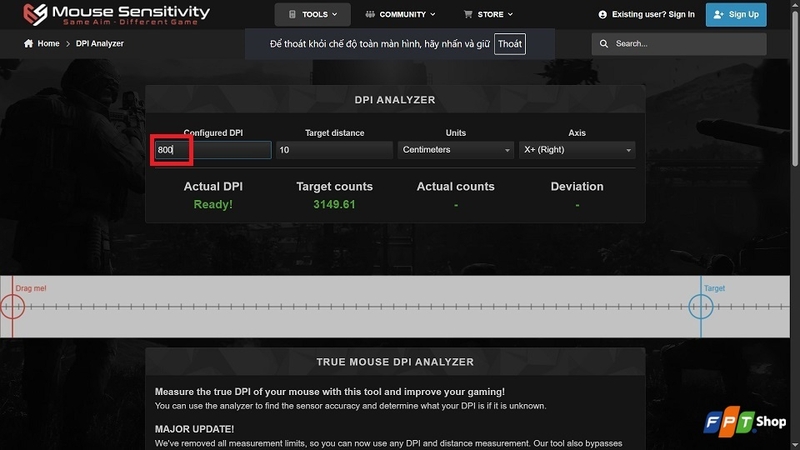
Bước 3: Tại ô Configured DPI, nhập mức DPI đang cài nếu bạn biết. Nếu chưa rõ, bạn có thể nhập tạm 800 hay 900; đây chỉ là giá trị tham chiếu, không phải kết quả đo.
Bước 4: Đặt chuột ở điểm đầu, nhấn giữ dấu tâm ngắm màu đỏ trên trang rồi rê chuột thẳng đến điểm cuối đã đánh dấu. Thả nút chuột khi đã đi đủ 10 cm và đọc thông số Actual DPI.
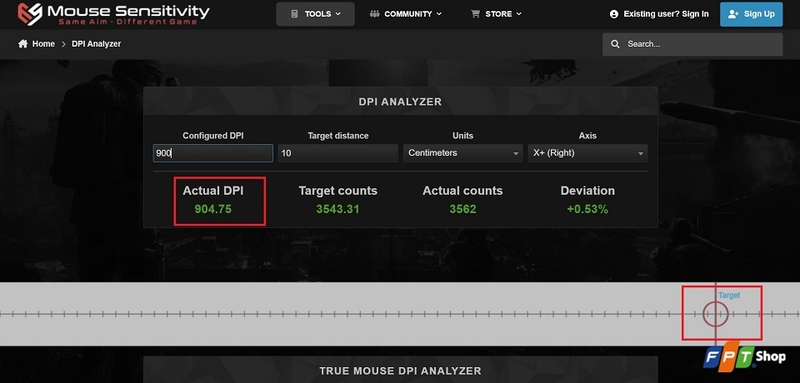
Xem kết quả tại Actual DPI. Bạn nên đo lại 2 - 3 lần và lấy giá trị trung bình để giảm sai số do thao tác. Không cần cố kéo dấu ngắm đến vị trí chỉ báo trên màn hình; điều quan trọng là chuột di chuyển đúng quãng đường đã đo.
Kết quả có thể chênh lệch do bề mặt, cảm biến hoặc cách rê chuột. Đây là giá trị đo ước tính, không phải mức cài đặt được đọc trực tiếp từ phần mềm của hãng.
Cách xem DPI chuột bằng phần mềm của nhà sản xuất
Với những mẫu chuột được hỗ trợ phần mềm riêng, bạn có thể áp dụng cách xem DPI chuột trực tiếp trong ứng dụng của nhà sản xuất. Phương pháp này cho phép bạn kiểm tra mức DPI đang cài đặt và điều chỉnh thông số theo nhu cầu sử dụng.
Ví dụ, với chuột Logitech G tương thích, bạn thực hiện như sau:
Bước 1: Tải và cài đặt Logitech G HUB từ trang phần mềm chính thức của Logitech, sau đó kết nối chuột với máy tính.

Bước 2: Mở G HUB, chọn hình ảnh chuột đang sử dụng trên giao diện chính.
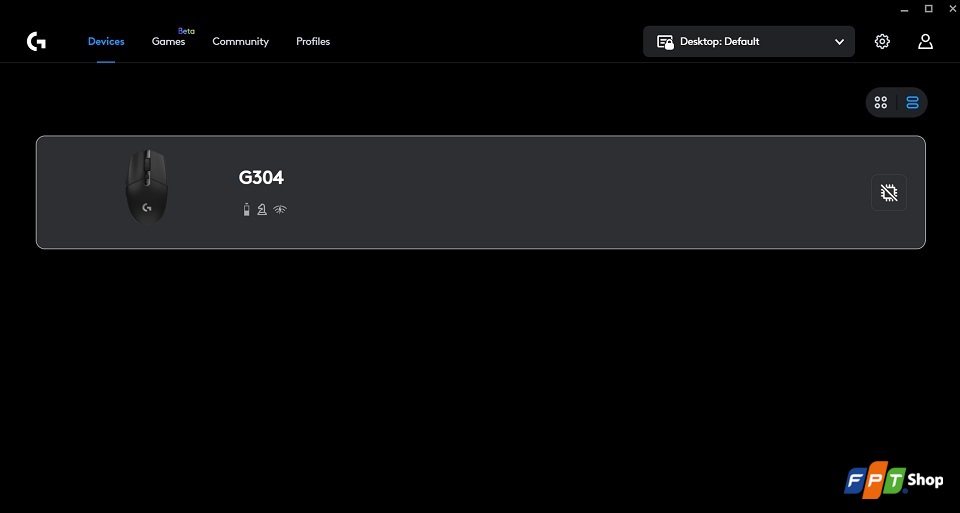
Bước 3: Truy cập mục Sensitivity (DPI) hoặc Độ nhạy. Tại đây, bạn có thể xem các mức DPI và mức đang chọn trong cấu hình hiện tại.
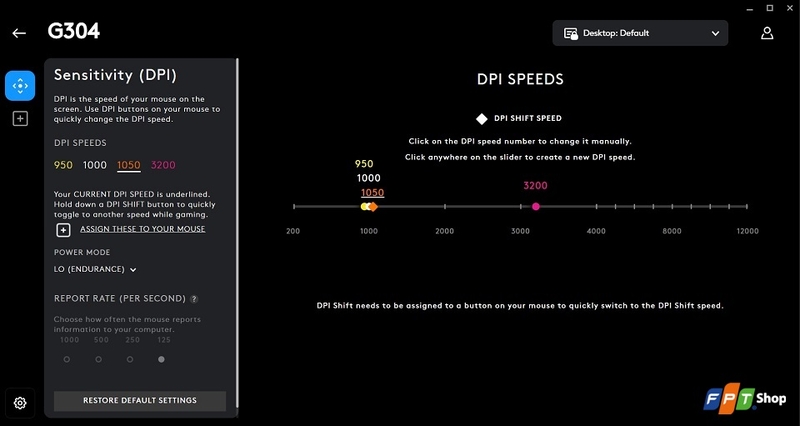
Giao diện có thể khác tùy phiên bản và mẫu chuột. Một số thiết bị dùng phần mềm khác hoặc không hỗ trợ ứng dụng riêng. Nếu có nhiều cấu hình, hãy chú ý cấu hình đang hoạt động để xem đúng mức DPI.
Cách xem thông số DPI qua bao bì hoặc trang sản phẩm
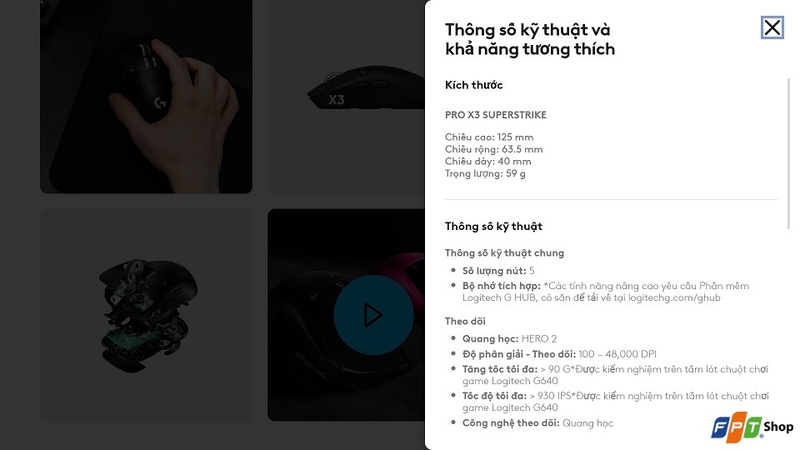
Nếu không muốn đo thủ công hay cài đặt phần mềm, bạn có thể tra cứu trực tiếp thông số kỹ thuật từ nhà sản xuất bằng cách xem tên hãng và mã sản phẩm ở mặt dưới chuột, vỏ hộp hoặc sách hướng dẫn. Sau đó, hãy truy cập trang web chính thức của hãng, tìm đúng tên mẫu chuột này và mở phần Thông số kỹ thuật (mục DPI, CPI hoặc Độ phân giải cảm biến) để xem giá trị cố định hay dải mức DPI được hỗ trợ. Đối với các dòng chuột có nút chuyển DPI kèm đèn báo hiệu (như Logitech G), bạn chỉ cần đối chiếu màu đèn với tài liệu hướng dẫn của model đó để nhận biết mức độ nhạy đang sử dụng.
Tuy nhiên, bạn cần lưu ý rằng con số nổi bật in trên vỏ hộp đôi khi chỉ là mức DPI tối đa chứ không phản ánh chính xác thiết lập hiện tại. Ngoài ra, vì các nấc DPI mặc định hoàn toàn có thể đã bị người dùng trước đó tùy chỉnh lại, do đó để đảm bảo độ chính xác tuyệt đối, bạn vẫn nên dùng phần mềm của hãng hoặc công cụ đo trực tuyến để kiểm tra thêm.
Ví dụ: Xem DPI của chuột chơi game LOGITECH G PRO X3 SUPERSTRIKE.
Nên chọn DPI chuột bao nhiêu là phù hợp?
Không có một mức DPI tốt nhất cho tất cả mọi người. Bạn có thể thử những mức dưới đây rồi điều chỉnh theo màn hình và cảm giác sử dụng:
- Làm việc, học tập: Khoảng 800 - 1600 DPI là điểm khởi đầu để thử khi duyệt web, soạn thảo văn bản hoặc sử dụng bảng tính.
- Chơi game cần ngắm: Một số người thích thử từ 400 - 800 DPI. Cảm giác thực tế còn phụ thuộc vào độ nhạy trong game và diện tích bàn chuột.
- Dùng màn hình lớn hoặc nhiều màn hình: Bạn có thể thử từ 1600 DPI nếu muốn con trỏ di chuyển nhanh hơn mà không phải rê chuột quá xa.
Các con số trên chỉ mang tính tham khảo. Hãy tăng hoặc giảm từng mức và sử dụng thử để tìm ra thiết lập thoải mái nhất.
Tạm kết
Hy vọng qua nội dung bài viết, bạn đã biết cách xem DPI chuột bằng công cụ trực tuyến, phần mềm của nhà sản xuất hoặc tra cứu thông số sản phẩm. Từ đó, bạn có thể lựa chọn mức DPI phù hợp với thói quen sử dụng, giúp những thao tác khi làm việc và chơi game trở nên thoải mái hơn. Chúc bạn thực hiện thành công và có những trải nghiệm thật mượt mà cùng chiếc chuột của mình nhé!
Nếu bạn đang tìm kiếm một chiếc chuột máy tính chính hãng, có độ nhạy phù hợp cho công việc và giải trí, hãy truy cập FPT Shop để tham khảo nhiều sản phẩm đến từ các thương hiệu uy tín. Với kiểu dáng, tính năng và mức giá đa dạng, bạn có thể dễ dàng lựa chọn chiếc chuột vừa tay, đáp ứng nhu cầu sử dụng của mình nhé!
Xem thêm: