:quality(75)/estore-v2/img/fptshop-logo.png)
:quality(75)/2023_5_22_638203841514484241_master-image-of-fpt-1.png)
:quality(75)/2022_10_25_638023132113560881_rsz_1anh_dai_dien_7e9157a166.jpg)
Cách viết phân số trong Powerpoint tại mọi phiên bản
Powerpoint là một ứng dụng cực kỳ thông dụng, chuyên dùng để tạo các bài giảng, bài thuyết trình cho chúng ta. Bởi thế nên việc ứng dụng cập nhật nhiều tính năng là điều hết sức cần thiết, trong đó có tính năng viết phân số. Vậy hãy cùng FPT Shop học ngay cách viết phân số trong Powerpoint tại mọi phiên bản Window nào.
Phân số là gì? Cách viết phân số trong Powerpoint có khó không?
Phân số là chính là sự biểu diễn dưới dạng tỷ số của hai số nguyên, trong đó số nguyên ở trên được gọi là tử số, còn số nguyên còn lại ở dưới được gọi là mẫu số, điều kiện của một phân số là mẫu phải khác 0.
Cách viết phân số trong Powerpoint cũng tương đối đơn giản, dễ thực hiện. Những loại cấu trúc phân số trong Powerpoint:
| Các loại cấu trúc phân số | Kí hiệu |
| 1. Phân số xếp chồng |
|
| 2. Phân số xiên |
|
| 3. Phân số tuyến tính |
|
| 4. Phân số nhỏ |
|
| 5. Phân số dạng dy trên dx |
|
| 6. Delta y trên delta x |
|
| 7. Sigma y trên sigma x |
|
| 8. Phi y trên phi x |
|
| 9. Pi trên 2 |
|


Cách viết phân số trong Powerpoint cực đơn giản trên mọi phiên bản
Phân số là một con số thông dụng trong đời sống của chúng ta, bạn sẽ bắt gặp chúng thường xuyên trong các tệp dữ liệu, trong đó có tệp dữ liệu của Powerpoint. Vậy nên hãy cùng FPT Shop học ngay cách viết phân số trong Powerpoint trên mọi phiên bản. Thực hiện các thao tác dưới đây:
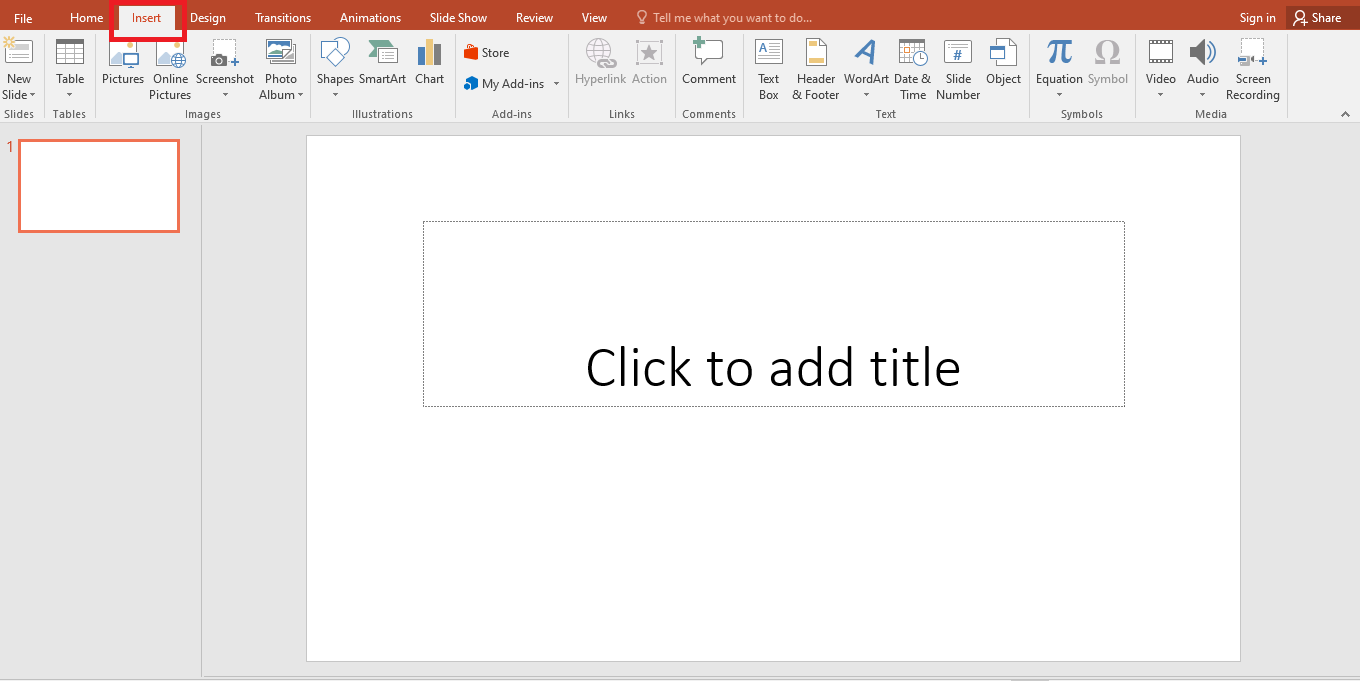
Bước 1: Truy cập vào ứng dụng Powerpoint trên máy tính, bạn chọn tab Insert.
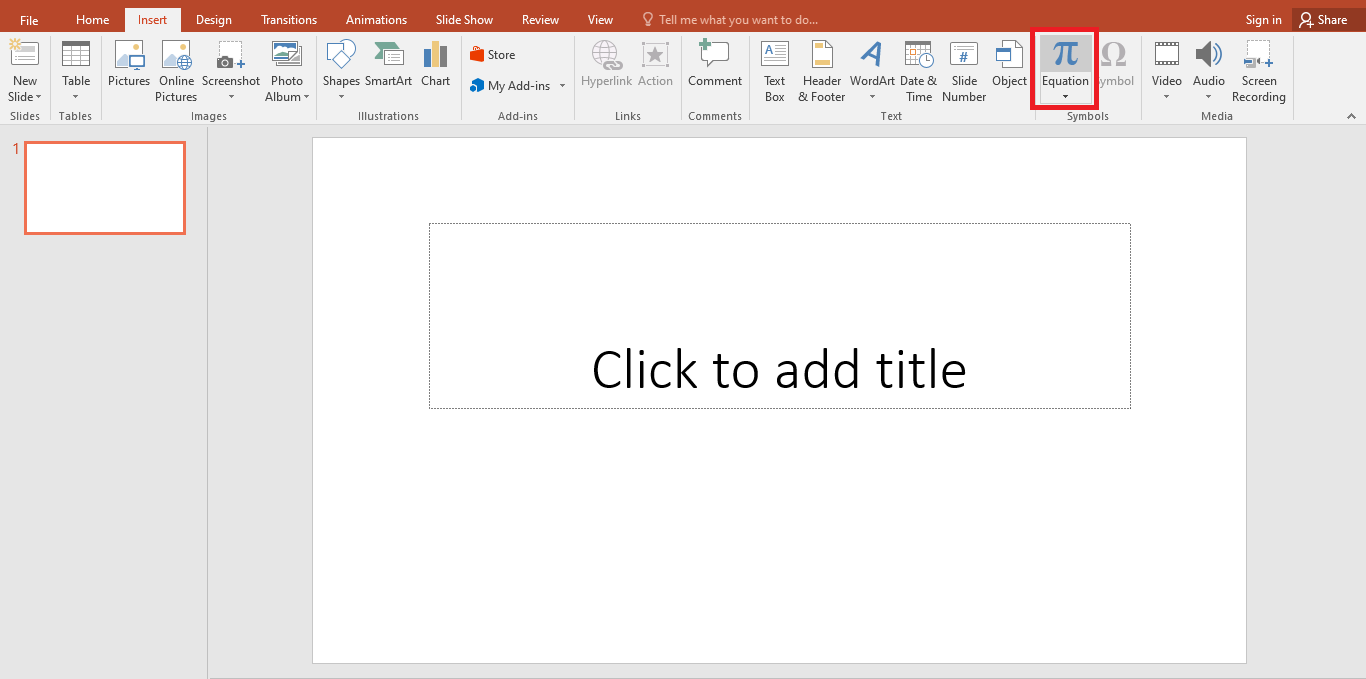
Bước 2: Tại tab Insert, ở phần Symbols, rồi bạn chọn Equation.
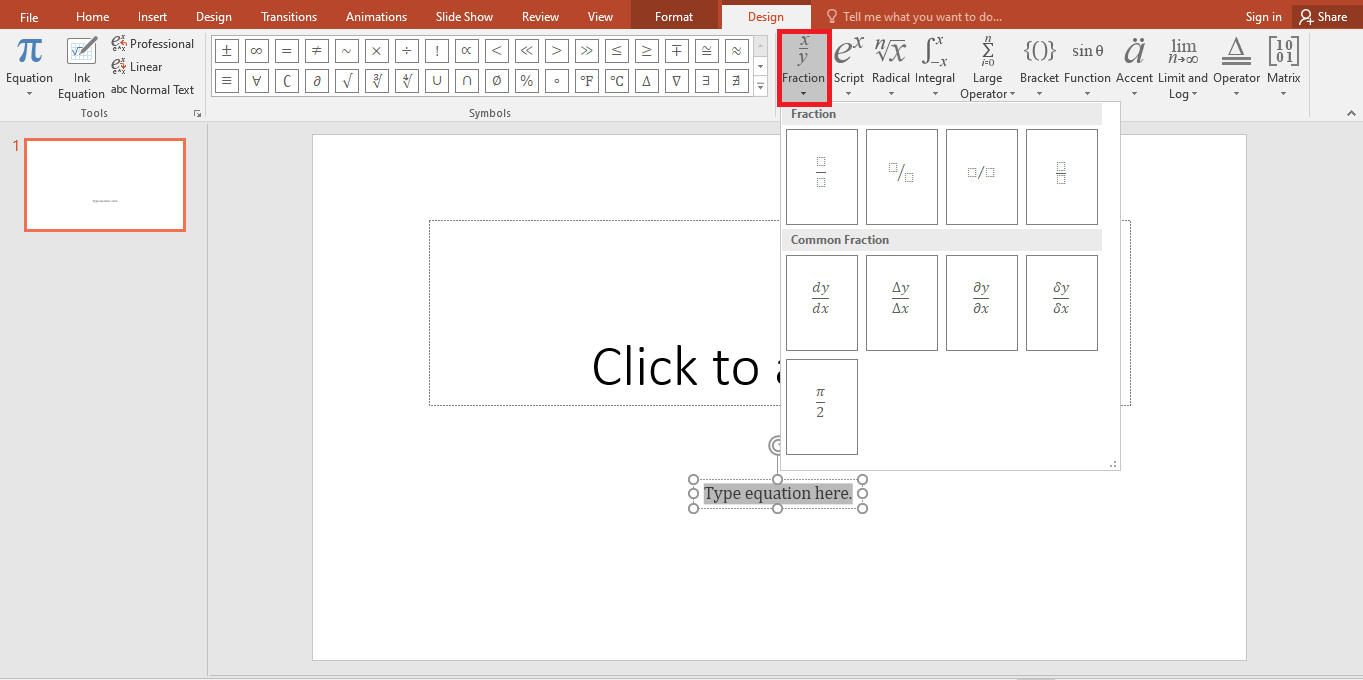
Bước 3: Sau khi chọn Equation, bạn được chuyển tới tab Design. Tại mục Operator, bạn chọn Fraction, sau đó chọn mẫu phân số mà bạn muốn chọn.
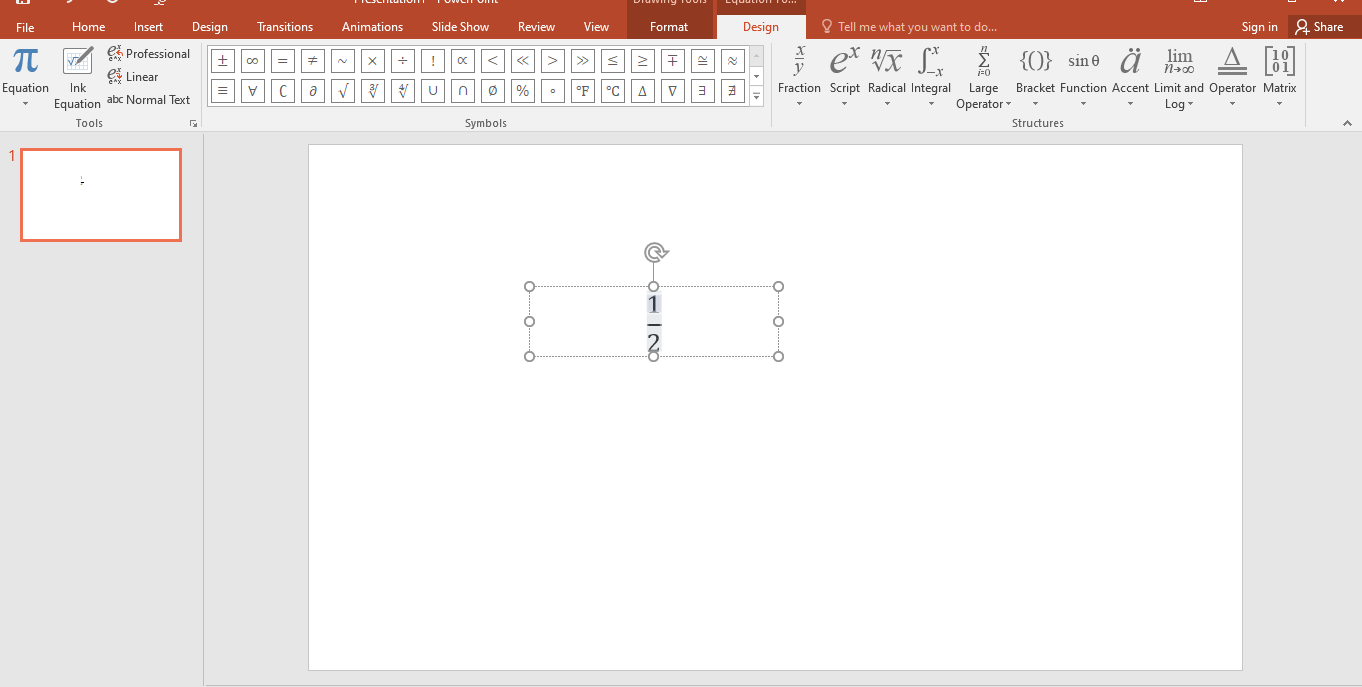
Bước 4: Sau khi đã chọn mẫu phân số, bạn điền tử số và mẫu số của phân số vào, sao chỗ mẫu số khác 0. Như vậy là bạn đã viết phân số trong Powerpoint thành công rồi.
Các phép toán khác ngoài cách viết phân số trong Powerpoint
Ngoài cách viết phân số trong Powerpoint ra, thì ứng dụng còn cung cấp cho bạn nhiều công thức toán học khác, cực kì đa dạng:
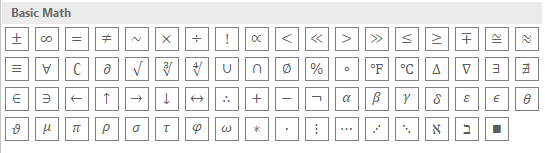

Ở bài viết này, FPT Shop đã hướng dẫn bạn cách viết phân số trong Powerpoint cho mọi phiên bản Window, cũng như đã điểm qua một số công thức, kí hiệu toán học khác. Hi vọng nhờ nó, bạn sẽ có nhiều bài thuyết trình thật xuất sắc, hiệu quả. FPT Shop chúc bạn thành công.
Xem thêm:
:quality(75)/2023_3_12_638142590208964245_cach-ve-so-do-tu-duy-trong-powerpoint.jpg)
:quality(75)/2023_5_15_638197832112914249_frame-209.png)
:quality(75)/2023_5_23_638204736284526778_frame-218.png)
:quality(75)/2023_1_19_638096849672539838_trigger-trong-powerpoint-1.jpg)
:quality(75)/2023_5_14_638196991895519056_frame-202.png)
:quality(75)/2023_5_22_638203752986118235_master-image-of-fpt.png)


