:quality(75)/estore-v2/img/fptshop-logo.png)
:quality(75)/2021_3_25_637522640205096355_hinhanhdiachiipvamac1.jpg)
:quality(75)/2020_9_28_637369012439297247_golden_yorkshire_norwood_north_yorkshire_df1670bc86.jpg)
Cách tìm địa chỉ IP của modem wifi dễ dàng trên các thiết bị
Tìm địa chỉ Wifi trên Windows
Cách nhanh nhất để bạn có thể tìm địa chỉ IP mạng mà bạn đang sử dụng trên máy tính Windows đó chính là sử dụng ứng dụng Command Prompt. Để mở ứng dụng này, các bạn tìm trên trang tìm kiếm Windows dòng chữ Cmd hoặc bấm tổ hợp phím Windows+R và sau đó gõ vào dòng chữ Cmd.
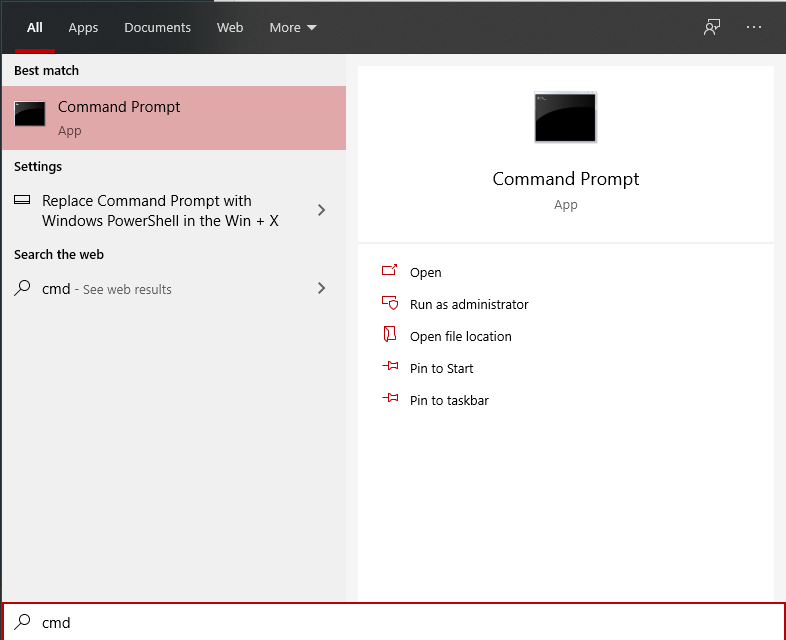
Sau đó, các bạn gõ tiếp dòng lệnh ipconfig và bấm Enter.
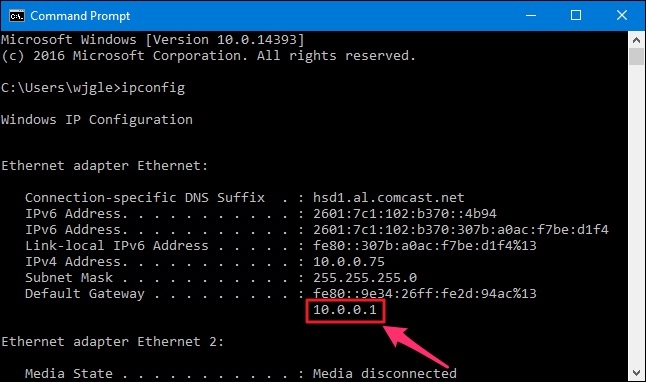
Khi đó, bạn sẽ thấy địa chỉ IP của modem tại dòng Default Gateway.
Tìm địa chỉ Wifi trên máy Mac
Bước 1: Trên thiết bị Mac, bạn cần click vào biểu tượng Wifi trên thanh Bar phía trên và chọn Open Network Preferences…
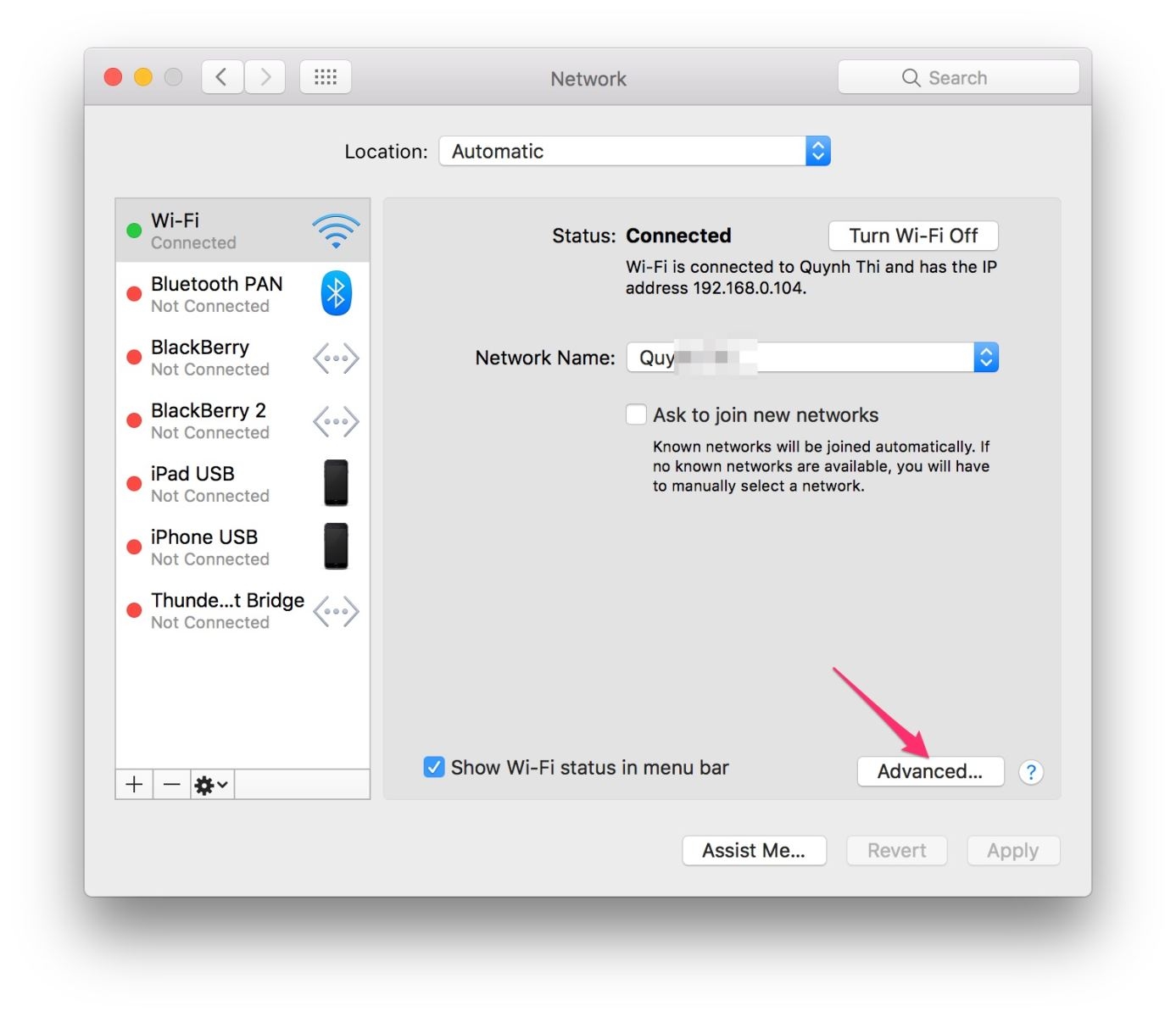
Bước 2: Trong giao diện cửa sổ Network, bạn chọn vào nút Advanced… Và chọn vào thẻ TCP/IP.
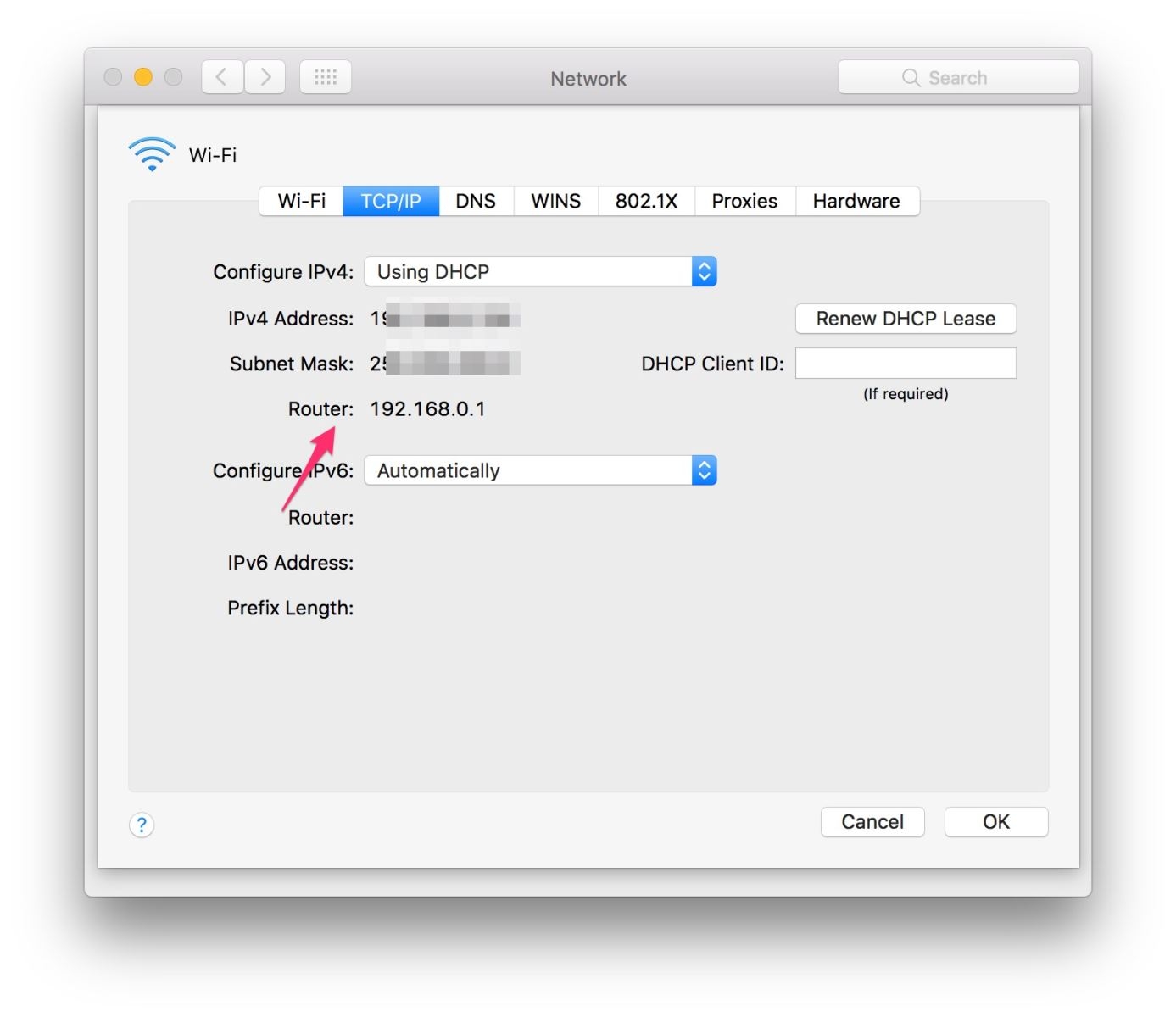
Bước 3: Khi đó, bạn sẽ thấy địa chỉ IP của modem hoặc router tại dòng Router.
Tìm địa chỉ Wifi trên thiết bị di động
Bước 1: Trên iPhone hoặc iPad, bạn hãy mở Cài đặt và chọn vào phần Wi-Fi.
Bước 2: Tiếp đến, chọn vào biểu tượng chữ (i) phía bên phải của tên Wifi mà bạn đang kết nối. Khi đó, địa chỉ IP của modem cần tìm sẽ hiện tại dòng Router (Bộ định tuyến).
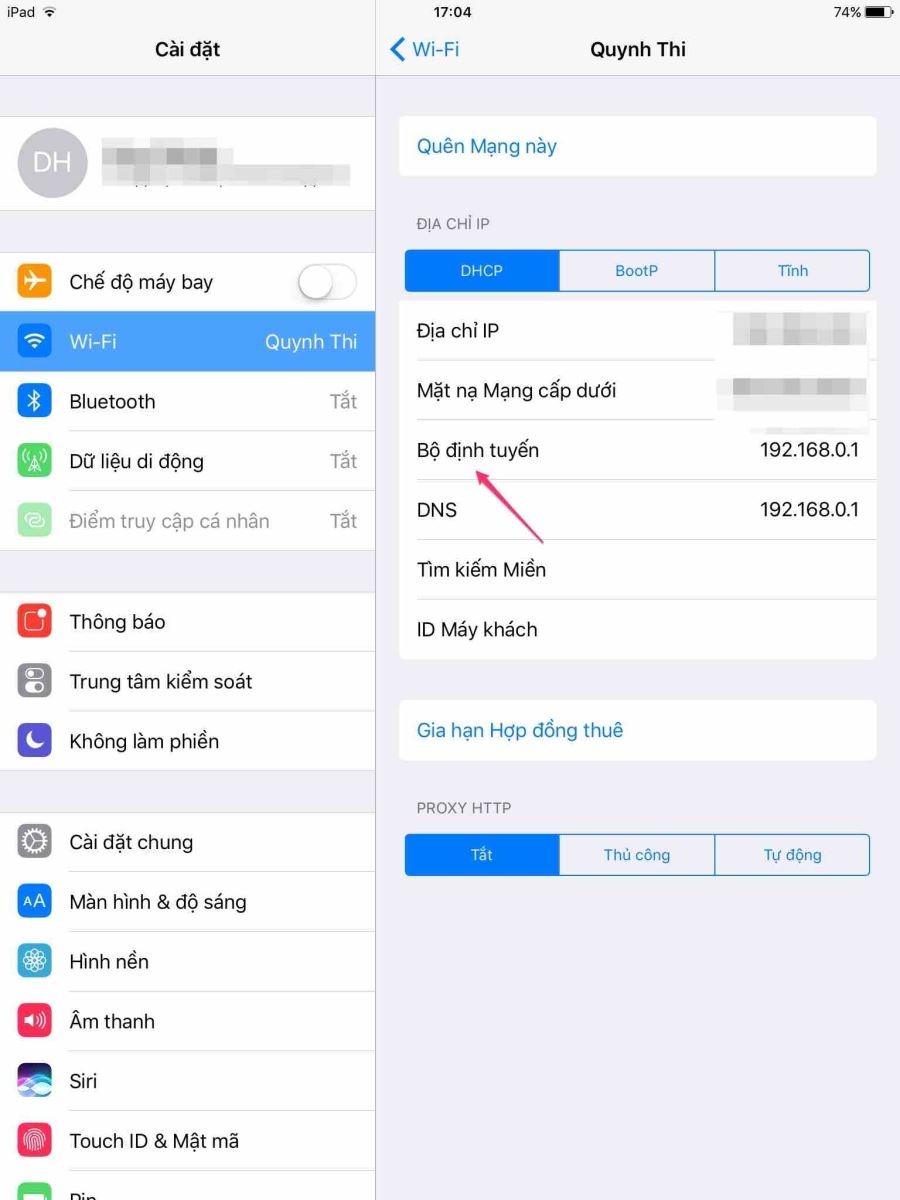
Bước 3: Tương tự với các thiết bị Android, các bạn có thể tìm thấy địa chỉ IP thông qua phần cài đặt, chọn mạng Wifi sau đó bấm vào phần Hiển thị các tùy chọn nâng cao để hiển thị thông tin IP Wifi.


