:quality(75)/estore-v2/img/fptshop-logo.png)
:quality(75)/2019_10_3_637057125185821864_do-not-disturb-how-to-hero.jpg)
:quality(75)/2023_7_5_638241639714115419_1_ba17faab6e.jpg)
Cách thiết lập chế độ Do Not Disturb trên Android 10 theo ý muốn
Vào những thời điểm không cần đọc thông báo như vậy, nếu bạn đang sở hữu một chiếc điện thoại chạy Android thì quả thật là chế độ Do Not Disturb sẽ trở thành công cụ đắc lực cho bạn. Bạn có thể tự tạo ra những khoảng thời gian tắt thông báo theo ý muốn.
Cách thiết lập Do Not Disturb tự động lên lịch
1 – Truy cập vào Settings, sau đó chọn tiếp Sounds.
2 – Chọn tiếp Do Not Disturb.
3 – Lúc này bạn sẽ thấy một mục nhỏ gọi là Scheduled hiện ra. Bấm vào Add.
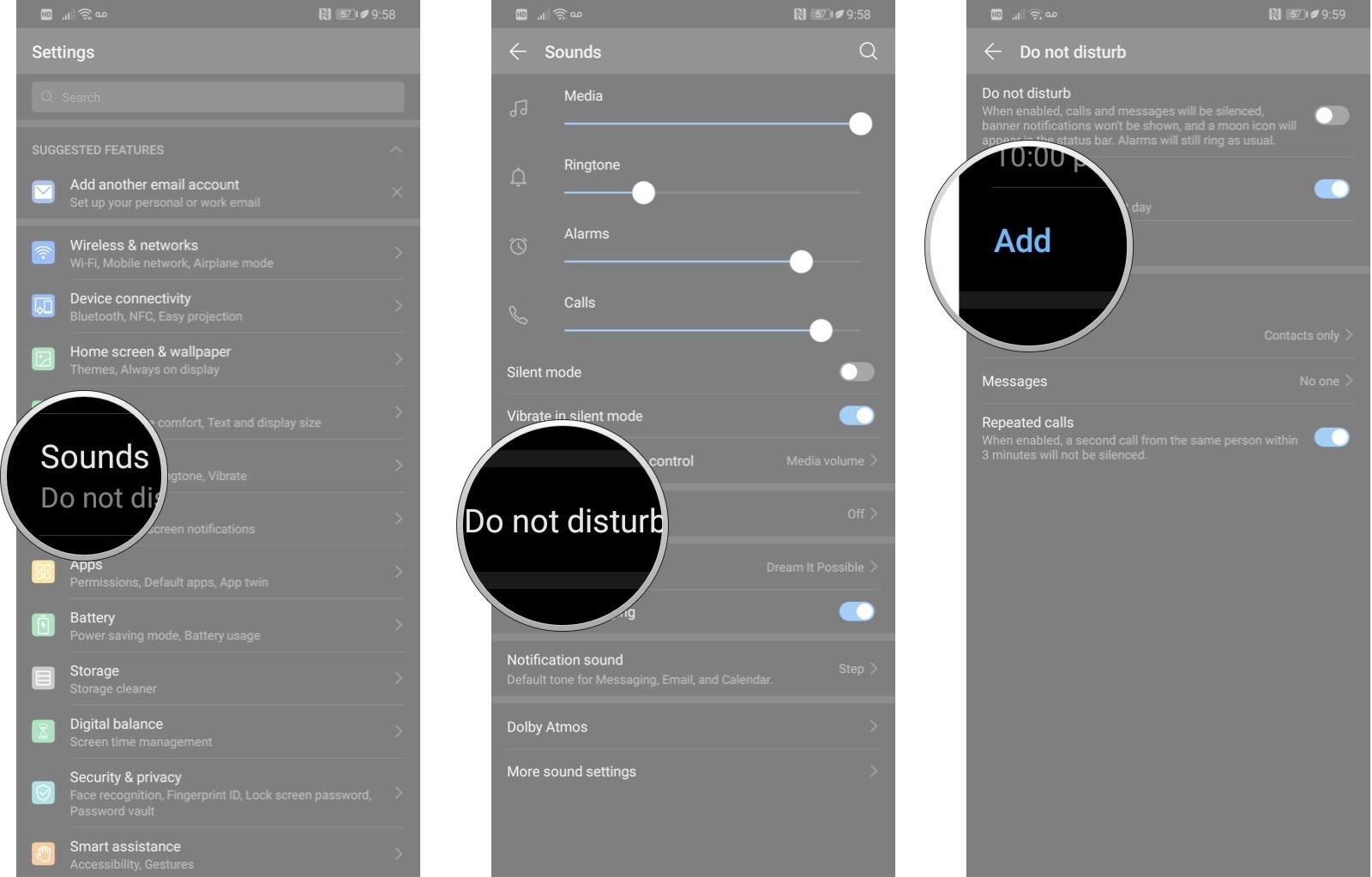
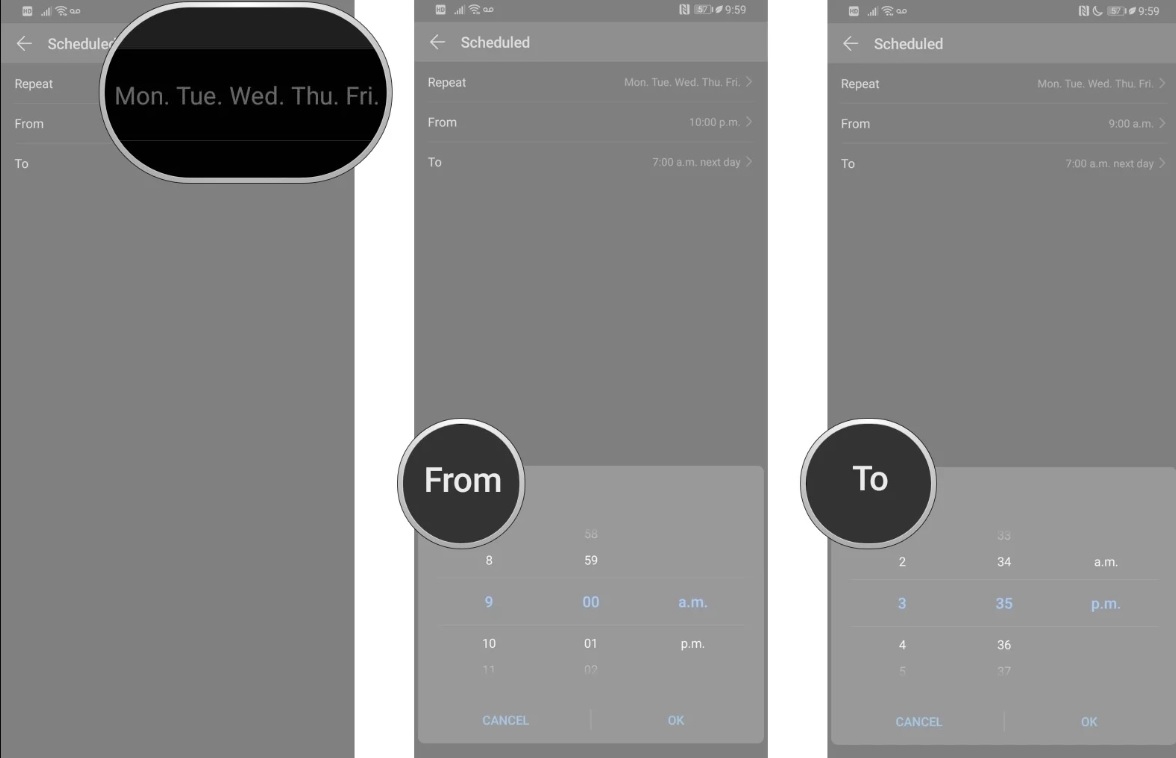
4 – Tại mục này bạn sẽ cần phải hiệu chỉnh các thiết lập của Do Not Disturb theo ý mình như thời gian chế độ này hoạt động, v.v...
5 – Chọn From để lọc khoảng thời gian Do Not Disturb tự động bật lên.
6 – Chọn To để lọc khoảng thời gian Do Not Disturb tự động tắt.
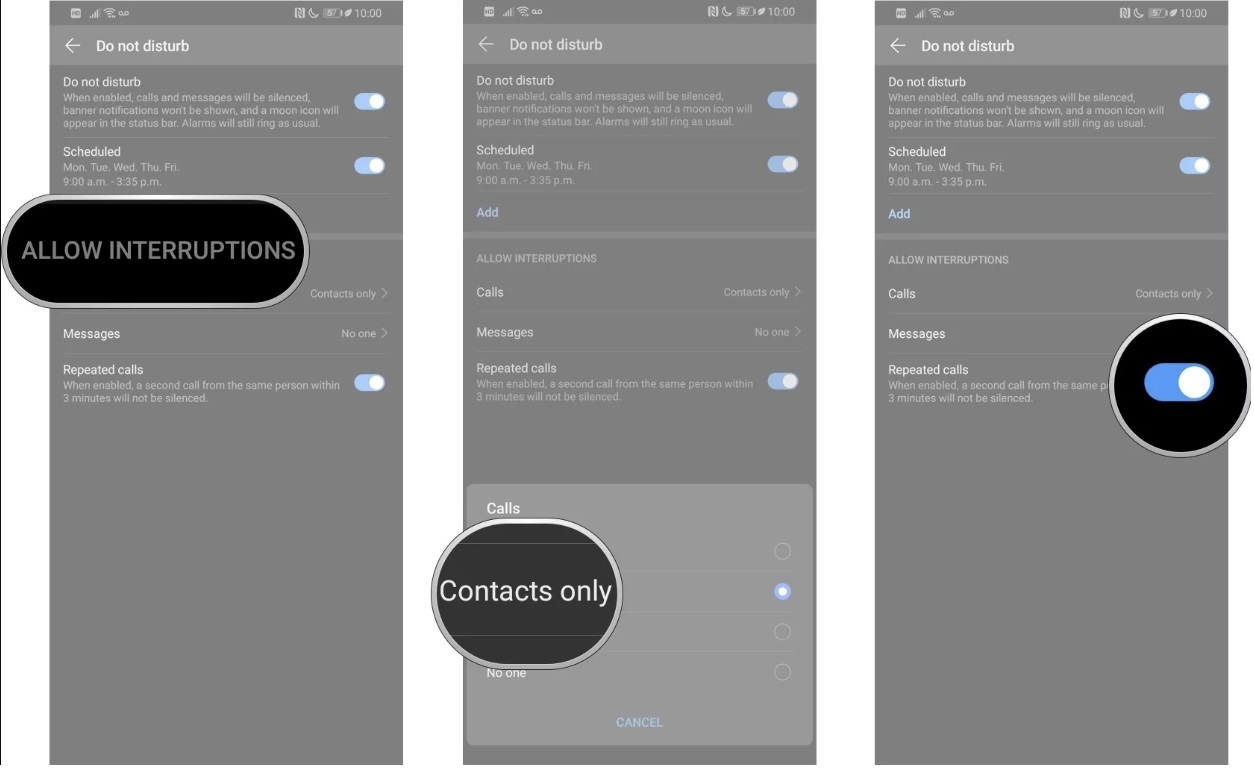
7 – Khi quay lại menu của Do Not Disturb, bạn sẽ bật tính năng Allow Interruptions lên.
8 – Trong menu này bạn cũng có thể đặt ra các ngoại lệ cho Calls và Messages như chỉ nhận từ danh bạ, chỉ nhận từ các số điện thoại yêu thích hoặc không cho phép ai cả.
9 – Trong mục Repeated calls, bạn có quyền chọn nhận thêm các cuộc gọi từ số điện thoại cũ đã từng gọi bạn trước đó trong vòng 3 phút hoặc không chọn.
Với những điều luật mới bên trên, điện thoại của bạn sẽ hạn chế các thông báo để bạn có thể yên tâm tập trung vào công việc hoặc có một giấc ngủ ngon. Tuy nhiên, đừng quên lưu ý là Do Not Disturb sẽ hoạt động hiệu quả nhất đối với điện thoại chạy Android 8.1 trở lên.
Xem thêm: Microsoft gây bất ngờ với điện thoại Surface Duo hai màn hình và chạy Android - Google ra mắt Android 10 Go Edition: Nhẹ hơn, mượt hơn, bảo mật tốt hơn
Nguồn: Android Central


