:quality(75)/estore-v2/img/fptshop-logo.png)
:quality(75)/cach_them_anh_vao_bai_viet_da_dang_tren_instagram_7d0315862e.png)
:quality(75)/2024_1_2_638398020549842320_415521598_3668925353430667_1855500404238595346_n.jpg)
Cách thêm ảnh vào bài viết đã đăng trên Instagram như thế nào? Liệu có thực hiện được không?
Bạn lỡ đăng bài viết trên Instagram nhưng chợt nhớ ra vừa đăng thiếu một tấm hình nào đó? Liệu có cách thêm ảnh vào bài viết đã đăng trên Instagram hay không? Câu trả lời sẽ xuất hiện trong bài viết này, hãy theo dõi ngay nhé!
Có thể thêm ảnh vào bài viết đã đăng trên Instagram được không?
Cách thêm ảnh vào bài viết đã đăng trên Instagram có thể thực hiện được không? Đối với một bài viết đã đăng trên Instagram, ứng dụng cho phép người dùng các tính năng chỉnh sửa bài đăng như sau:
- Thêm, thay đổi hoặc xóa nội dung trên toàn bộ bài đăng.
- Chỉnh sửa chú thích của ảnh.
- Gắn thẻ người dùng khác vào bài đăng.
- Xóa bất kỳ ảnh nào có trong bài đăng.
Do đó, nếu bạn thắc mắc rằng có cách thêm ảnh vào bài viết đã đăng trên Instagram được không thì câu trả lời là Không. Thay vào đó, bạn có thể xóa ảnh hoặc thay đổi thứ tự ảnh xuất hiện trong bài đăng trên Instagram. Nếu bạn vẫn muốn thêm ảnh thì hãy xóa bài viết đã đăng và đăng tải lại hình ảnh thành một bài viết mới.
Cách xóa ảnh từ bài viết đã đăng trên Instagram
Như FPT Shop vừa giải đáp, hiện tại vẫn chưa có cách thêm ảnh vào bài viết đã đăng trên Instagram. Thay vào đó, bạn có thể xóa ảnh bất kỳ khỏi bài viết đã đăng theo các bước như sau:
Bước 1: Chọn bài viết cần xóa ảnh trên tài khoản Instagram của bạn. Nhấn vào dấu ba chấm và chọn Chỉnh sửa.
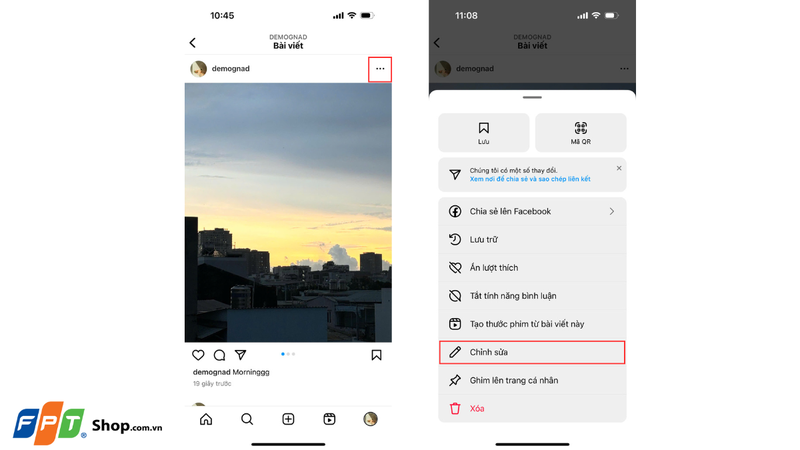
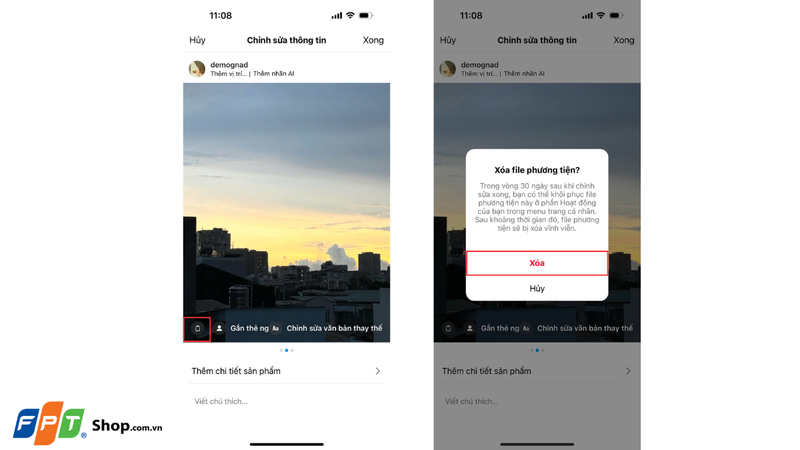
Bước 2: Kéo đến hình ảnh cần xóa và nhấn vào biểu tượng thùng rác ở góc trái của ảnh.
Bước 3: Một thông báo Xóa file phương tiện sẽ xuất hiện. Chọn Xóa để xác nhận. Vậy là bạn vừa thực hiện cách xóa ảnh bất kỳ ra khỏi bài viết đã đăng thành công.
Cách thay đổi thứ tự ảnh bài viết trên Instagram
Ngoài việc xóa ảnh, bạn cũng có thể thay đổi thứ tự ảnh trong một bài viết đã đăng trên Instagram theo hướng dẫn như sau:
Bước 1: Thực hiện các bước xóa ảnh bài viết như đã đề cập trong phần trên.
Bước 2: Tại giao diện trang cá nhân của bạn, nhấn vào biểu tượng ba gạch để mở trang Cài đặt và hoạt động. Sau đó, chọn Hoạt động của bạn.
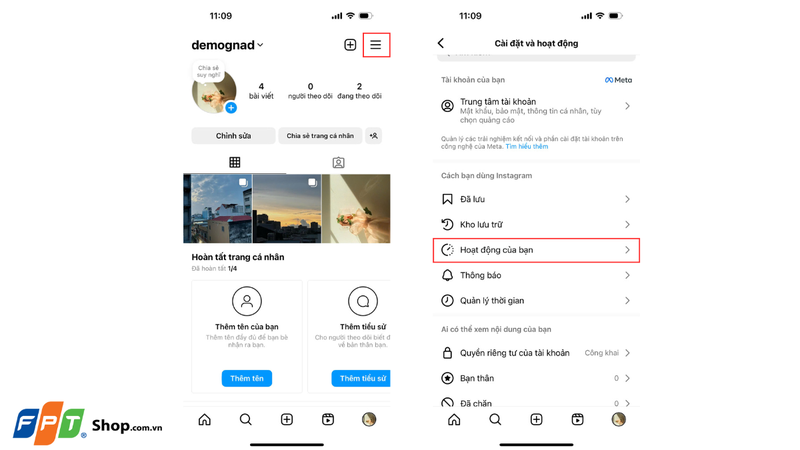
Bước 3: Tại mục Nội dung đã gỡ và lưu trữ, chọn Đã xóa gần đây.
Bước 4: Những hình ảnh mà bạn đã xóa khỏi bài viết từ trang cá nhân Instagram của bạn sẽ xuất hiện tại đây. Chọn ảnh cần khôi phục bằng cách nhấn vào ảnh đó.

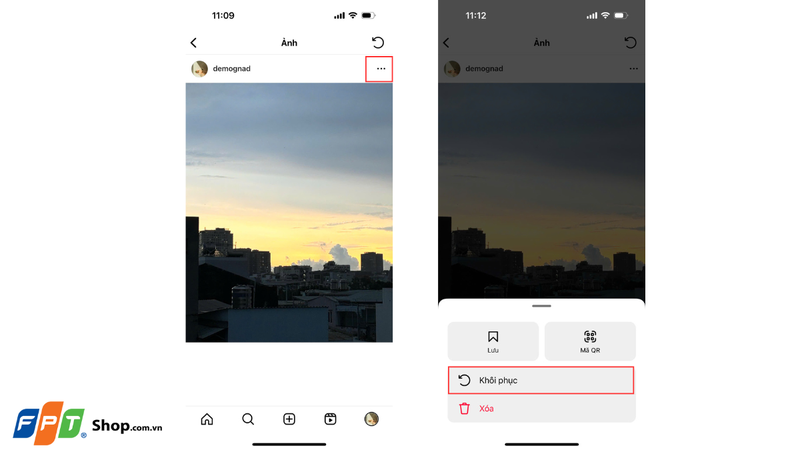
Bước 5: Tiến hành khôi phục ảnh bằng cách nhấn vào biểu tượng mũi tên quay ngược.

Hoặc bạn có thể nhấn vào biểu tượng ba dấu chấm ở góc trên bên phải màn hình của bài viết. Sau đó, chọn Khôi phục.
Bước 6: Bạn sẽ cần thực hiện việc xác nhận danh tính để khôi phục ảnh vừa xóa. Mã bảo mật từ hệ thống sẽ được gửi qua email hoặc tin nhắn điện thoại.
Bước 7: Nhập mã xác nhận mà hệ thống vừa gửi đến. Sau đó nhấn Xác nhận.

Ảnh vừa khôi phục sẽ xuất hiện ở phần cuối của bài viết.

Tạm kết
Liệu có cách thêm ảnh vào bài viết đã đăng trên Instagram hay không? Câu trả lời là Không. Thay vào đó, bạn có thể thực hiện việc xóa ảnh bất kỳ khỏi bài viết hoặc thay đổi thứ tự ảnh xuất hiện trong bài viết. Hy vọng thông qua bài viết này, bạn đã biết cách chỉnh sửa ảnh bài viết đã đăng trên Instagram và có thể áp dụng thành công đối với các bài viết của mình.
Instagram là mạng xã hội chia sẻ hình ảnh và video cực kỳ phổ biến hiện nay. Do đó, việc sở hữu một chiếc điện thoại xịn sò như iPhone 16 sẽ giúp bạn có được những thước phim rõ nét cũng như những bức ảnh sắc nét, chất lượng cao. Ghé ngay gian hàng FPT Shop để rinh ngay một chiếc iPhone 16 về tay thôi!
Xem thêm:


