:quality(75)/estore-v2/img/fptshop-logo.png)
:quality(75)/thay_doi_pho_mau_messenger_14d2993a3f.jpg)
:quality(75)/137278716_737940067157913_478558_24cfe7bd15.jpg)
Cách thay đổi phổ màu cho Trạng thái hoạt động trên Messenger để thay đổi, không bị nhàm chán
Bộ lọc màu là tính năng mới được cập nhật gần đây, nó cho phép người dùng thay đổi phổ màu khác nhau cho biểu tượng trạng thái hoạt động trên Messenger. Tính năng này phù hợp cho những người mù màu xanh lá hoặc đơn giản chỉ là muốn thay đổi giao diện cho khác biệt so với mặc định. Bài viết dưới đây FPT Shop sẽ hướng dẫn bạn chi tiết cách thay đổi phổ màu cho Trạng thái hoạt động trên Messenger.
Cách thay đổi phổ màu cho biểu tượng Trạng thái hoạt động trên Messenger
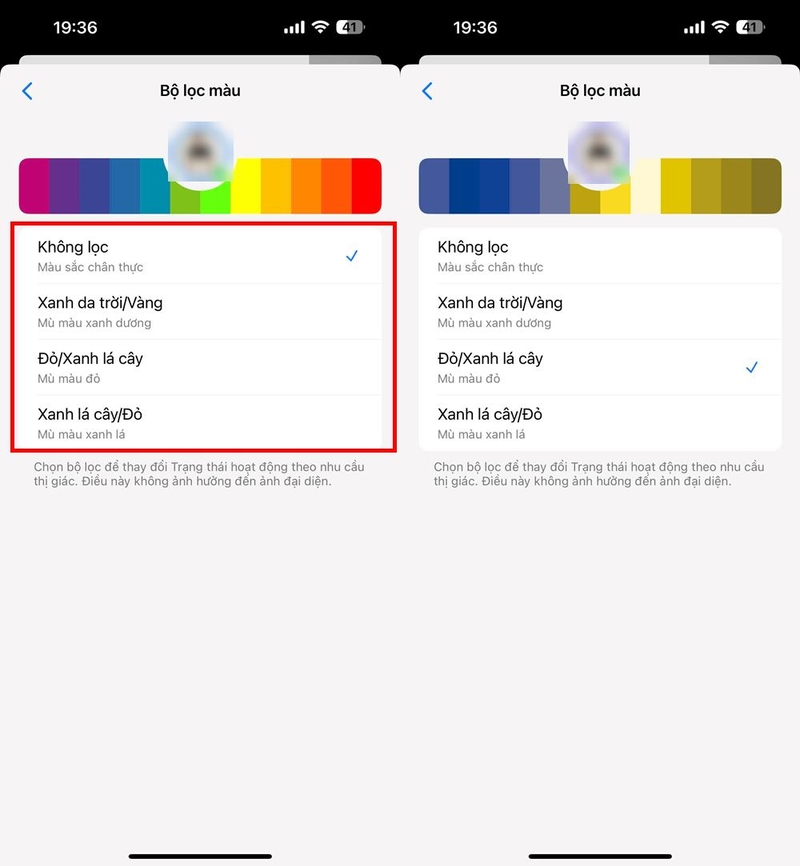
Tính năng Bộ lọc màu trên Messenger giúp người dùng cá nhân hóa trải nghiệm bằng cách thay đổi màu sắc theo sở thích cá nhân với 4 tùy chọn lần lượt là Không lọc (màu xanh mặc định), Xanh da trời/vàng, Đỏ/xanh lá cây, Xanh lá cây/đỏ, tạo ra sự mới mẻ và không bị nhàm chán. Thực hiện theo các bước hướng dẫn bên dưới:
Bước 1: Trước hết, bạn nên kiểm tra bản cập nhật mới cho Messenger và tiến hành cập nhật (nếu có) > Sau đó mở ứng dụng Messenger trên điện thoại lên.
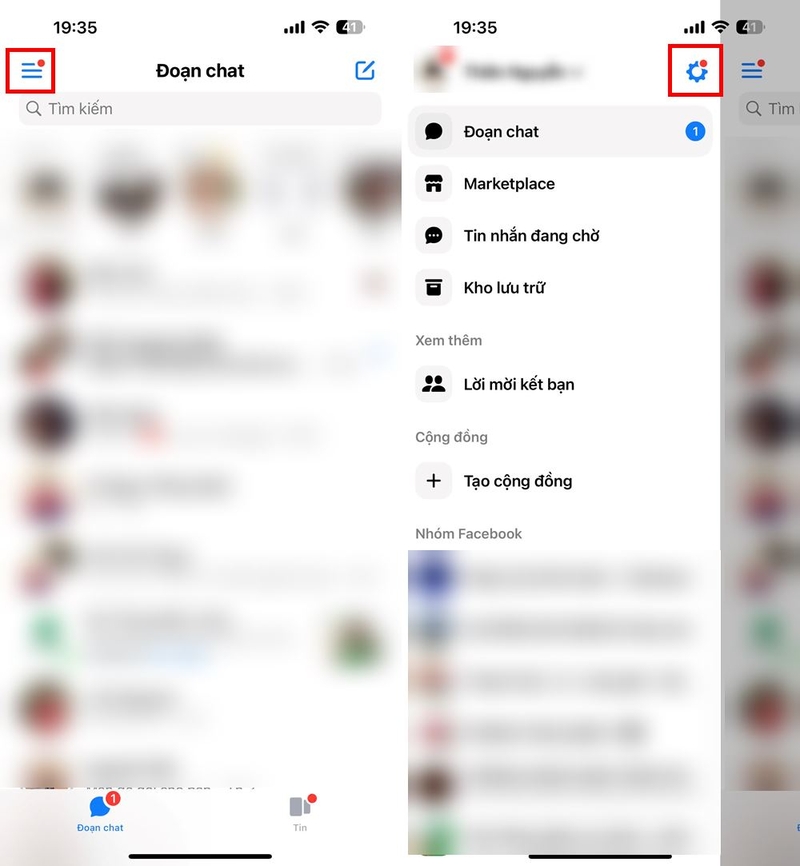
Bước 2: Tại giao diện chính, bạn chọn vào biểu tượng Menu có ba dấu gạch ở góc trên bên trái> Sau đó chọn vào biểu tượng bánh răng để truy cập vào Cài đặt.
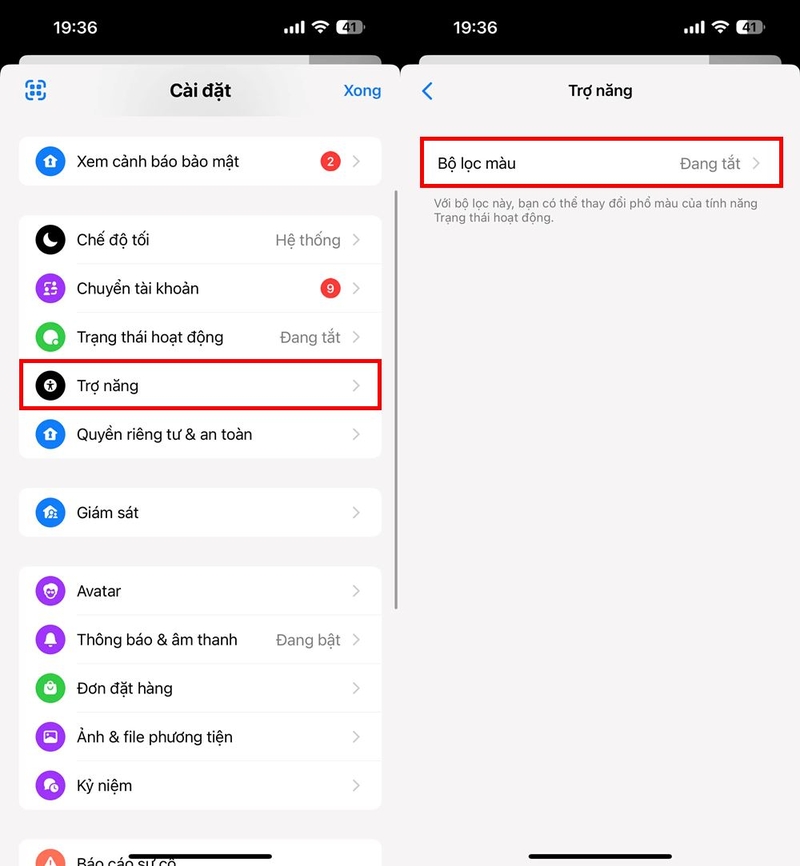
Bước 3: Bạn kéo xuống dưới và chọn vào mục Trợ năng > Lúc này, bạn chọn vào mục Bộ lọc màu.
Bước 4: Cuối cùng, bạn chọn Bộ lọc màu mà bạn muốn và xem trước kết quả ở trên nhé.
Hy vọng với hướng dẫn trên, bạn có thể áp dụng thành công cách thay đổi phổ màu cho Trạng thái hoạt động trên Messenger dựa vào sở thích và nhu cầu của mình. Chúc bạn có những trải nghiệm trò chuyện tốt nhất trên Messenger.
Nếu đang tìm kiếm một chiếc máy tính bảng cho nhu cầu học tập, làm việc hay giải trí, bạn có thể lựa chọn tại FPT Shop ngay tại đây: Máy tính bảng
Xem thêm:


