:quality(75)/estore-v2/img/fptshop-logo.png)
:quality(75)/2023_9_22_638310067594605119_cach-thay-doi-may-chu-tren-pubg-mobile.jpg)
:quality(75)/2023_7_9_638244995248093421_ioio.jpg)
Chơi chán muốn đổi gió? Thử ngay cách thay đổi máy chủ trên PUBG Mobile nhé!
Trong thế giới của PUBG Mobile, việc thay đổi máy chủ là một phần quan trọng trong việc cải thiện trải nghiệm chơi game của người chơi. Máy chủ không chỉ đơn giản là nơi lưu trữ dữ liệu, mà còn là yếu tố quyết định về ping, hiệu suất và sự cạnh tranh trong trò chơi. Các bước hướng dẫn đơn giản sau đây sẽ giúp bạn khám phá cách thay đổi máy chủ trên PUBG Mobile bằng điện thoại vô cùng nhanh chóng nhé!
Video hướng dẫn cách thay đổi máy chủ trên PUBG Mobile:
Cách thay đổi máy chủ trên PUBG Mobile
Bước 1: Tại giao diện chính của trò chơi, bạn nhấn vào biểu tượng Mũi tên hướng lên bên dưới góc phải màn hình.
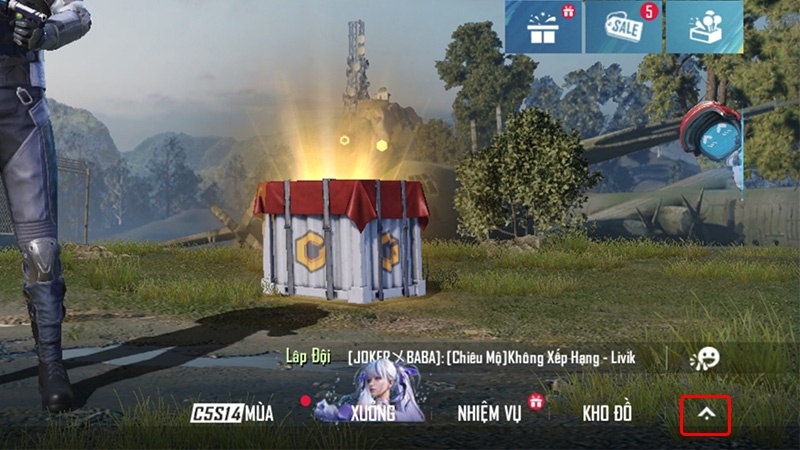
Bước 2: Chọn vào CÀI ĐẶT.
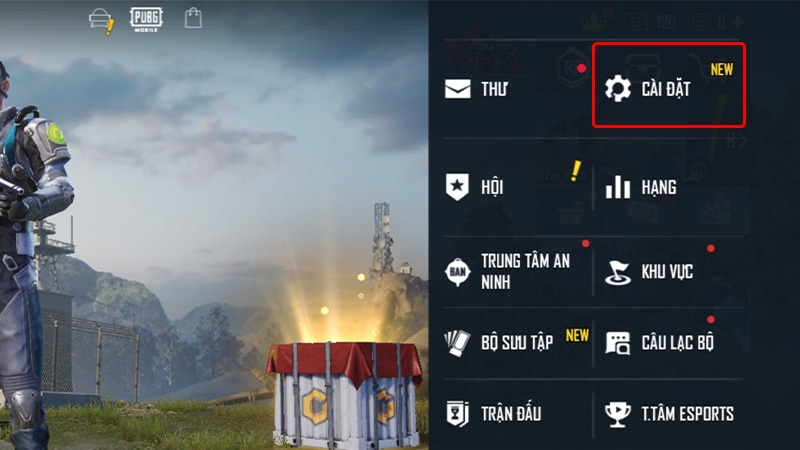
Bước 3: Tại mục Chọn Máy Chủ, bạn chọn vào Đổi.
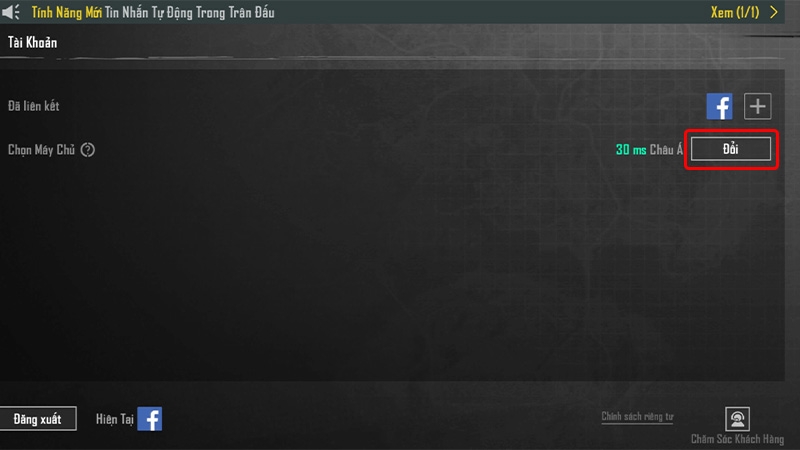
Bước 4: Mở rộng cửa sổ Chọn Server.
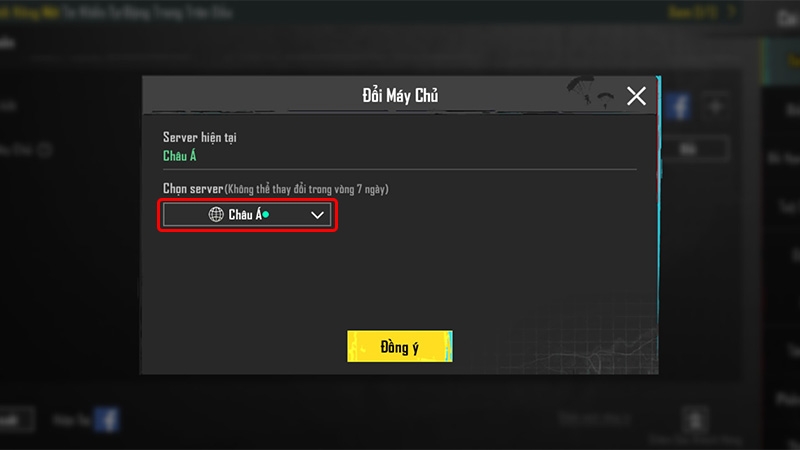
Bước 5: Lựa chọn Máy chủ mà bạn muốn thay đổi.
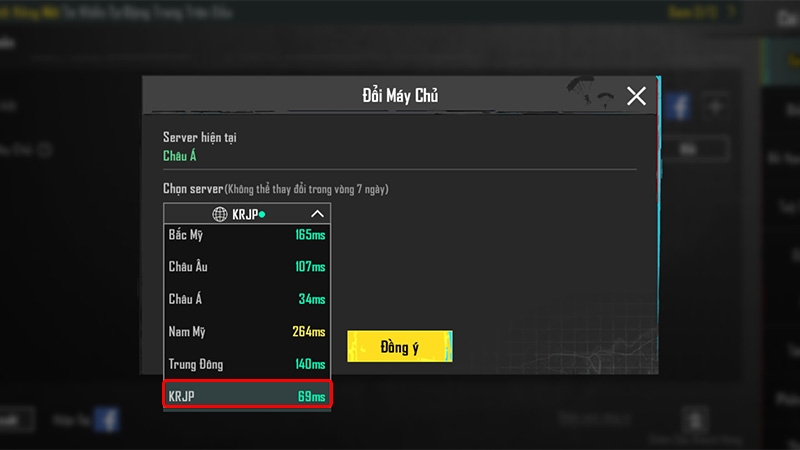
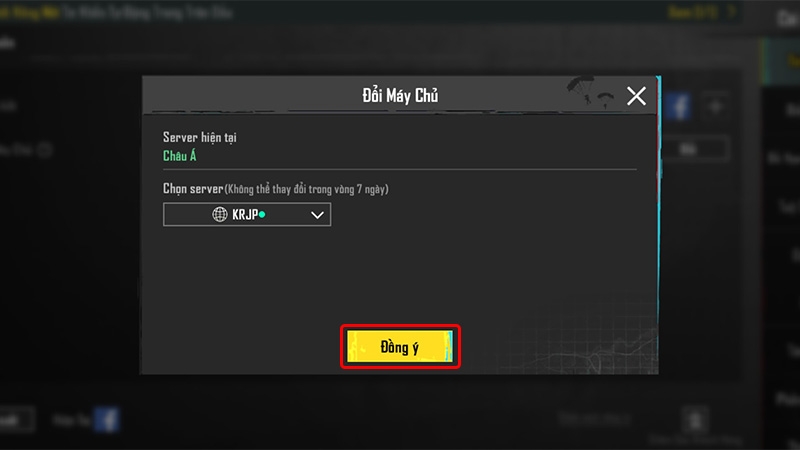
Bước 6: Nhấn Đồng ý.
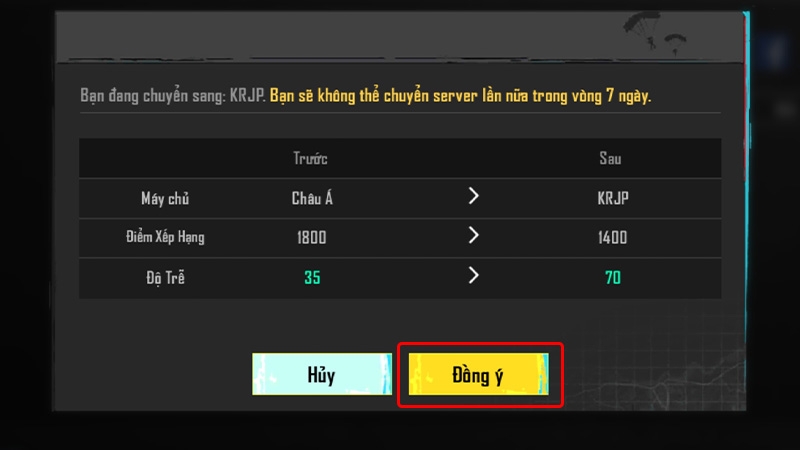
Bước 7: Lúc này, bạn sẽ thấy được kết quả sau khi về Điểm Xếp Hạng, Độ Trễ trước và sau khi chuyển máy chủ. Tiếp tục nhấn vào Đồng ý để hoàn tất thao tác.
Lưu ý: Trên PUBG Mobile, sau khi thay đổi máy chủ, bạn sẽ phải đợi ít nhất 7 ngày trước khi có thể thay đổi máy chủ lại.
Bài viết vừa rồi đã hướng dẫn bạn cách thay đổi máy chủ trên PUBG Mobile vô cùng đơn giản và nhanh chóng. Nếu thấy bài viết hữu ích, hãy chia sẻ đến người thân và bạn bè của mình cùng được biết nhé! Chúc các bạn thực hiện thành công!
Xem thêm:
Top 5 laptop chơi PUBG mượt mà, giá tốt nhất 2023
Đánh giá hiệu năng Galaxy A54 5G, có gánh tốt PUBG và Liên Quân?
:quality(75)/2023_4_3_638161355585321426_dsc07982.JPG)
:quality(75)/2022_4_23_637863335796324284_test-game-a73-2-1.JPG)
:quality(75)/2022_1_17_637780255635307163_pubg-mobile-z1-f.jpg)
:quality(75)/2022_7_13_637933182222236091_tranh-tai-pubg-muot-ma-tren-samsung-galaxy-a73-5g-9.jpg)
:quality(75)/2021_12_2_637740811647198528_huong-dan-tai-pubg-new-state-don-gian-nhat-cho-android-1.jpg)
:quality(75)/2023_8_15_638277164530249789_laptop-choi-pubg-0.jpg)


