:quality(75)/estore-v2/img/fptshop-logo.png)
:quality(75)/2021_9_24_637680708128356462_cach-thay-doi-mau-thanh-tac-vu-tren-windows-11-1.jpg)
:quality(75)/att_f9_P_Fnl_Abje_KSHVOJ_Cz6sd3r81_I_Rx88wecx_Th_eho_V_Nk_745a148e47.jpg)
Hướng dẫn bạn cách thay đổi màu thanh tác vụ trên Windows 11
Mặc dù Windows 11 có tùy chọn để làm cho thanh tác vụ trở nên trong suốt, nhưng thực tế nó không trong suốt hoàn toàn. Nếu bạn muốn thấy một thanh tác vụ hoàn toàn trong suốt thì cần sử dụng phần mềm miễn phí của bên thứ ba. Nhưng, nếu bạn định trang trí thanh tác vụ bằng màu bất kỳ mà mình thích?
Windows 11 cung cấp một cách tích hợp để thay đổi màu sắc của thanh tác vụ một cách đơn giản mà không cần tải xuống và cài đặt phần mềm của bên thứ ba cho máy tính.
Cách thay đổi màu thanh tác vụ trên Windows 11
Bước 1. Mở ứng dụng Settings bằng cách nhấn tổ hợp phím Windows + I hoặc truy cập vào menu Start > Settings.
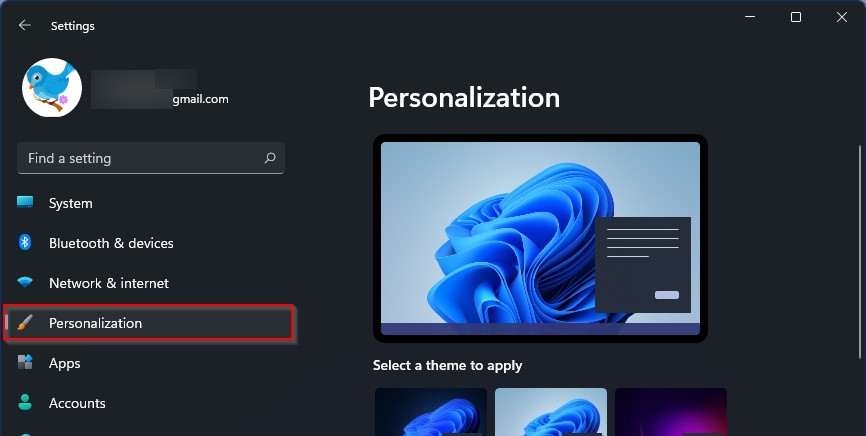
Bước 2. Trong cửa sổ ứng dụng Settings hiển thị, kích tùy chọn Personalization ở khung bên trái.
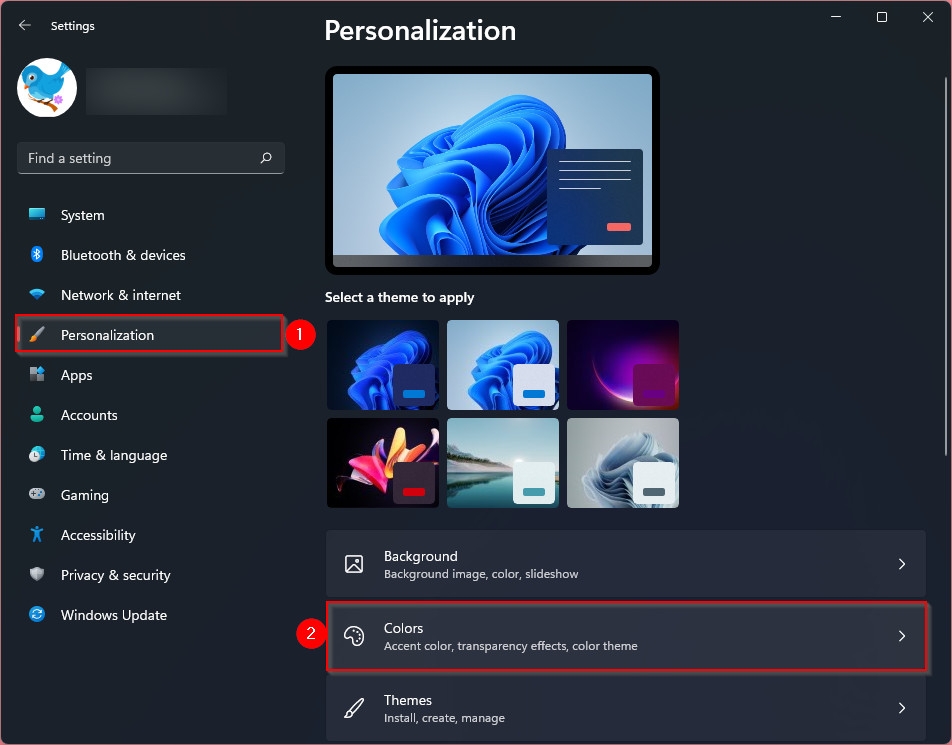
Bước 3. Sau đó chọn mục Colors ở khung bên phải.
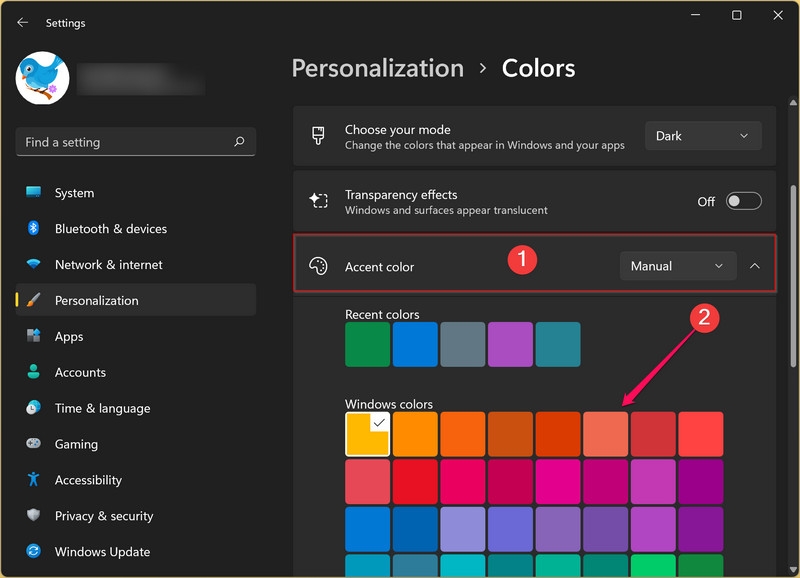
Bước 4. Tiếp theo kích vào menu xổ xuống ở ngoài cùng bên phải của tùy chọn Accent color và chọn Manual. Ngay bên dưới sẽ cung cấp một số lựa chọn khác để bạn có thể chọn gồm.
- Automatic: Khi chọn tùy chọn Automatic, Windows sẽ tự động chọn màu từ hình nền hiện tại.
- Manual: Nếu chọn tùy chọn Manual, bạn có thể chọn màu mình thích bằng cách nhấn chọn giao diện người dùng Windows từ một trong những lựa chọn có sẵn.
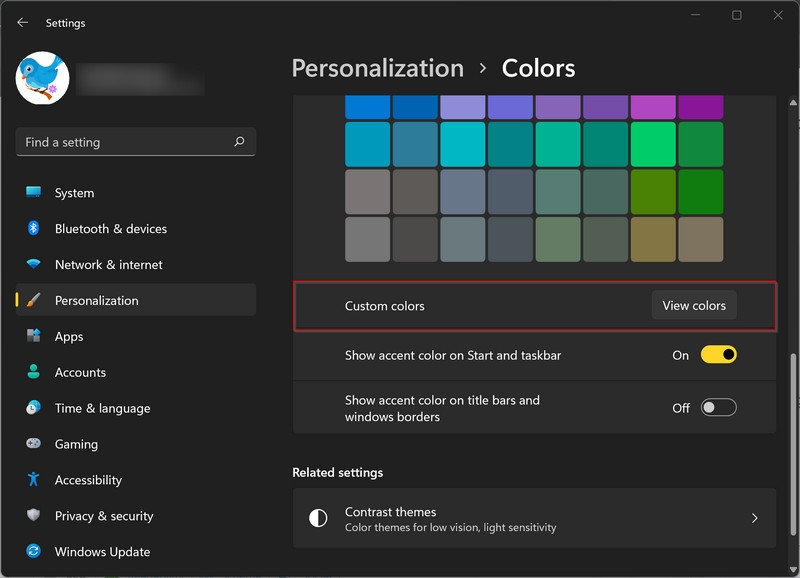
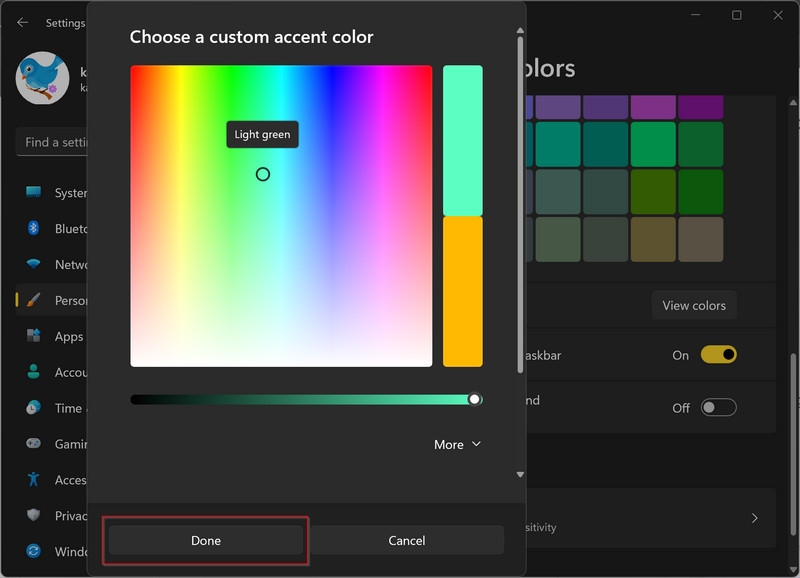
Bước 5. Trong trường hợp không muốn sử dụng bất kỳ màu nào trong bảng có sẵn, bạn di chuyển xuống phía dưới và bấm nút View Colors ở bên phải tùy chọn Custom colors.
Bước 6. Kích chọn màu mà mình thích rồi bấm nút Done.
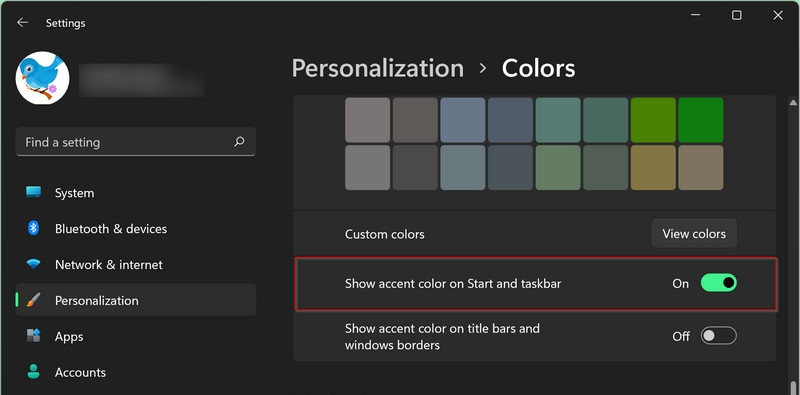
Bước 7. Cuối cùng di chuyển xuống phía dưới và kích hoạt tùy chọn ở bên phải mục Show accent color on Start and taskbar để bật tính năng này lên là xong.
Trên đây FPTShop đã hướng dẫn bạn cách thay đổi màu trên thanh tác vụ, hãy áp dụng và làm cho chiếc máy tính của mình thêm sinh động hơn bạn nhé. Đừng quên cho biết ý kiến bên dưới bạn nhé, chúc các bạn thành công!
:quality(75)/2021_9_19_637676356831066148_cach-sao-luu-va-khoi-phuc-driver-tren-windows-11-1.jpg)
:quality(75)/2021_9_21_637678596045433549_cach-tao-tai-khoan-nguoi-dung-cuc-bo-tren-windows-11-1.jpg)
:quality(75)/2021_8_29_637658243989494832_cach-cai-dat-lai-windows-11.jpg)


