:quality(75)/estore-v2/img/fptshop-logo.png)
:quality(75)/2019_4_16_636910256028040869_thu-thuat-iphone-fptshop.jpg)
:quality(75)/2018_4_24_636601775833875661_img_8264_1c8b2475a0.jpg)
Cách thay đổi mật mã trên iPhone, iPad
iPhone 17 series mang đến những nâng cấp toàn diện từ màn hình, camera, chip A19/A19 Pro mạnh mẽ, thiết kế bền bỉ, pin tốt nhất lịch sử. Đặt mua iPhone 17 ngay hôm nay để nhận ưu đãi trợ giá hấp dẫn cùng loạt quà tặng độc quyền chỉ có tại FPTShop.
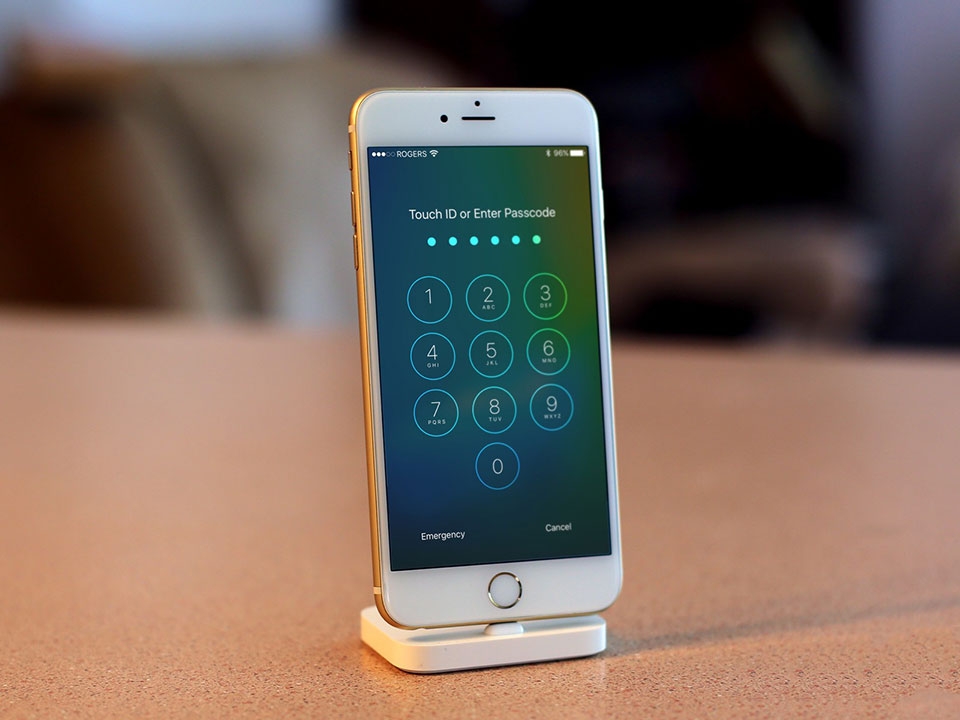
Khi bạn thiết lập một iPhone hay iPad mới, Apple luôn khuyên bạn tạo một mật khẩu để giữ cho thiết bị an toàn hơn trước những người lạ. Do đó không phải ai cũng biết cách để thay đổi mật mã này nếu cần. Ở bài viết, mình sẽ hướng dẫn các bạn thực hiện nhanh chóng quá trình này.
Lưu ý: Hãy nhớ rằng bạn sẽ cần nhập mật khẩu hiện tại trước khi có thể thay đổi mật khẩu.
- Mở Settings
- Vuốt xuống và nhấn Face ID & Passcode (hoặc Touch ID & Passcode)
- Nhập mật mã hiện tại của bạn
- Vuốt xuống, nhấn Change Passcode
Đây là hình ảnh hướng dẫn để các bạn dễ thực hiện hơn:
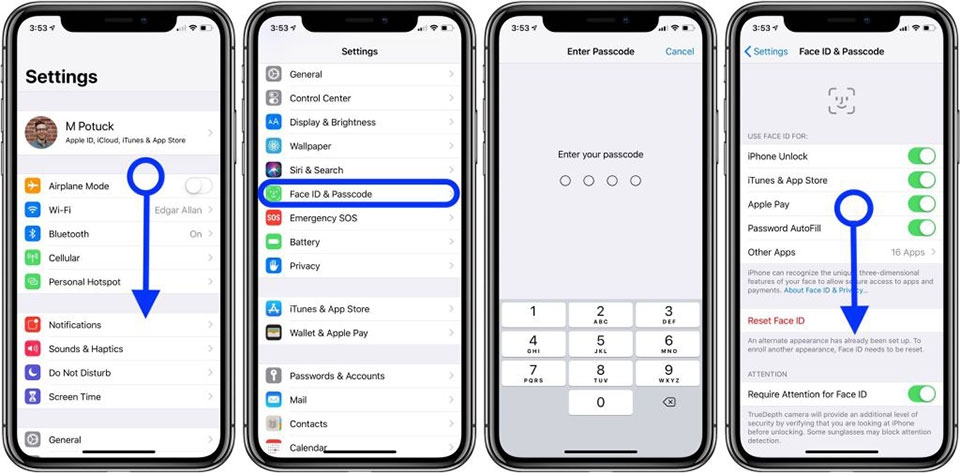
Vuốt xuống trên màn hình Face ID & Passcode và nhấn Change Passcode.
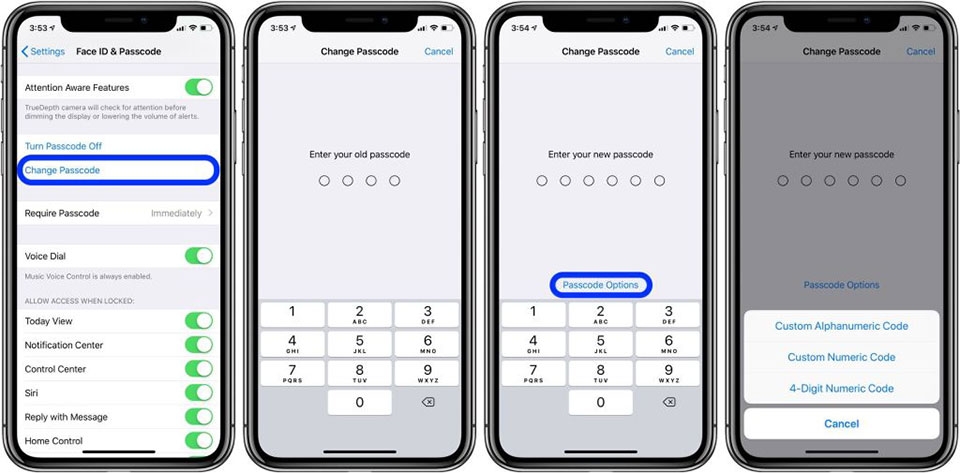
Bạn có thể nhấn "Passcode Options" ngay phía trên bàn phím nếu bạn muốn sử dụng mã chữ và số tùy chỉnh hoặc mã gồm bốn chữ số.
:quality(75)/2020_3_18_637201385870953069_ip-8-pl-128-dd.png)
:quality(75)/2018_10_12_636749593269651993_iphoneXR-1o.png)


:quality(75)/2018_10_12_636749593270587915_iphoneXS-1o.png)
:quality(75)/2019_8_1_637002351614380313_636749593270587915_iphoneXS-1o.png)
:quality(75)/2019_4_15_636909488323857073_iphone-x.jpg)
:quality(75)/2019_4_13_636907755455708164_1.jpg)
:quality(75)/2019_4_16_636910188923980000_shot-on-iphone-xs-cover.jpg)
:quality(75)/2019_4_15_636909625695093464_foxconn-xac-nhan-lap-rap-iphone-trong-nam-nay-cover.jpg)


