:quality(75)/estore-v2/img/fptshop-logo.png)
:quality(75)/2022_1_10_637774037452722495_whatsapp-thumb.jpg)
:quality(75)/2022_10_25_638023119816655074_img_20221025_162552_c0bca5f0d8.jpg)
Cách thay đổi hình nền chat trên WhatsApp một cách đơn giản
Ứng dụng WhatsApp cho phép bạn thay đổi hình nền đoạn chat để bạn có thể thỏa sức lựa chọn và thay thế cho mình một giao diện với những hình nền mới mẻ và đặc sắc hơn. Cùng tham khảo các bước làm sau đây để biết cách thay đổi hình nền đoạn chat WhatsApp trên điện thoại Android, iPhone một cách đơn giản và nhanh chóng nhé!
Video hướng dẫn cách thay đổi thay đổi hình nền chat WhatsApp:
1. Thay đổi thay đổi hình nền chat WhatsApp trên điện thoại Android
Bước 1: Truy cập vào ứng dụng WhatsApp > Trong mục TRÒ CHUYỆN bạn nhấn vào đoạn Chat muốn đổi hình nền > Nhấn vào dấu 3 chấm.
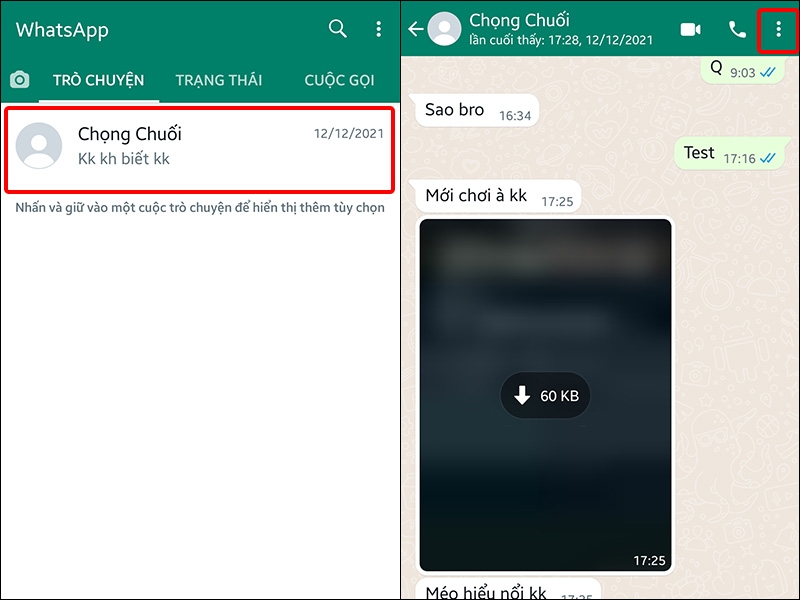
Bước 2: Chọn Hình nền > Tại đây bạn sẽ được gợi ý thông qua các Album hình nền khác nhau > Chọn Album bạn muốn.
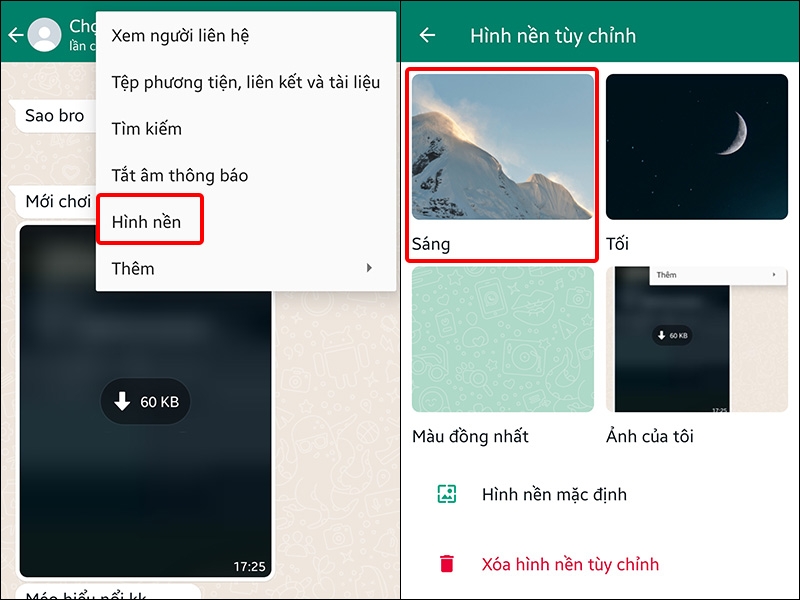
Bước 3: Nhấn vào ảnh mà bạn muốn cài làm hình nền đoạn chat > Chọn ĐẶT HÌNH NỀN để hoàn tất chỉnh sửa.
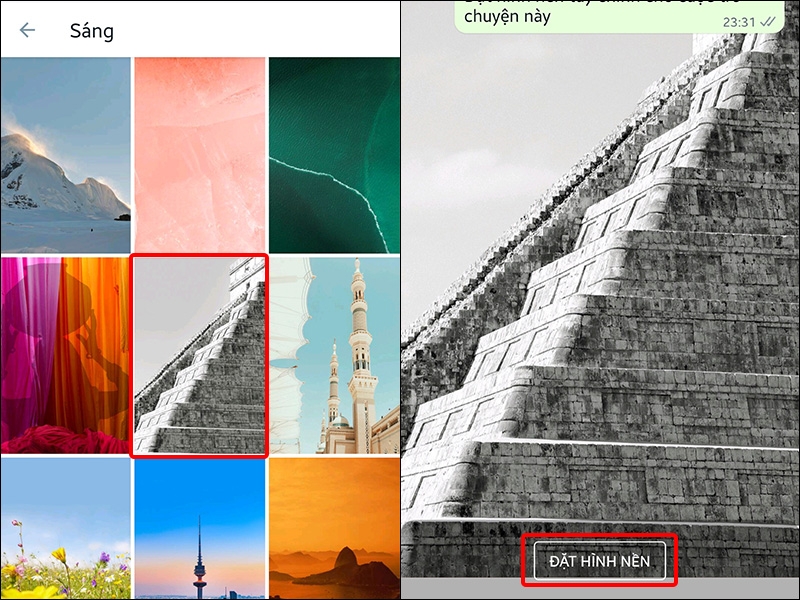
Vậy là đoạn chat của bạn đã được thay đổi hình nền.
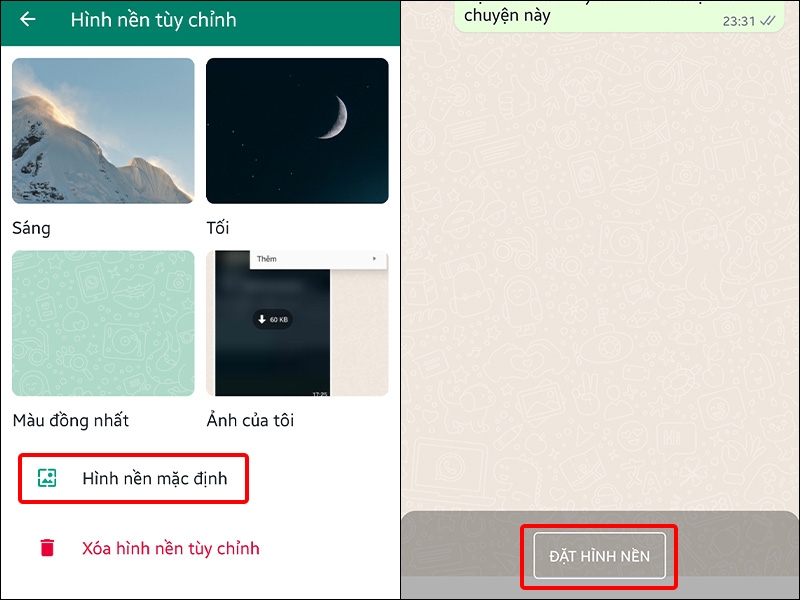
Để quay trở lại hình nền mặc định bạn chỉ cần nhấn vào Hình nền mặc định trong phần Hình nền tùy chỉnh và chọn ĐẶT HÌNH NỀN để đưa giao diện chat của bạn trở về mặc định.
2. Thay đổi thay đổi hình nền chat WhatsApp trên iPhone
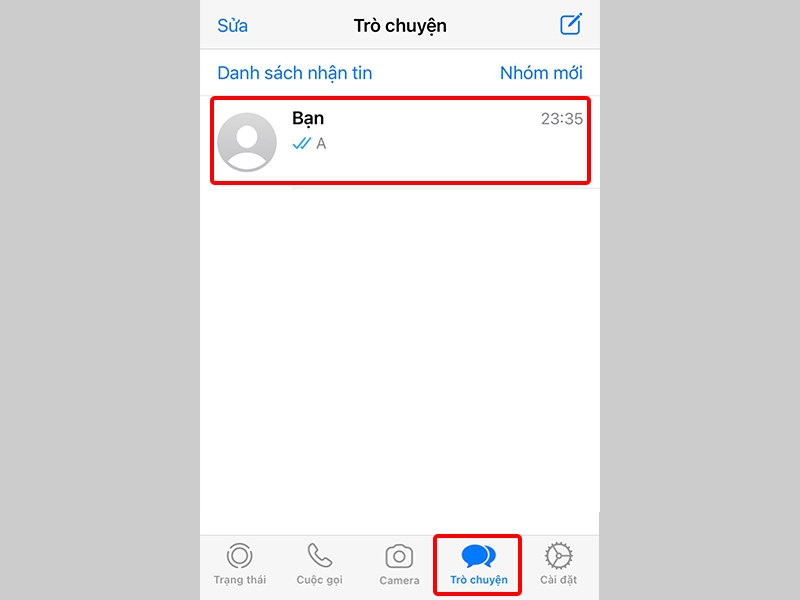
Bước 1: Trong giao diện chính của ứng dụng, bạn nhấn vào tab Trò chuyện > Chọn đoạn Chat muốn đổi hình nền.
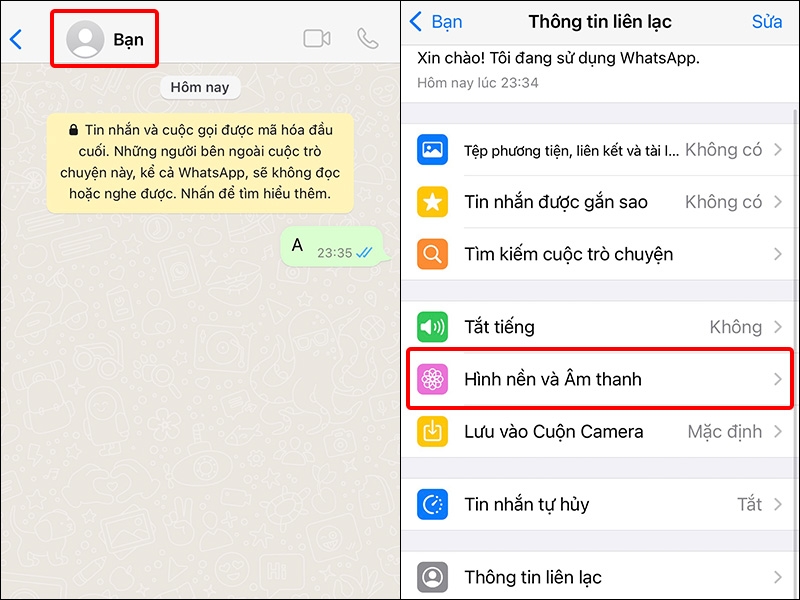
Bước 2: Nhấn vào Tên tài khoản > Chọn Hình nền và Âm thanh.
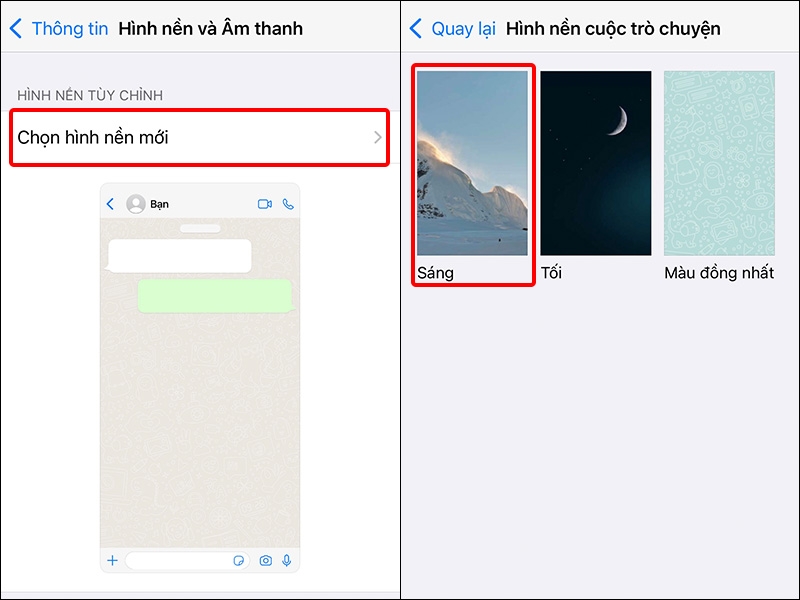
Bước 3: Nhấn vào Chọn hình nền mới > Tại đây bạn sẽ được gợi ý thông qua các Album hình nền khác nhau > Chọn Album bạn muốn.
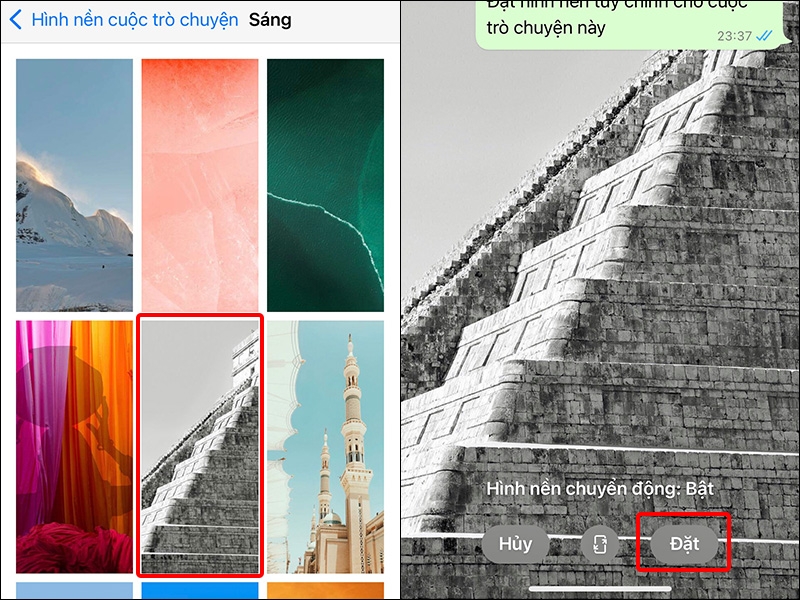
Bước 4: Nhấn vào ảnh mà bạn muốn cài làm hình nền chat > Nhấn Đặt để hoàn tất chỉnh sửa.
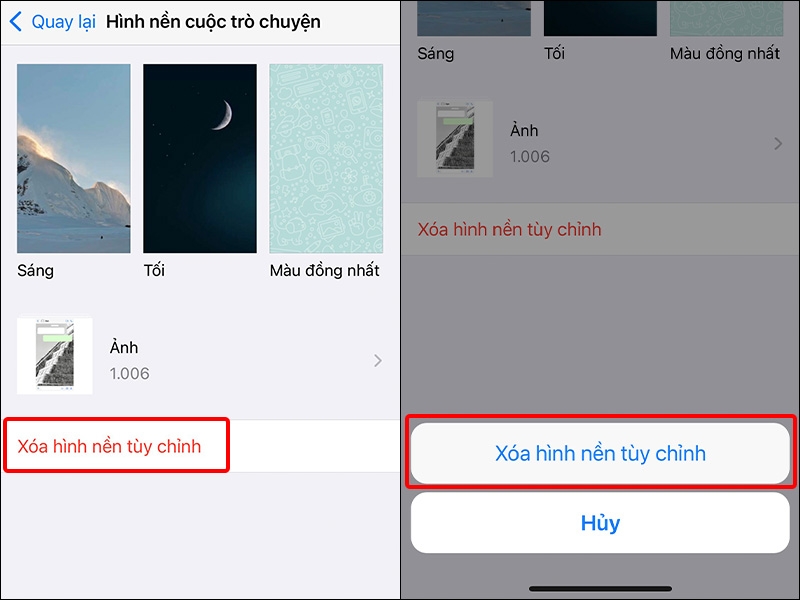
Để quay trở lại hình nền mặc định bạn chỉ cần nhấn vào Xóa hình nền tùy chỉnh trong phần Hình nền cuộc trò chuyện, rồi chọn Xóa hình nền tùy chỉnh thêm lần nữa để đưa giao diện chat trở về mặc định.
Bài viết vừa rồi đã hướng dẫn bạn cách thay đổi hình nền chat trên WhatsApp một cách đơn giản. Chúc các bạn thực hiện thành công!
:quality(75)/2021_2_1_637477730999809160_whats7-513ccf4fce72d5b58b7f0196c24f48b2.jpg)
:quality(75)/2020_7_6_637296331191240349_fcqjbclxddsvwnrmsfvqbl.jpg)
:quality(75)/2021_10_7_637692169754902471_huong-dan-chuyen-doi-du-lieu-whatsapp-tu-iphone-sang-samsung-1.jpg)


