:quality(75)/estore-v2/img/fptshop-logo.png)
:quality(75)/2021_1_7_637456301369016335_find.png)
:quality(75)/2023_10_9_638324694904769751_ava_ae16eac439.jpg)
Cách thay đổi công cụ tìm kiếm mặc định trên Chrome
Công cụ tìm kiếm mặc định trên Chrome là Google, tuy nhiên nếu có nhu cầu thì bạn vẫn có thể đổi sang Yahoo hoặc Bing. Công cụ tìm kiếm mặc định sẽ được tích hợp ngay trong ô địa chỉ để bạn có thể tiện sử dụng. Theo mặc định thì ở ô địa chỉ sẽ hiện là Google.

Để thay đổi công cụ tìm kiếm mặc định, bạn làm theo hướng dẫn sau.
Cách thay đổi công cụ tìm kiếm mặc định trên Chrome
Bước 1: Trong Google Chrome, click vào nút 3 chấm ở góc trên bên phải rồi click chọn Cài đặt.
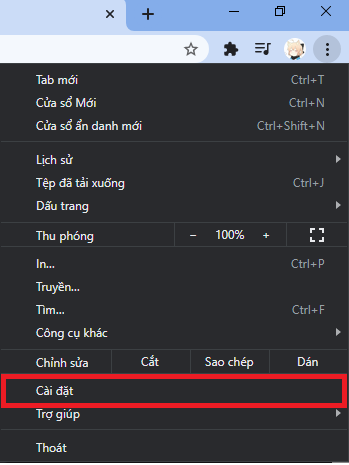
Bước 2: Trong danh sách bên trái, click chọn mục Danh sách tìm kiếm.
Bước 3: Trong menu bên phải, click vào mũi tên xuống ở cuối mục Công cụ tìm kiếm được dùng trong thanh địa chỉ. Trong danh sách vừa được xổ ra, bạn có thể chọn một công cụ tìm kiếm khác như Yahoo! hay Bing để thay thế cho Google.
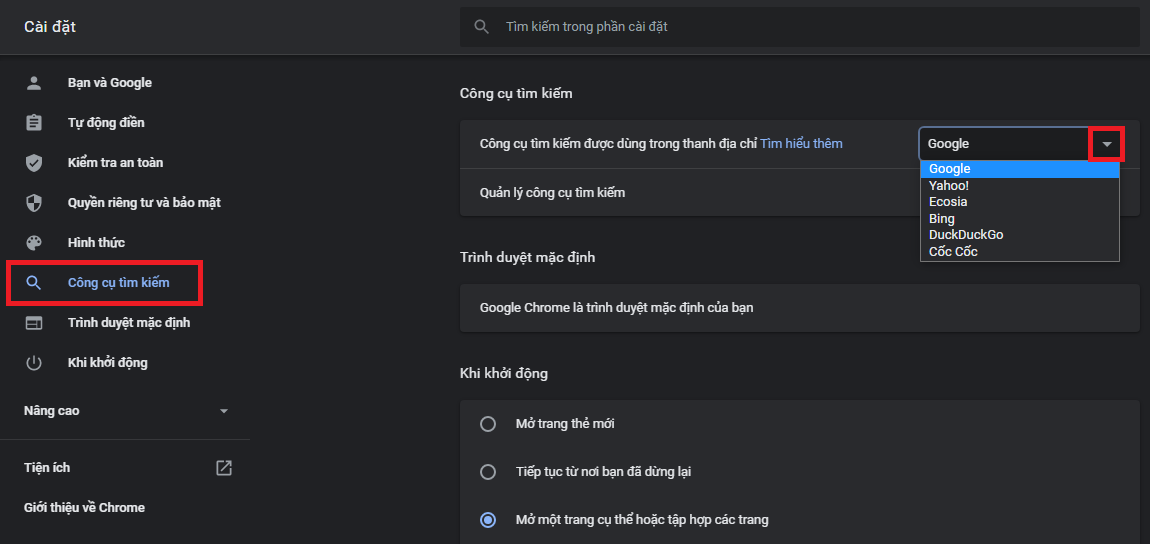
Ví dụ như ở đây chọn Bing thì khi mở tab mới, giao diện mặc định của bạn sẽ hiển thị như dưới hình, cùng với đó tên công cụ tìm kiếm hiển thị trên thanh địa chỉ sẽ là Bing.
.png)
Xem thêm:
:quality(75)/2021_1_5_637454390942915027_facebook-chrome.png)
:quality(75)/2021_1_6_637455460616891962_block.png)
:quality(75)/2021_1_11_637459591942722551_bd.jpg)
:quality(75)/2021_1_13_637461492656115989_tans.png)
:quality(75)/2021_1_8_637456980253837979_2156026.jpg)
:quality(75)/2021_1_6_637455274589858900_featured-1490333824466.png)


