:quality(75)/estore-v2/img/fptshop-logo.png)
:quality(75)/2022_11_22_638047217132553118_brave-1.jpg)
:quality(75)/2022_10_25_638023119816655074_img_20221025_162552_c0bca5f0d8.jpg)
Cách thay đổi chủ đề trình duyệt Brave cực đơn giản
Bạn là người thường xuyên sử dụng trình duyệt Brave để lướt web và làm việc vào ban đêm. Tuy nhiên, khi sử dụng trình duyệt trong một thời gian dài với chủ đề sáng thì sẽ khiến mắt của bạn có hiện tượng mỏi và không thể tập trung làm việc được nữa. Đừng lo, bài viết sau đây sẽ hướng dẫn bạn cách thay đổi chủ đề trình duyệt Brave trên điện thoại và máy tính một cách đơn giản và nhanh chóng nhất. Cùng theo dõi bài viết nhé!
Video hướng dẫn cách thay đổi chủ đề trình duyệt Brave:
1. Cách thay đổi chủ đề trình duyệt Brave trên điện thoại
Bước 1: Truy cập vào trình duyệt Brave → Nhấn vào biểu tượng 3 chấm → Chọn Cài đặt.
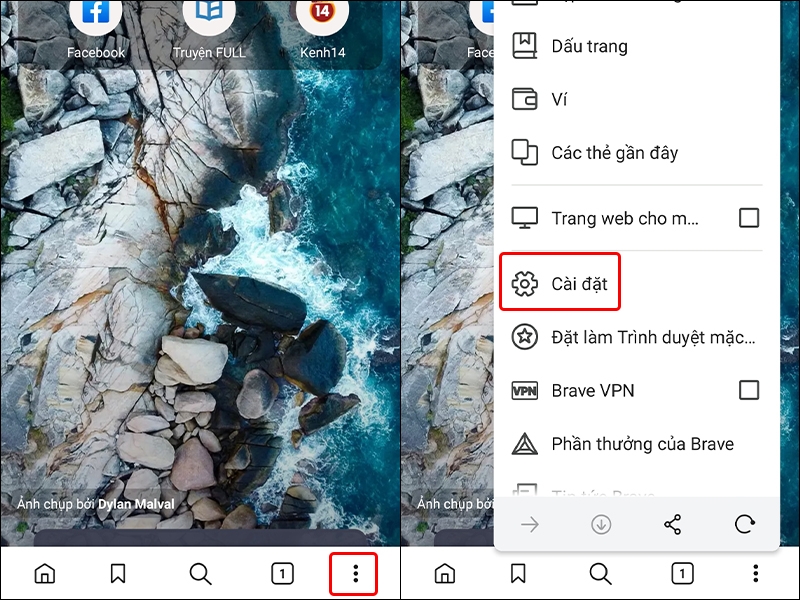
Bước 2: Tại mục Hiển thị, bạn nhấn vào Hình thức → Chọn Chủ đề.
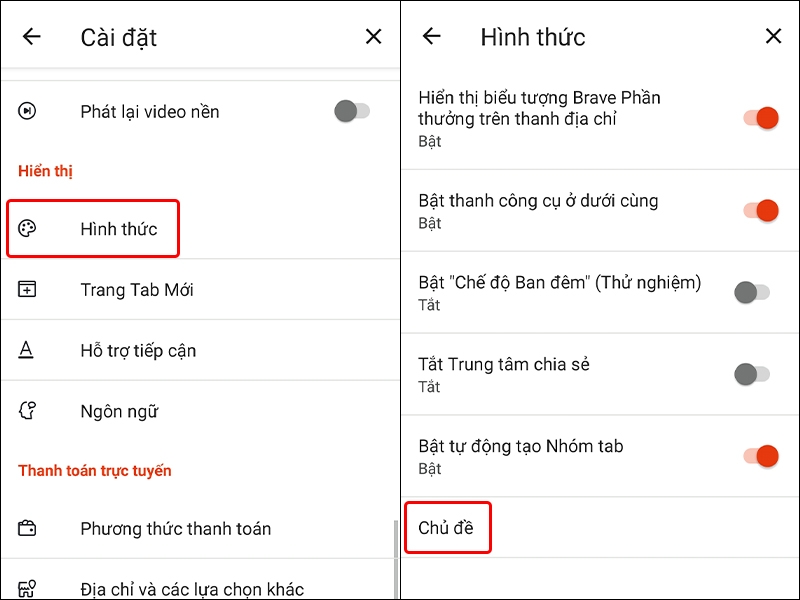
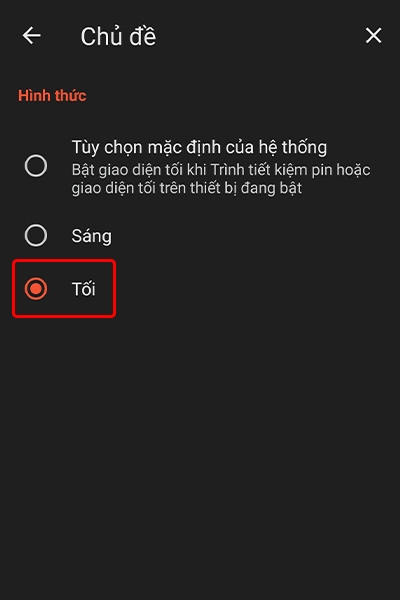
Bước 3: Tại đây, bạn có thể lựa chọn các Chủ đề theo nhu cầu của mình để hoàn tất cài đặt.
2. Cách thay đổi chủ đề trình duyệt Brave trên máy tính
Bước 1: Truy cập vào trình duyệt Brave trên máy tính của bạn → Click chuột vào biểu tượng Cài đặt.
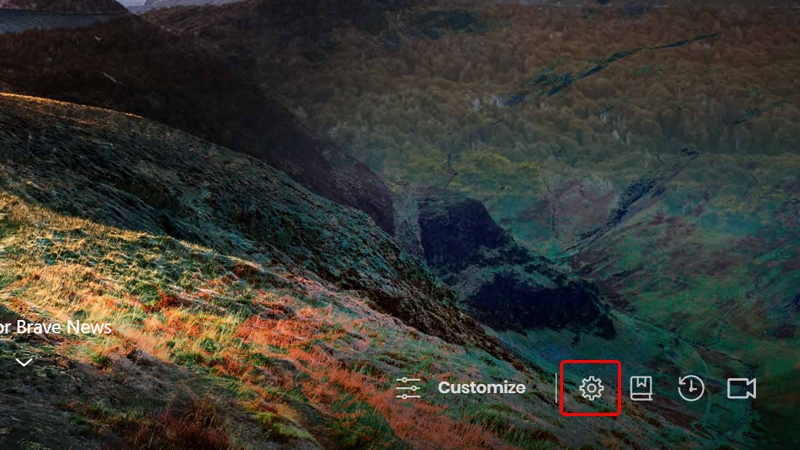
Bước 2: Chọn vào tab Hình thức.
.jpg)
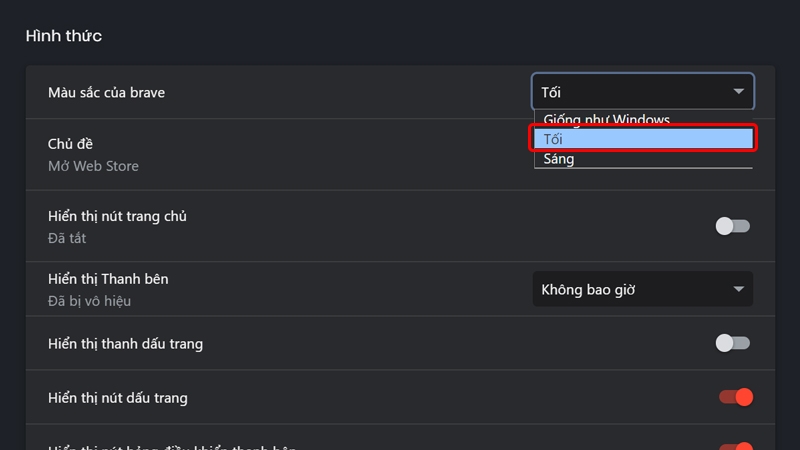
Bước 3: Tại mục Màu sắc của brave, bạn tiến hành mở rộng cửa sổ phía bên phải để lựa chọn Chủ đề theo nhu cầu của mình để hoàn tất cài đặt.
Bài viết vừa rồi đã hướng dẫn bạn cách thay đổi chủ đề trình duyệt Brave trên điện thoại và máy tính một cách đơn giản và nhanh chóng. Chúc các bạn thực hiện thành công!
Xem thêm:
:quality(75)/2022_11_20_638045160960303309_brave-1.jpg)
:quality(75)/2022_11_21_638046155148972069_brave-1.jpg)
:quality(75)/2022_11_20_638045247864058418_brave-1.jpg)
:quality(75)/2019_11_28_637105349000938902_ios_browsers_slide_08-100738724-large.jpg)


