:quality(75)/estore-v2/img/fptshop-logo.png)
:quality(75)/2020_10_13_637382013093101856_hou.png)
:quality(75)/2023_10_9_638324694904769751_ava_ae16eac439.jpg)
Nguyễn Ngọc Anh Thư
6 năm trướcCách tắt và gỡ cài đặt OneDrive trên Windows 10
Mặc dù OneDrive là một kho lưu trữ đám mây rất tiện dụng có sẵn trên Windows 10, nhưng nếu bạn không cần sử dụng thì vẫn có thể tắt hoặc thậm chí là gỡ nó khỏi máy tính nếu muốn.
Chia sẻ:
Cỡ chữ nhỏ
Cỡ chữ nhỏ
Cỡ chữ lớn
Vì OneDrive là một chương trình được tích hợp sẵn trên Windows 10 nên bạn cần lần lượt tắt kích hoạt nó rồi gỡ cài đặt theo đúng hướng dẫn sau đây để tránh gây ra các lỗi lặt vặt đáng tiếc cho máy tính.
Bước 1: Trong This PC, tìm biểu tượng OneDrive, rồi click chuột phải vào đó và chọn Settings.
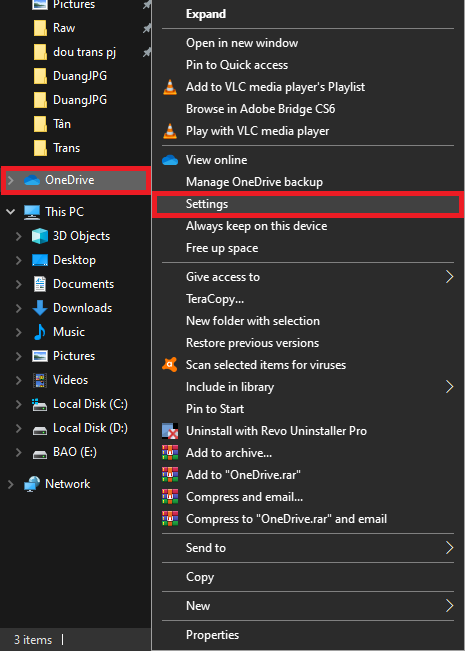
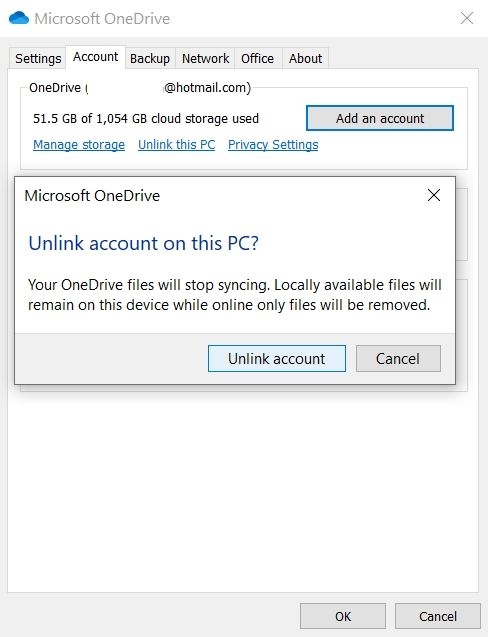
Bước 2: Click chọn tab Account
Bước 3: Tại mục OneDrive, click chọn Unlink this PC.
Bước 4: Trong hộp thoại xác nhận, click chọn Unlink account.
Sau khi đã tắt kích hoạt, bạn có thể tiếp tục gỡ cài đặt OneDrive.
Bước 1: Nhấn tổ hợp phím Windows + I
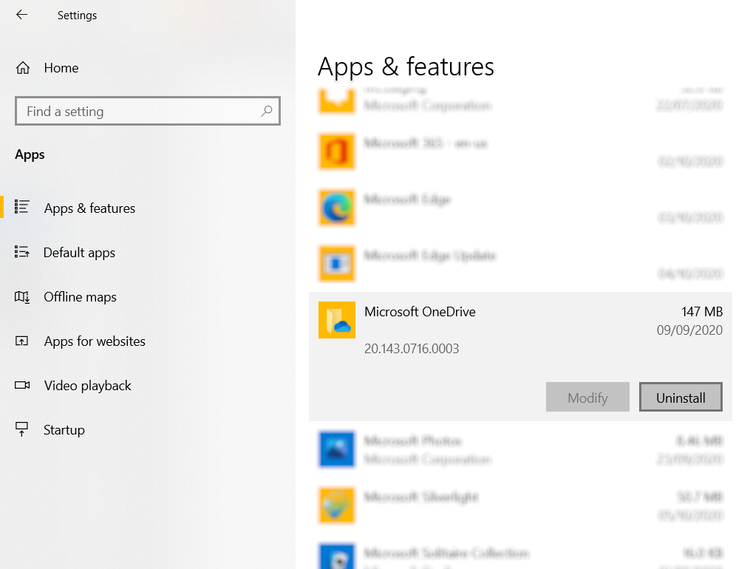
Bước 2: Trong Settings, vào mục Apps → Apps & features
Bước 3: Kéo xuống đến mục Microsoft OneDrive
Bước 4: Click chọn Microsoft OneDrive
Bước 5: Click vào Uninstall.
:quality(75)/2020_7_2_637292981213631097_od.png)
:quality(75)/2020_8_31_637345130613429606_samsung-cloud.jpg)


